wps如何加密(详细)

 时间:2026-04-22 05:02:25

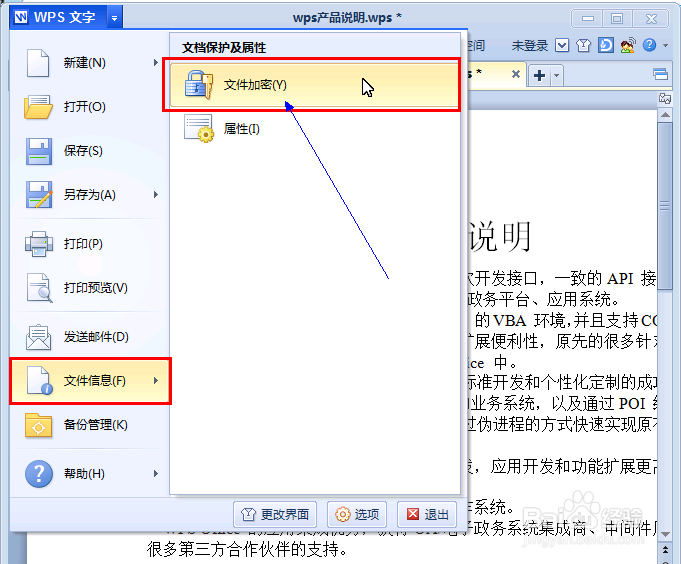
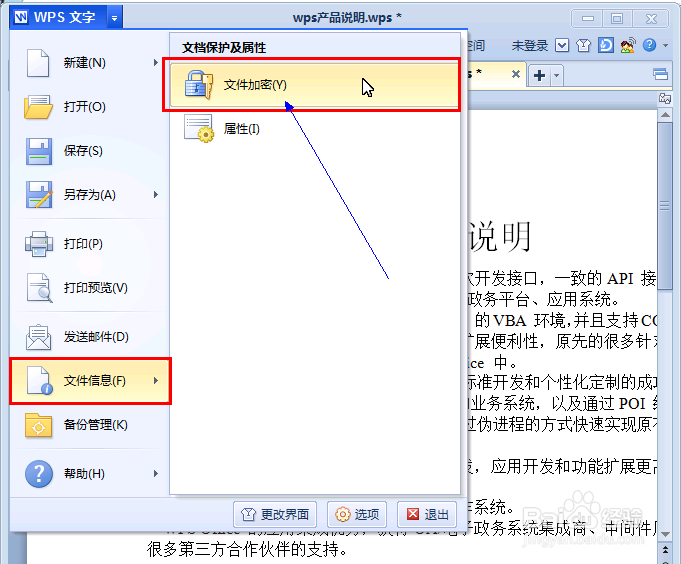
1、点击WPS主下拉菜单,选择“文件信息”-->“文件加密”。
wps如何加密(详细)

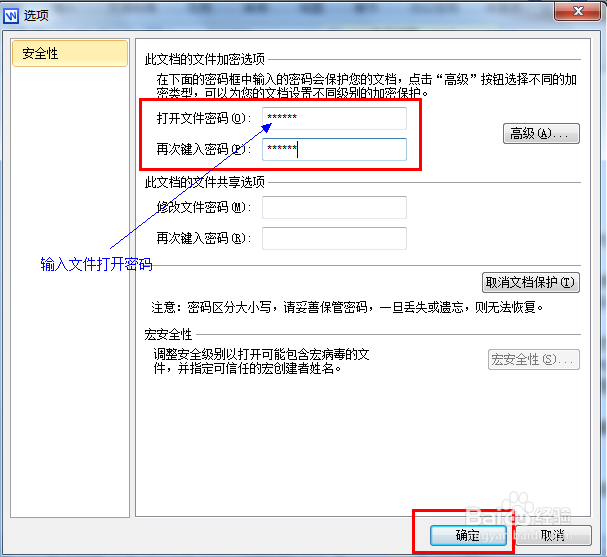
2、输入密码,点击确定。然后保存文档。

wps如何加密(详细)

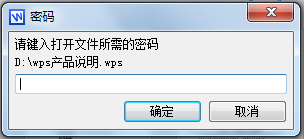
3、下次文档打开的时候将弹出输入密码提示框

wps如何加密(详细)

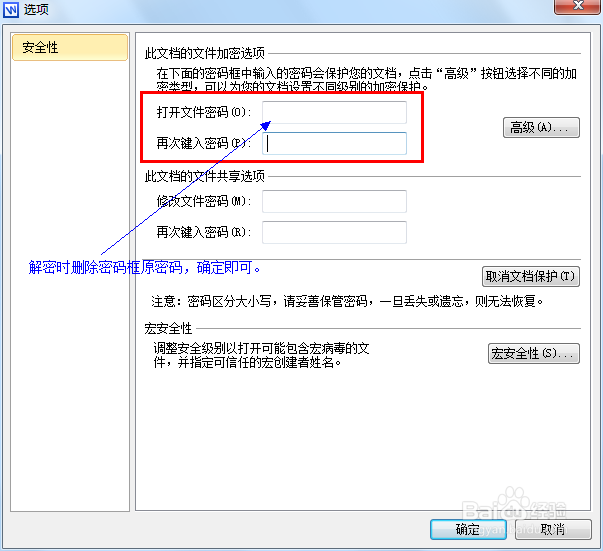
1、解密时,依旧选择“文件信息”-->“文件加密”。

wps如何加密(详细)

2、然后在密码输入框删除原密码,确定后再次保存文件即可。

wps如何加密(详细)

1、点击WPS主下拉菜单,选择“文件信息”-->“文件加密”(同上)

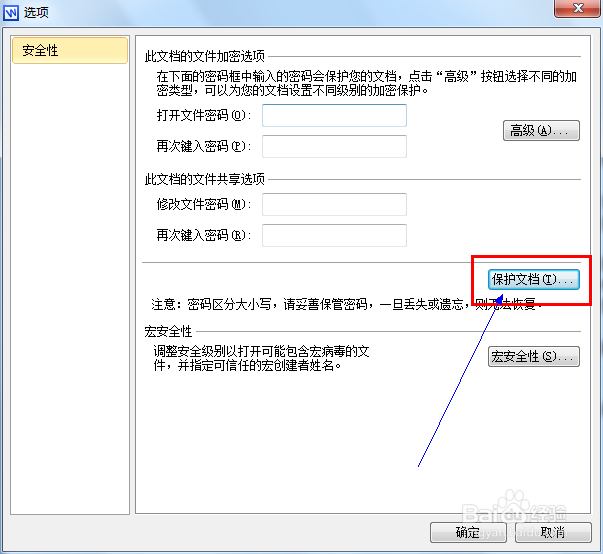
2、选择“保护文档”。
wps如何加密(详细)

3、选择“窗体域”,输入密码确认后重新保存文件即可。

wps如何加密(详细)

4、修改后文件不能被编辑,也不能被复制粘贴。(效果如下图所示)

wps如何加密(详细)

1、点击WPS主下拉菜单,依次选择“文件信息”-->“文件加密”-->“保护文档”(同上)

2、选择“只读”,输入密码确认后重新保存文件即可。(只读模式不能被修改,但可以被复制)

wps如何加密(详细)

  • EXCEL中如何带单位求和?
  • excel表格中已套用公式的数字后面怎么加单位
  • wps表格计算两个日期天数
  • 如何限制WPS表格只能输入纯数字
  • 消除Excel中引用公式之后多余的“0”
  • 热门搜索
    宜兴旅游景点大全 海南自助旅游 哈尔滨旅游打折网 外出旅游注意事项 重庆旅游公司 沙家浜旅游 旅游景点排行榜 新加坡旅游注意事项 中国旅游景点地图 旅游公司经营范围