#新人打卡#教你如何关闭win10的开机PIN码或密码

 时间:2026-02-13 23:38:03

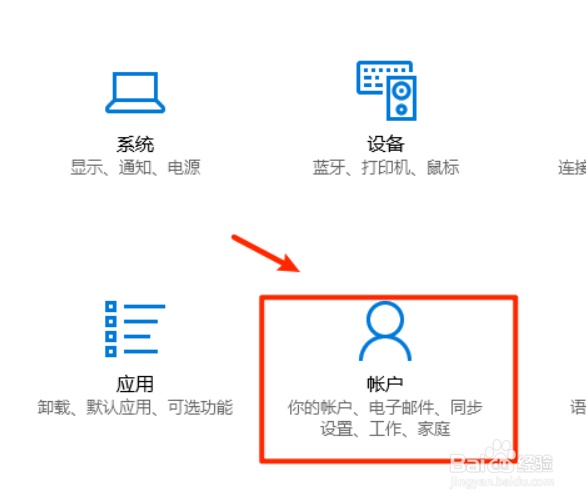
1、点击电脑桌面左下角“windows图标”,选择“设置”选项打开。

#新人打卡#教你如何关闭win10的开机PIN码或密码

2、打开后,点击进入“更新与安全”选项。

#新人打卡#教你如何关闭win10的开机PIN码或密码

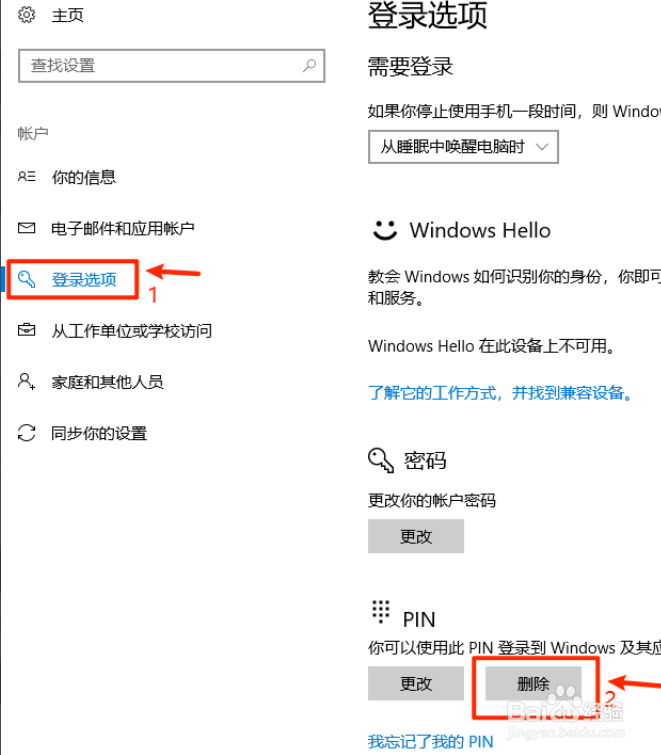
3、进入后,点击展开“登录选项”后,找到右边的pin,点击“删除”即可。

#新人打卡#教你如何关闭win10的开机PIN码或密码

4、接着,再点击密码选项下面的“更改”按钮。

#新人打卡#教你如何关闭win10的开机PIN码或密码

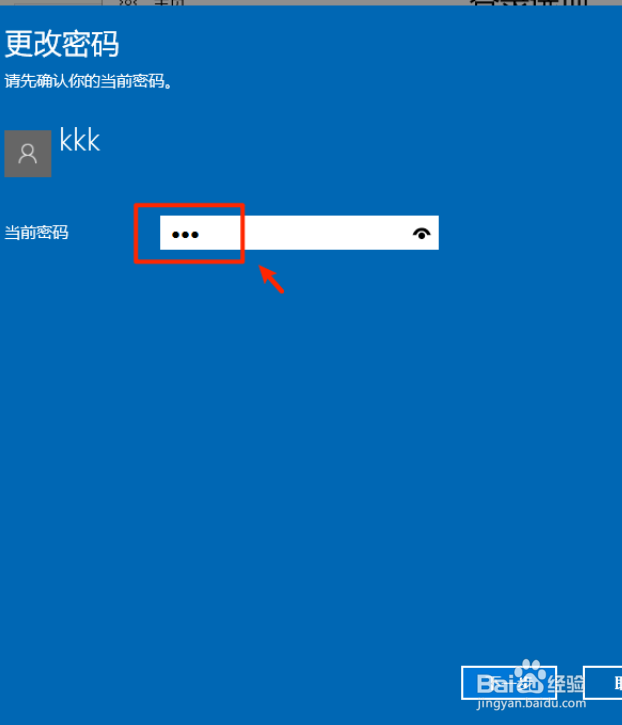
5、在弹出的对话框中,输入当前密码。

#新人打卡#教你如何关闭win10的开机PIN码或密码

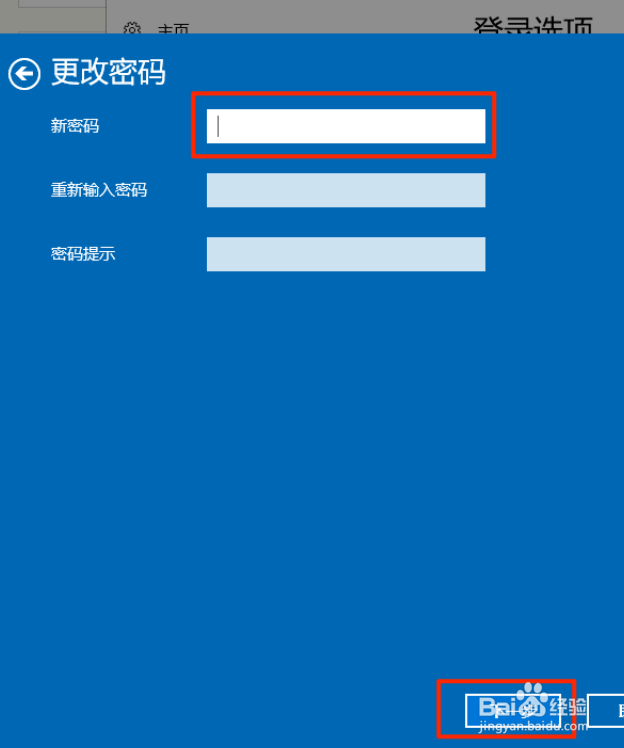
6、在下一步需要输入新密码中,保留空白,点击“下一步”。

#新人打卡#教你如何关闭win10的开机PIN码或密码

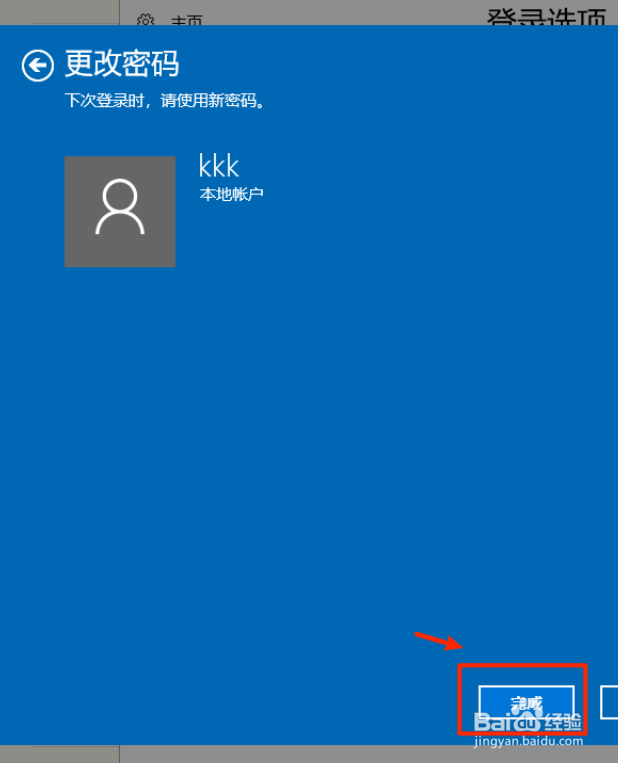
7、最后,点击“完成”即可。

#新人打卡#教你如何关闭win10的开机PIN码或密码

1、【1】点击电脑桌面左下角“windows图标”,选择“设置”选项打开。

【2】打开后,点击进入“更新与安全”选项。

【3】进入后,点击展开“登录选项”后,找到右边的pin,点击“删除”即可。

【4】接着,再点击密码选项下面的“更改”按钮。

【5】在弹出的对话框中,输入当前密码。

【6】在下一步需要输入新密码中,保留空白,点击“下一步”,最后点击“完成”即可。

  • 登录win10时需要PIN码,怎么取消win10的PIN码
  • win10怎么关闭pin开机密码
  • win10取消开机密码pin
  • win10开机pin怎么取消
  • window10怎么取消登录密码
  • 热门搜索
    旅游照片 涠洲岛旅游 南京旅游攻略 深圳旅游 舟山旅游 千岛湖旅游攻略 泰山旅游攻略 重庆旅游 俄罗斯旅游 巴厘岛旅游