CAD门立面图制作教程

 时间:2026-02-14 07:19:13

1、打开AutoCAD 2013软件,进入软件作图界面;

CAD门立面图制作教程

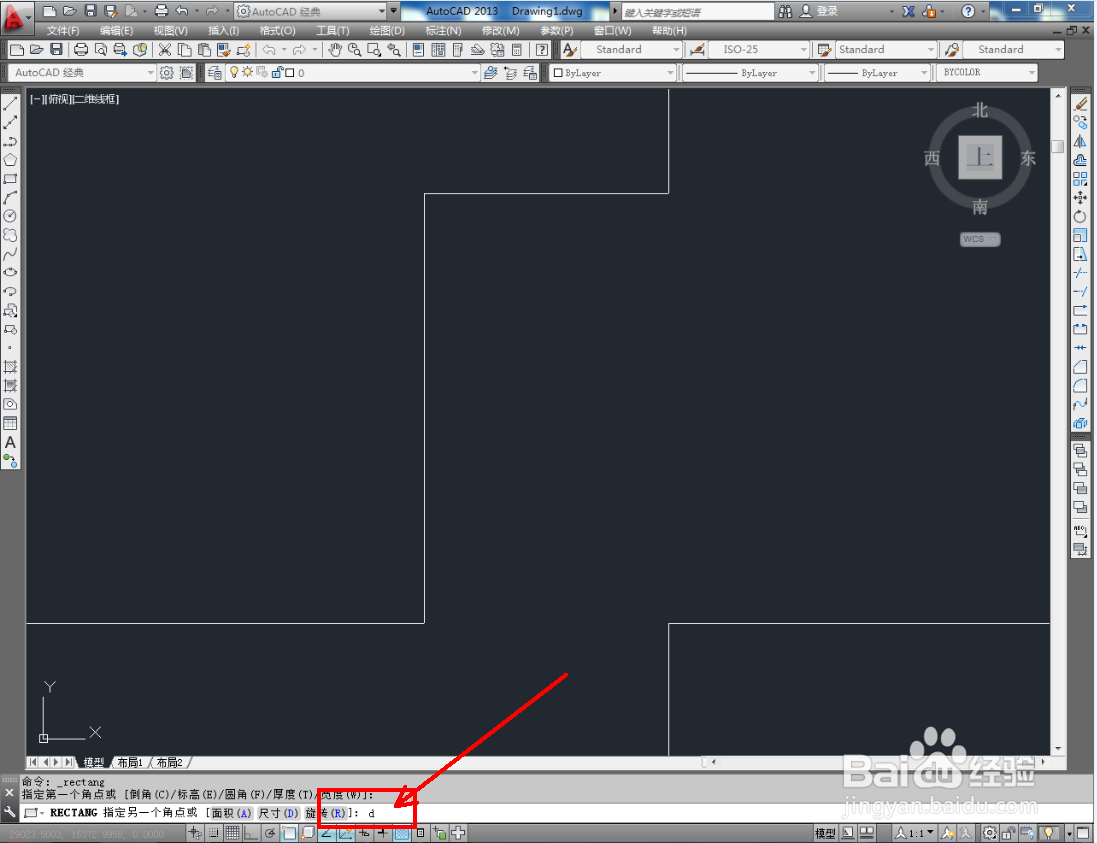
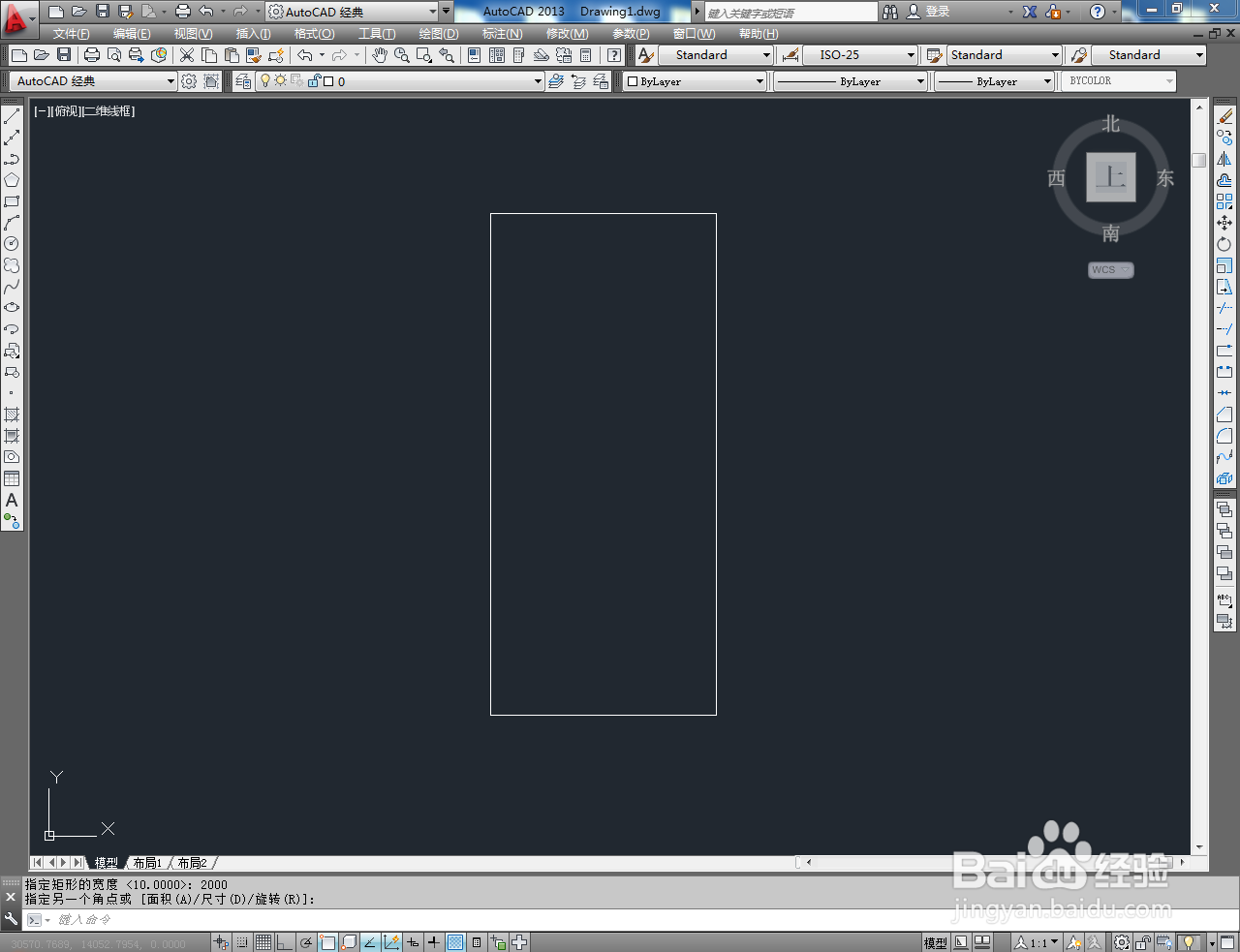
2、点击【矩形工具】,鼠标左键点击作图区域确定一个定点后,依次在命令栏中输入门的宽度和高度,生成一个矩形图案;

CAD门立面图制作教程

CAD门立面图制作教程

CAD门立面图制作教程

CAD门立面图制作教程

CAD门立面图制作教程

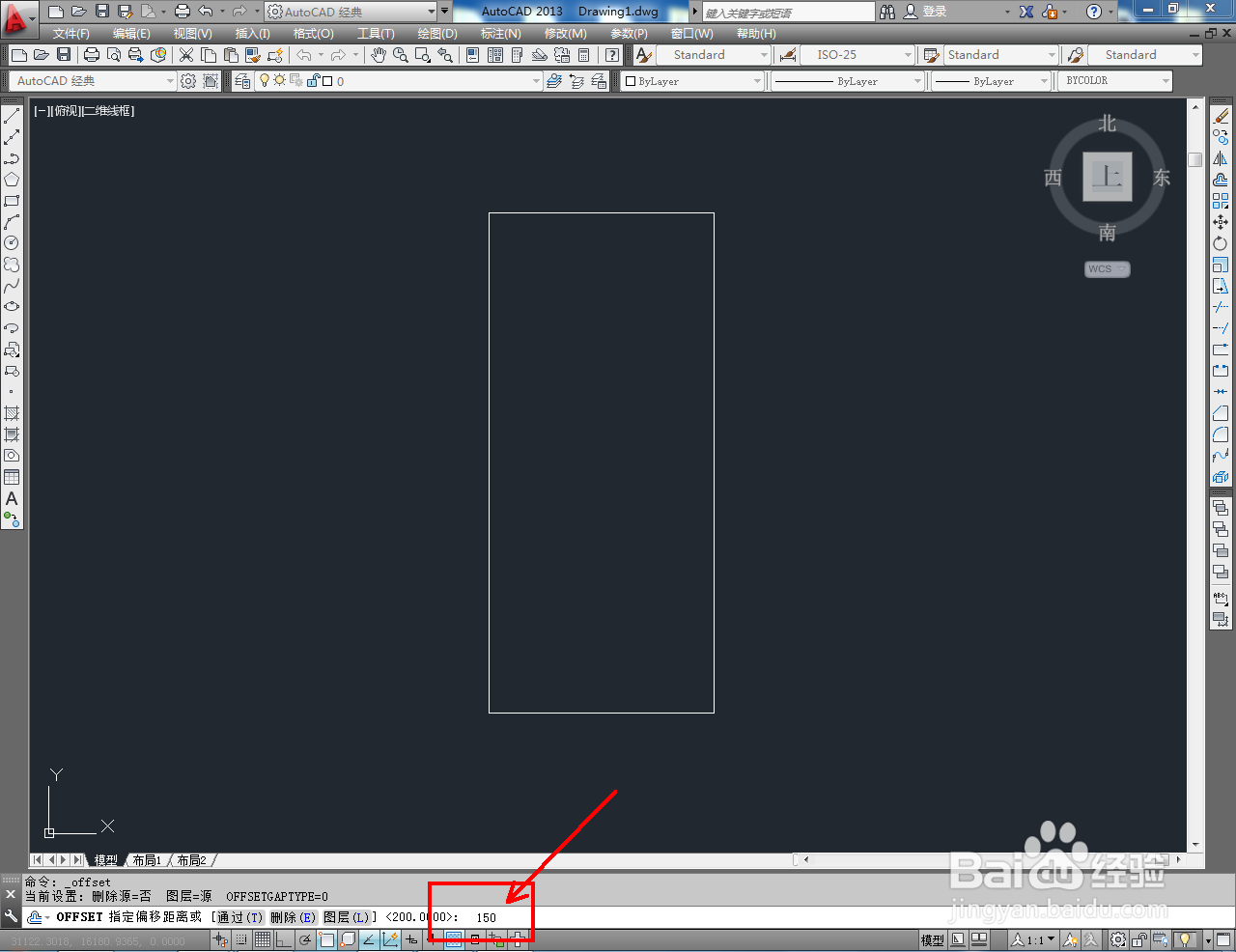
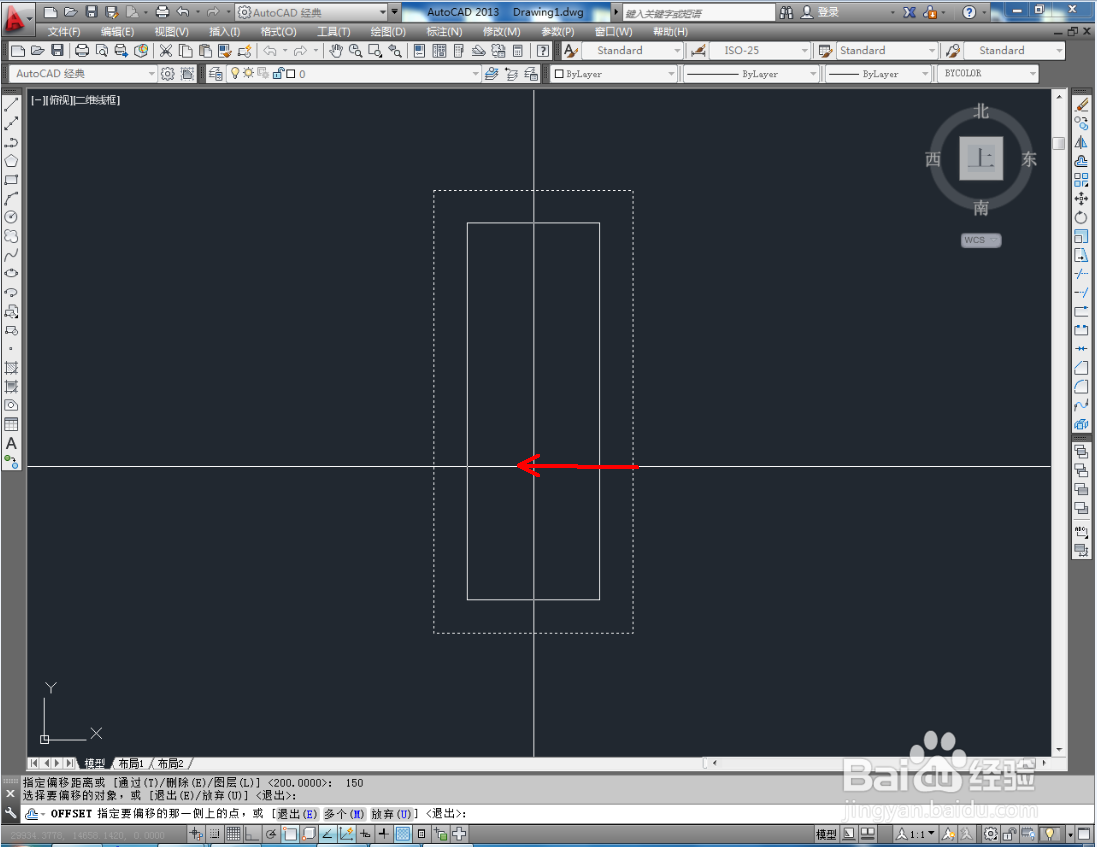
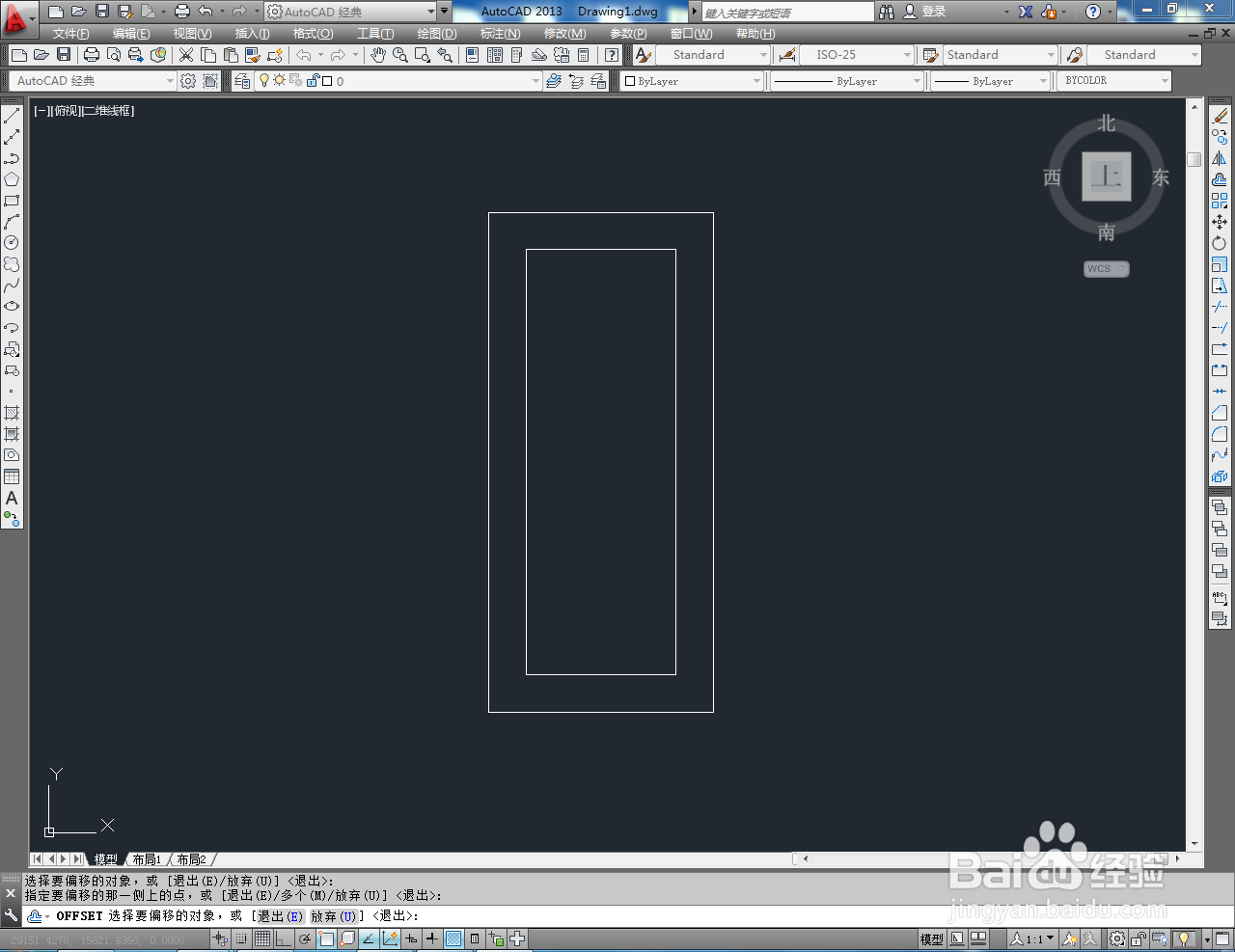
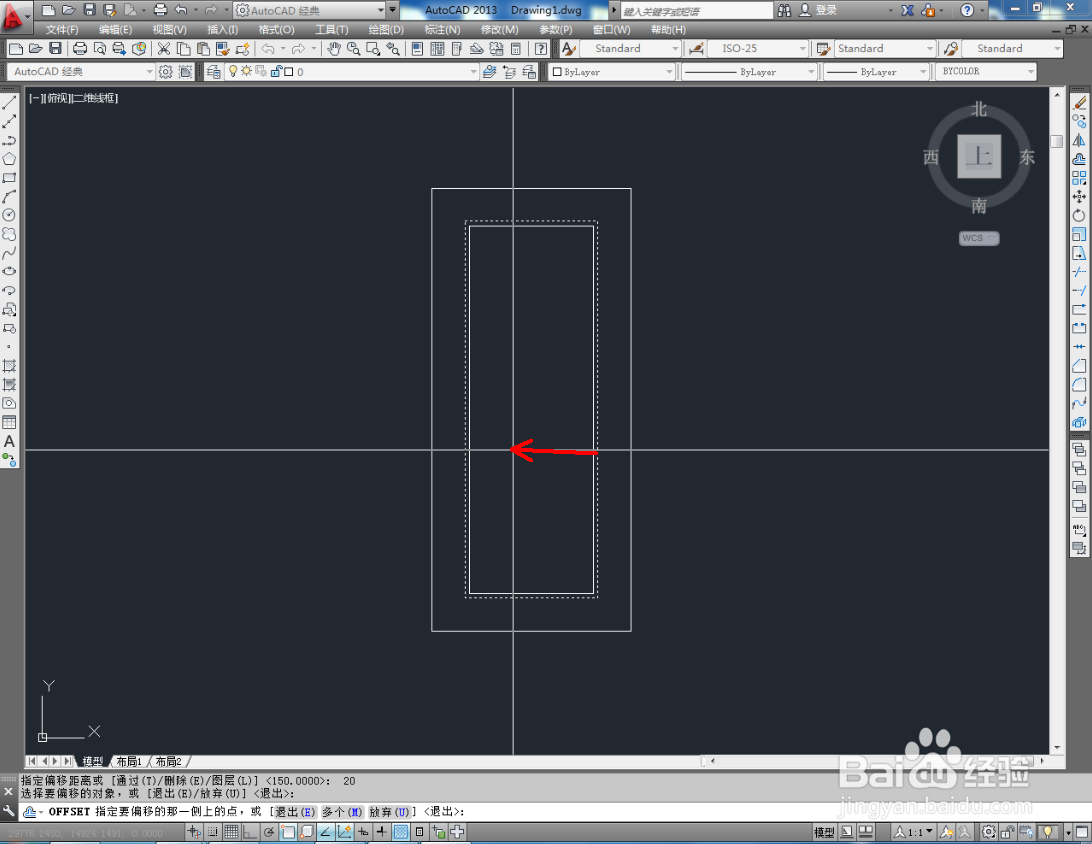
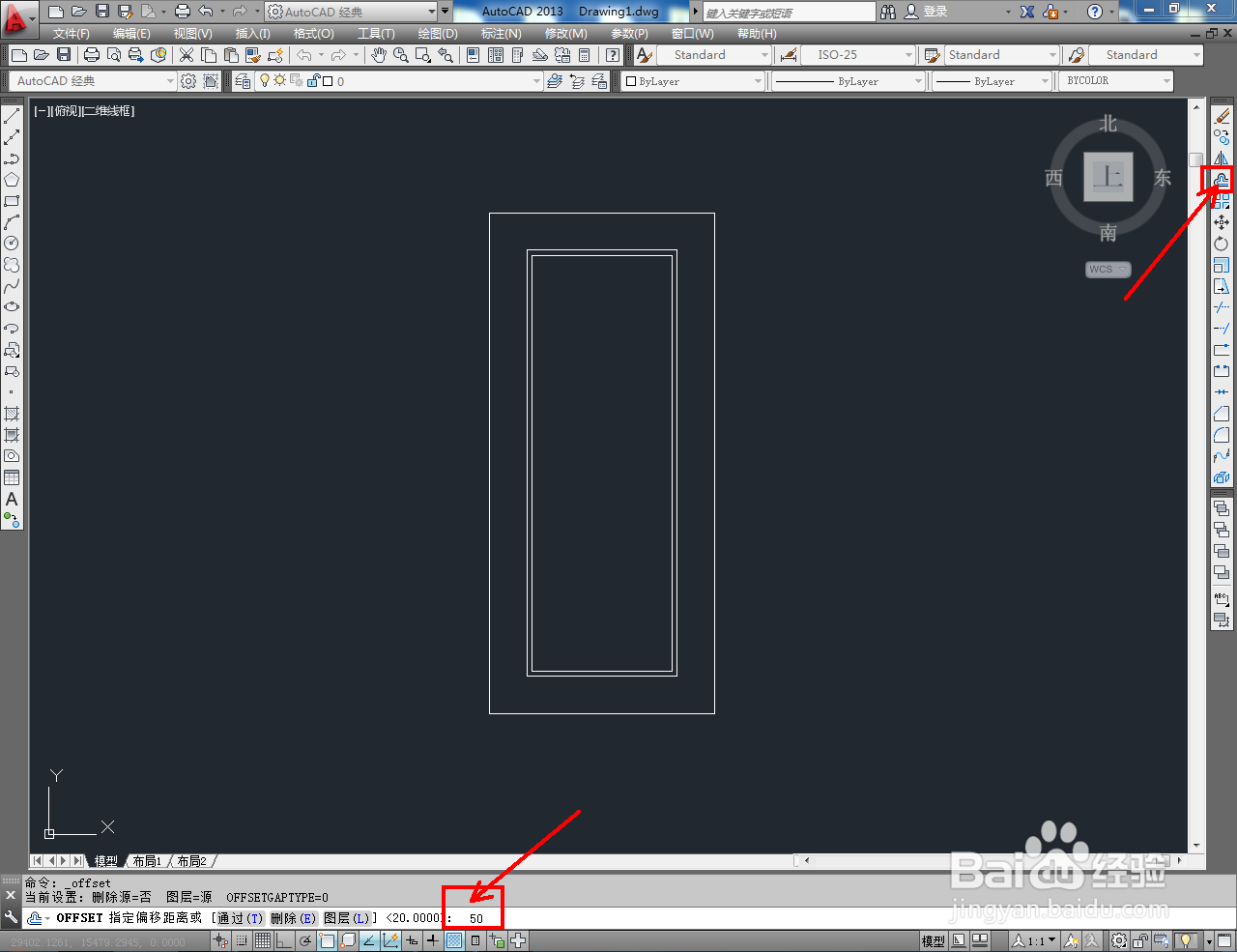
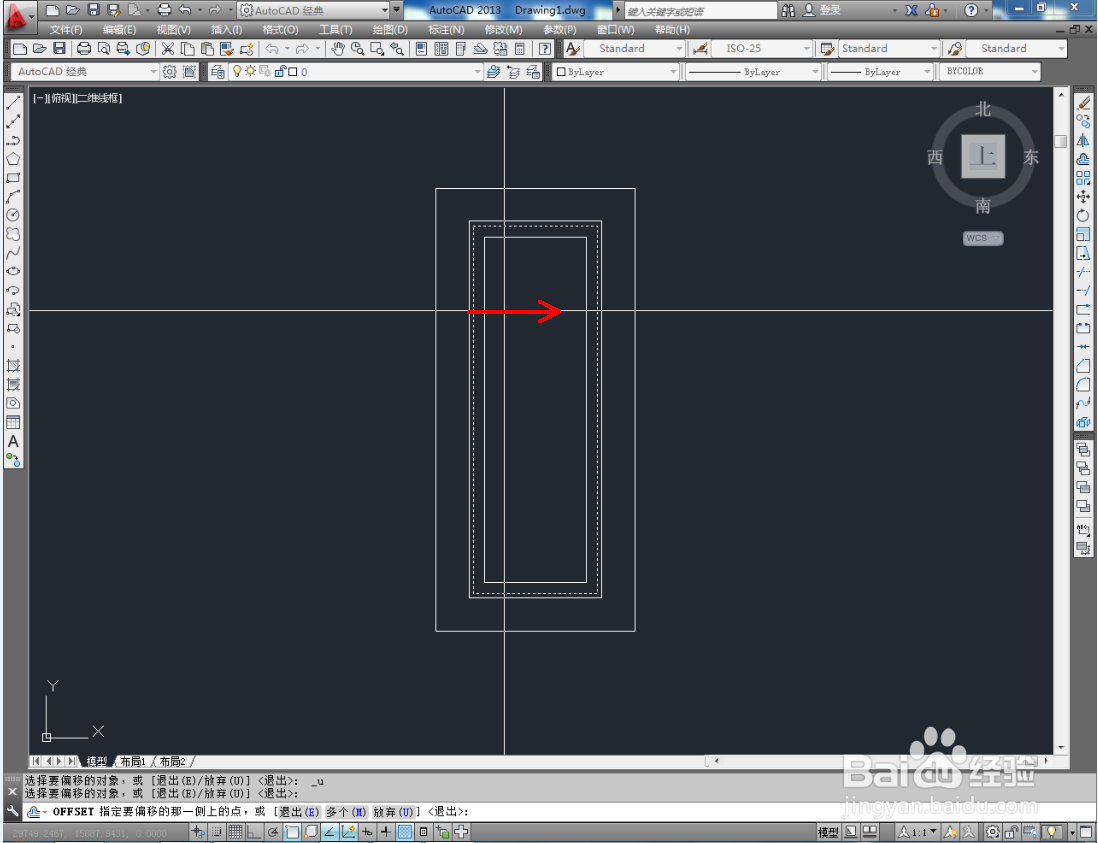
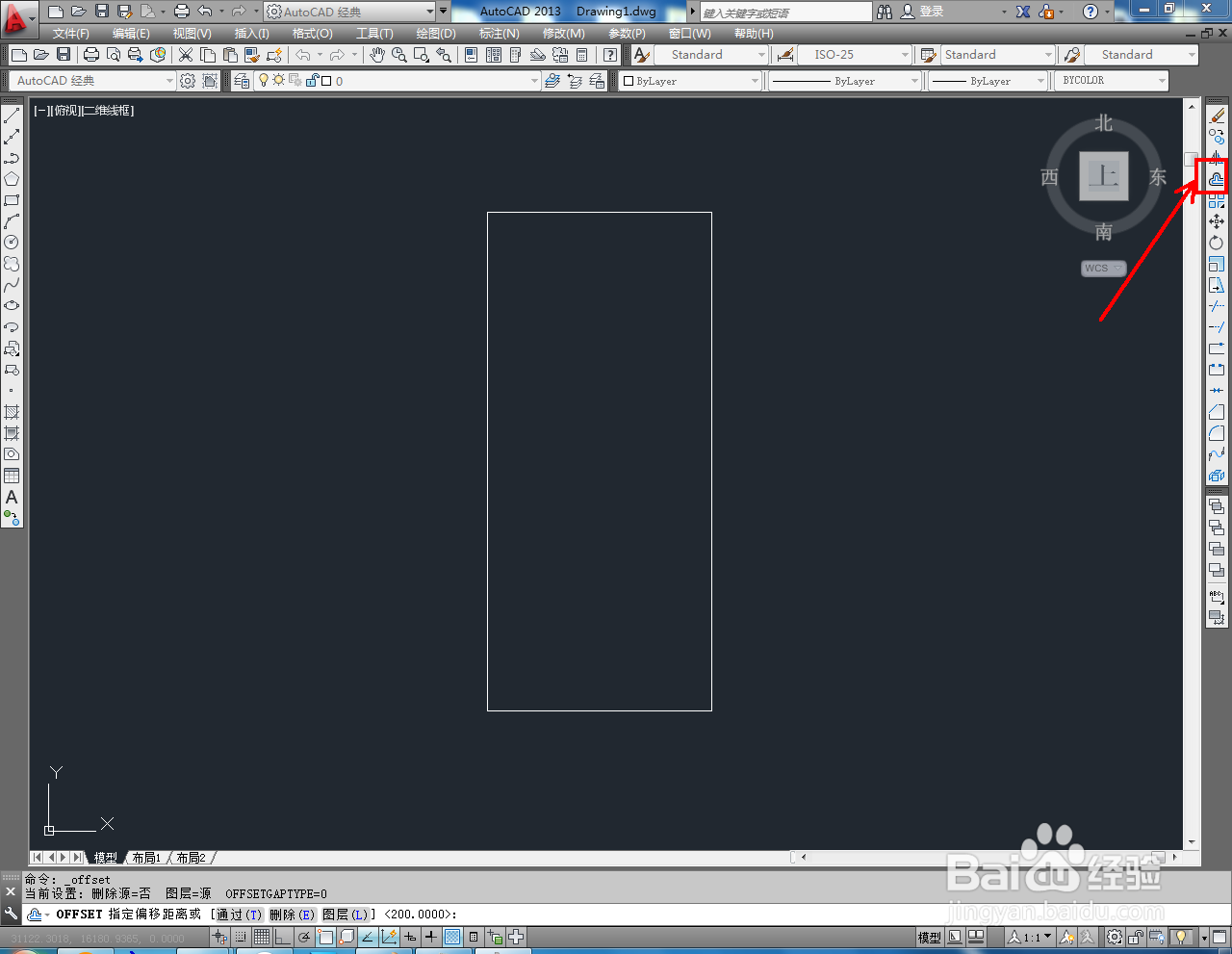
3、点击右边工具栏中的【偏移工具】,鼠标点击拾取矩形图案后,在命令栏中输入偏移数量并按下空格键确认,完成矩形的偏移操作;
CAD门立面图制作教程

CAD门立面图制作教程

CAD门立面图制作教程

CAD门立面图制作教程

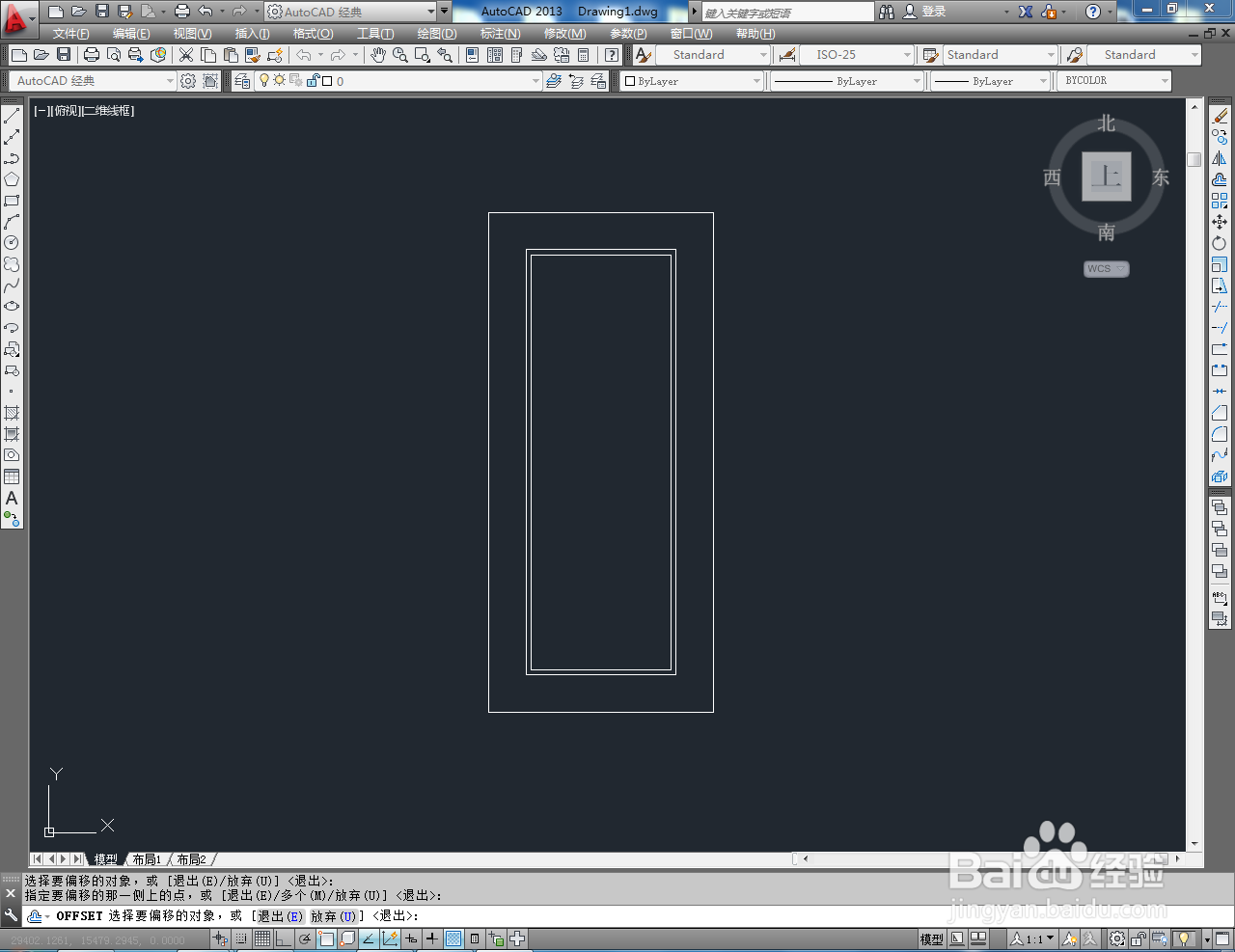
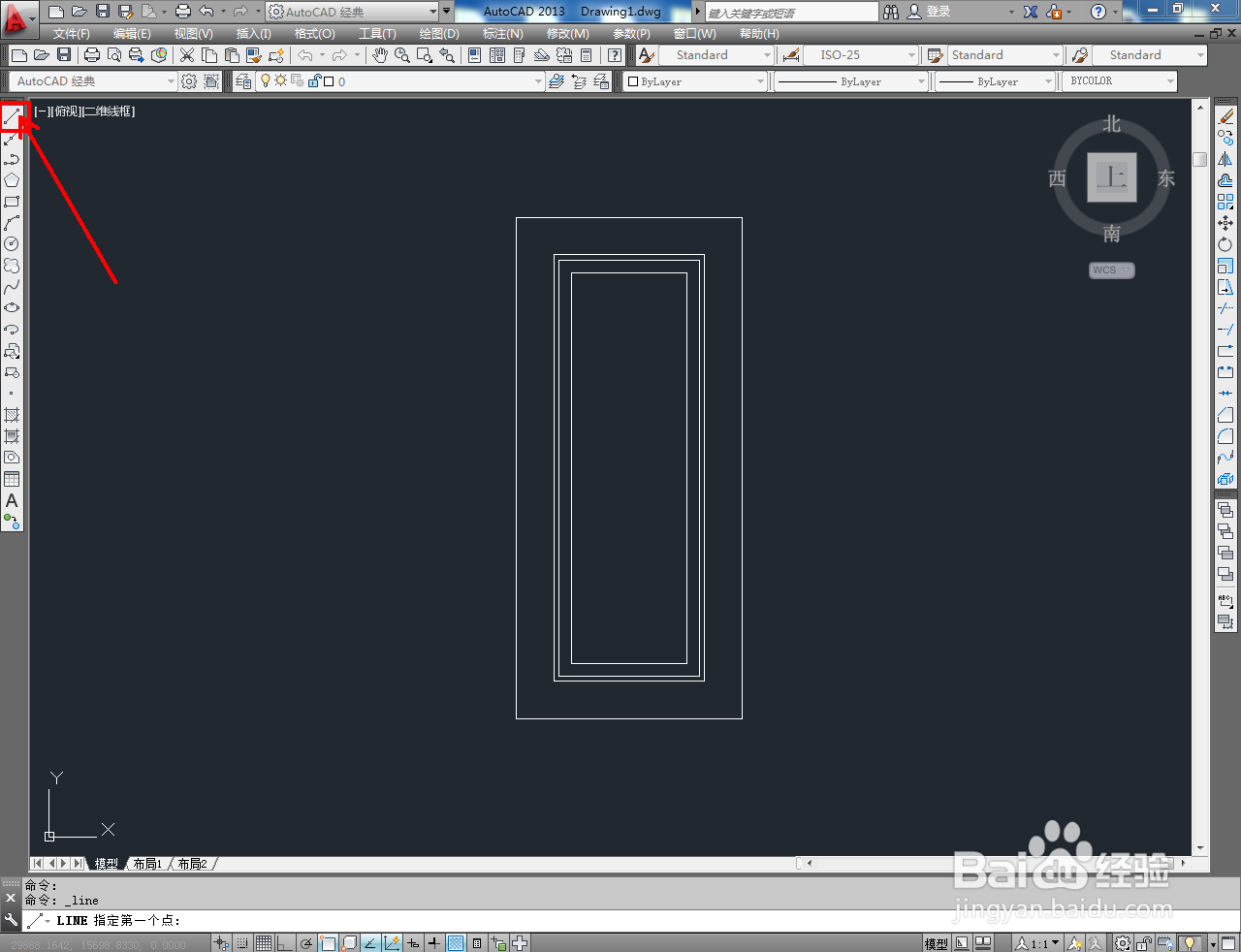
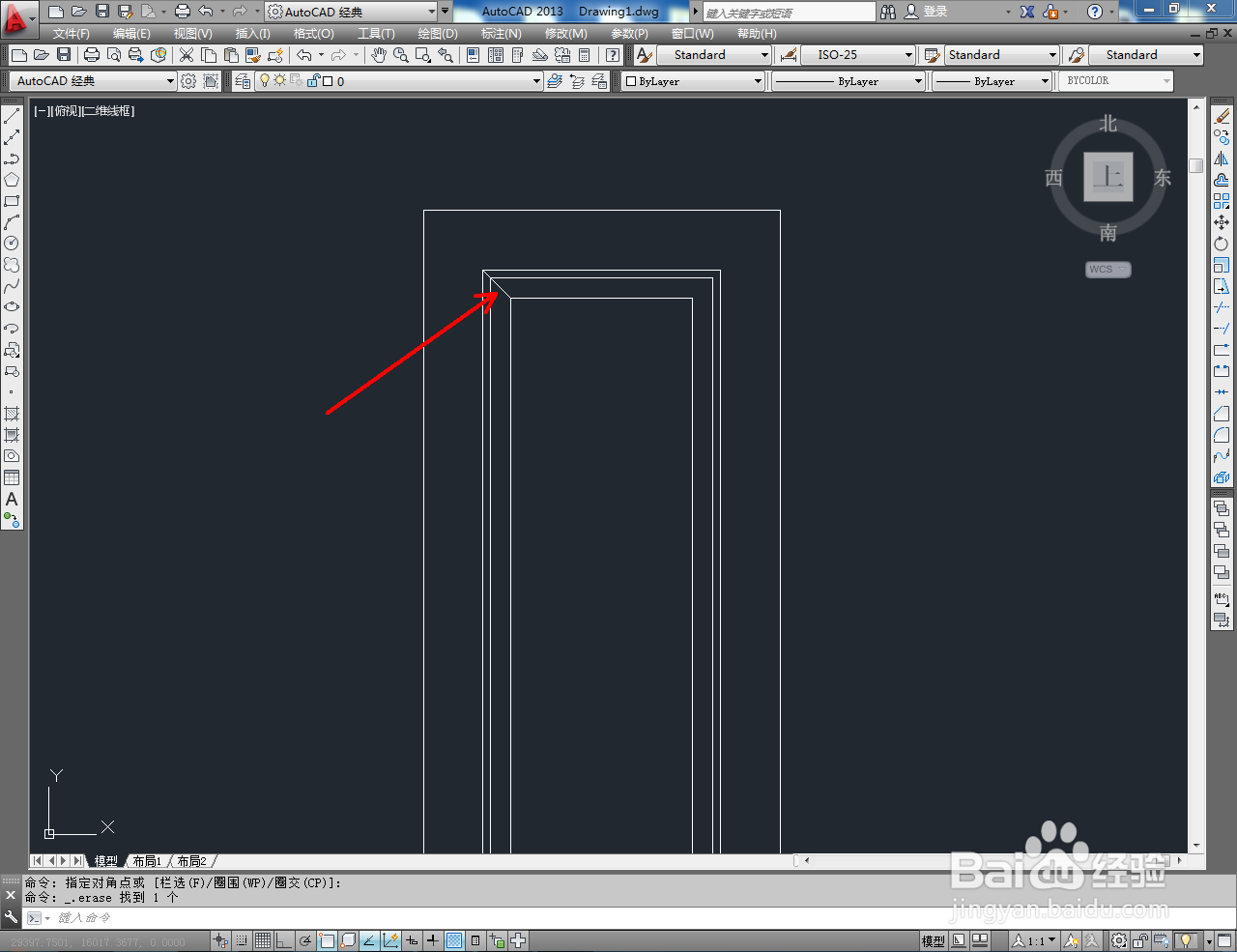
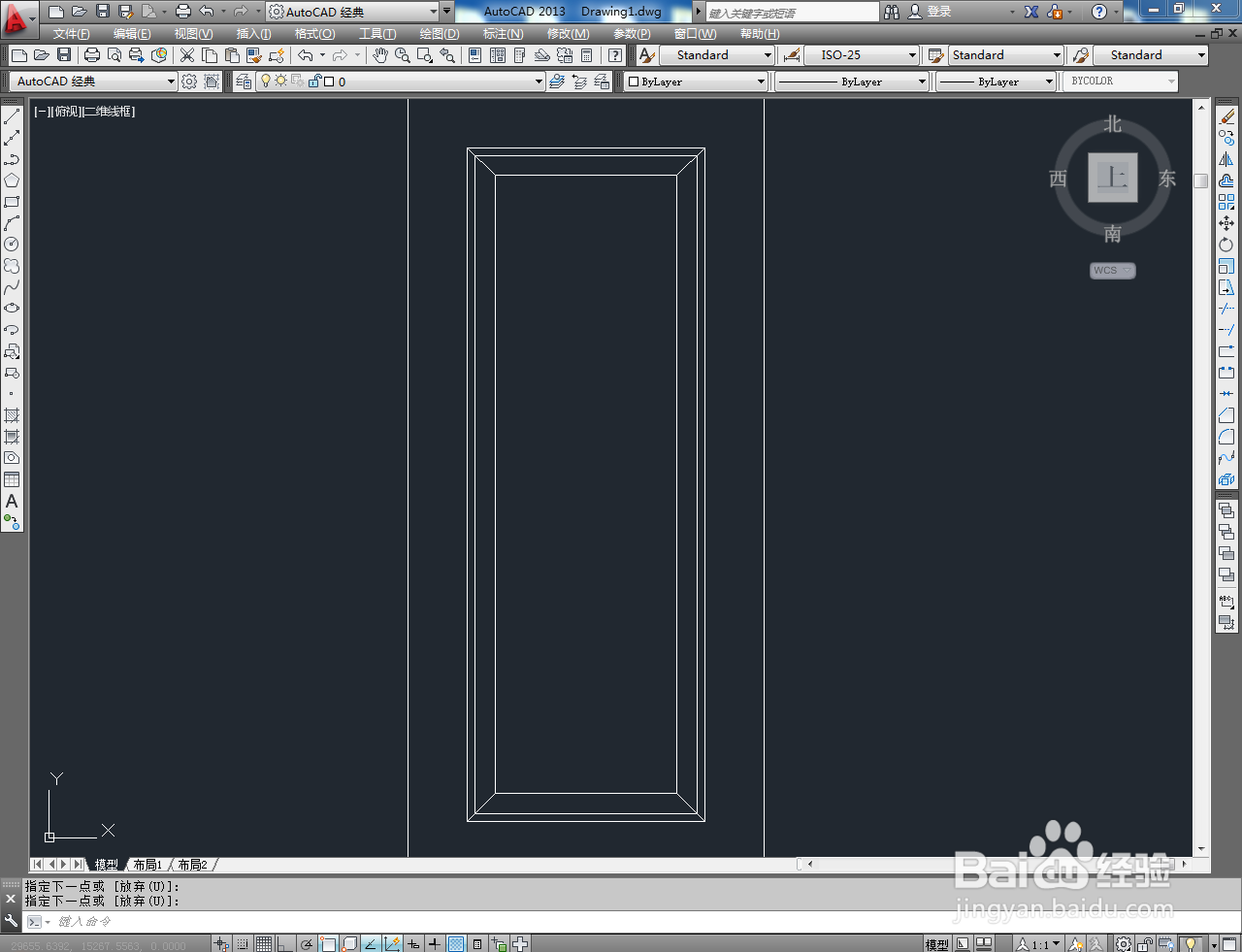
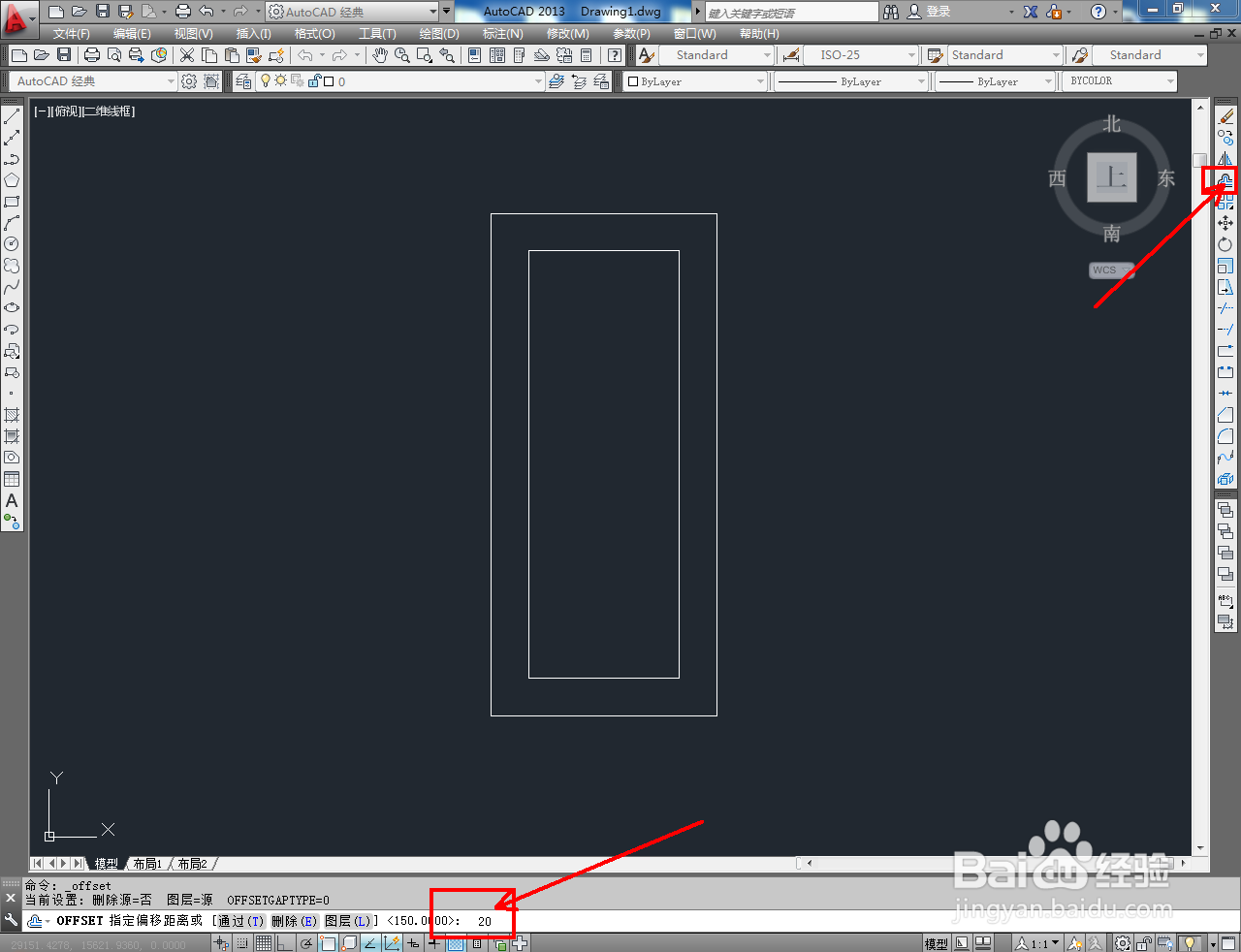
4、同样的步骤,完成矩形的多次偏移操作。点击【直线工具】,按图示将偏移后的矩形角点进行连接(如图所示);
CAD门立面图制作教程

CAD门立面图制作教程

CAD门立面图制作教程

CAD门立面图制作教程

CAD门立面图制作教程

CAD门立面图制作教程

CAD门立面图制作教程

CAD门立面图制作教程

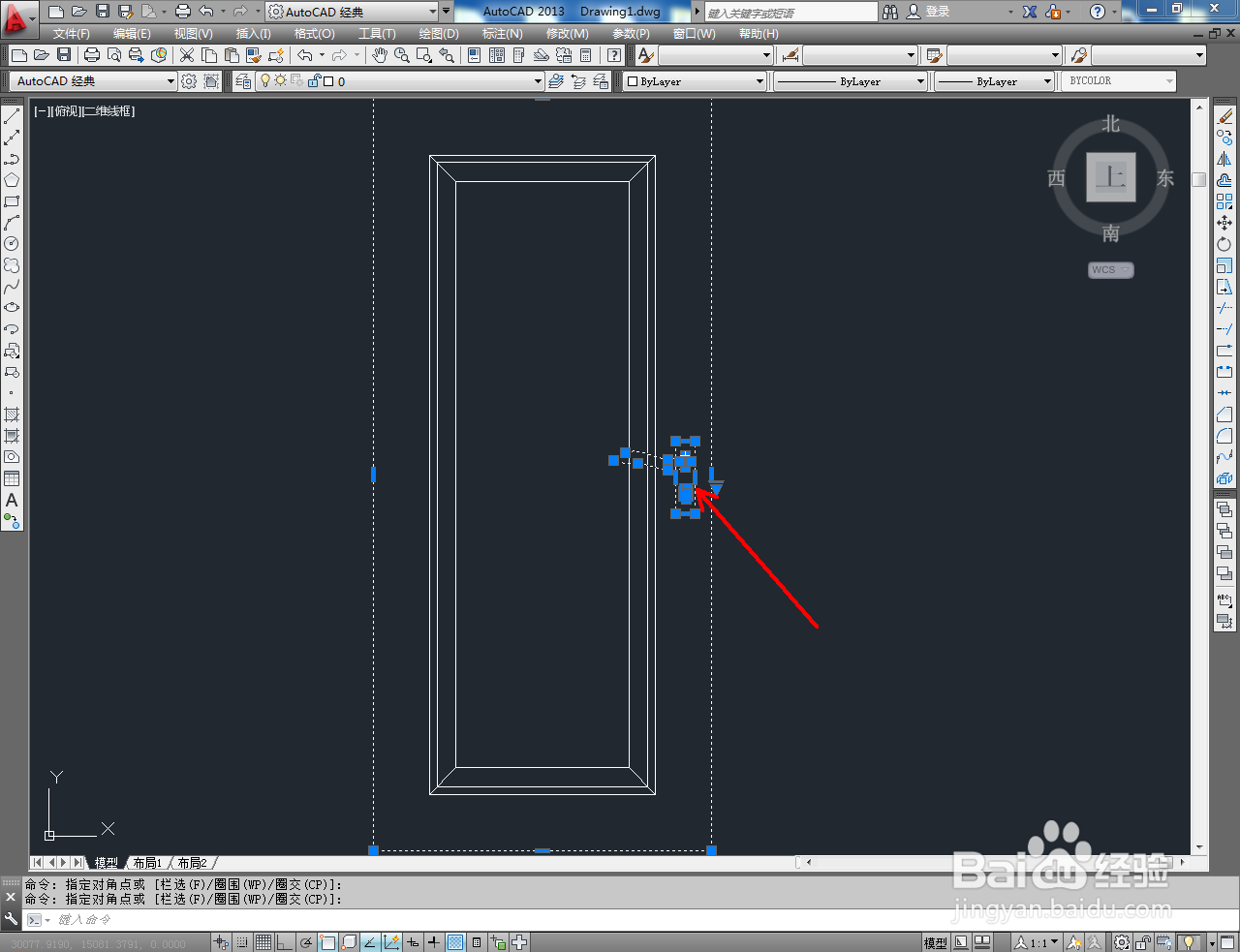
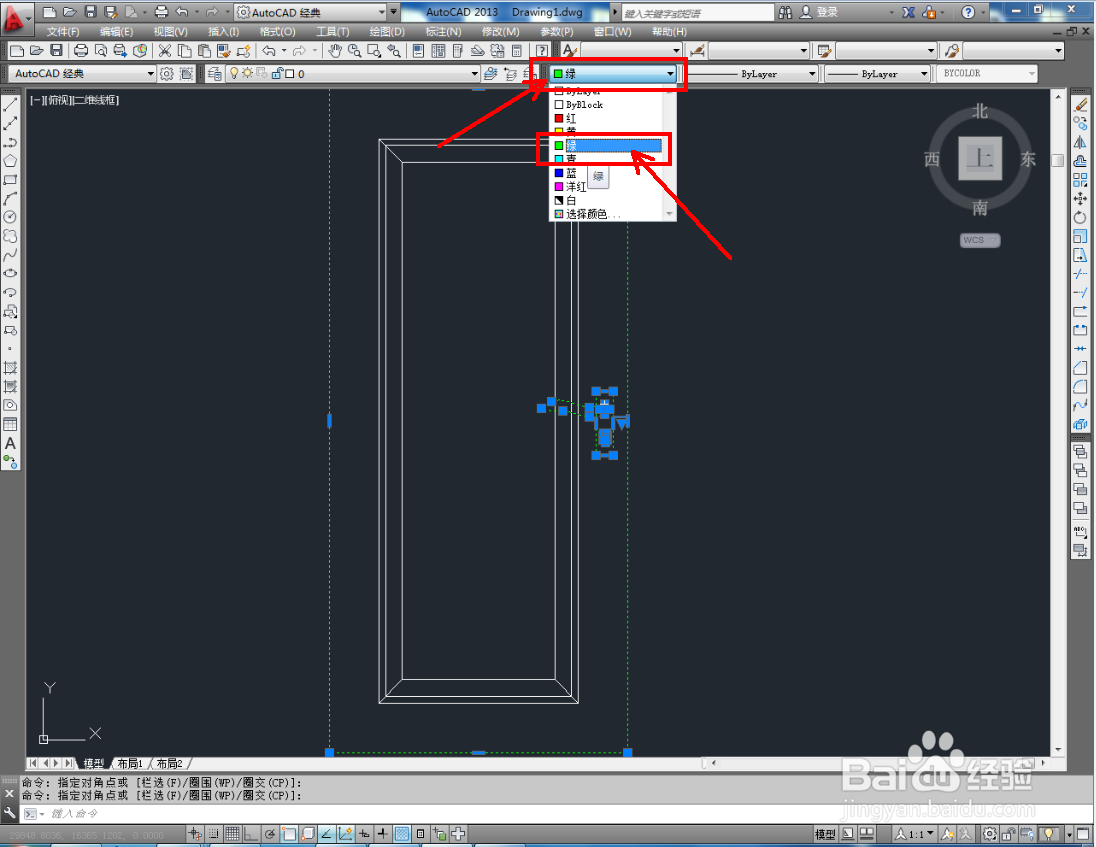
5、导入门把手图案并调整好把手图案与门的位置关系。最后,按图示为门立面设置好颜色即可。以上就是关于CAD门立面图制作方法的所有介绍。

CAD门立面图制作教程

CAD门立面图制作教程

CAD门立面图制作教程

CAD门立面图制作教程

CAD门立面图制作教程

CAD门立面图制作教程

CAD门立面图制作教程

  • CAD如何剖切物体
  • CAD的修剪命令
  • CAD平面制图如何进折弯性标注呢?
  • 在CAD里如何画出直角三角形
  • CAD样条曲线颜色怎么变更
  • 热门搜索
    去北京旅游攻略 江苏旅游景点 桂林旅游自由行攻略 江西婺源旅游攻略 国际旅游岛 内蒙古旅游景点 保定旅游景点大全排名榜 海参崴旅游 河北省旅游 株洲旅游