PS练习一百三十三之消失点的应用

 时间:2026-04-23 15:58:46

1、如下所示,

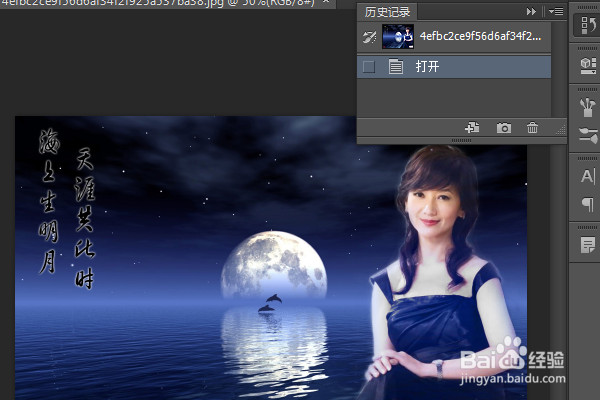
打开PS软件,进入到工作界面,

ctrl+o,打开事先准备好的素材图片,
PS练习一百三十三之消失点的应用

2、执行【滤镜——消失点】,激活“消失点”命令。

PS练习一百三十三之消失点的应用

3、自动转到“消失点”界面,

默认自动激活“创建平面”命令。

PS练习一百三十三之消失点的应用

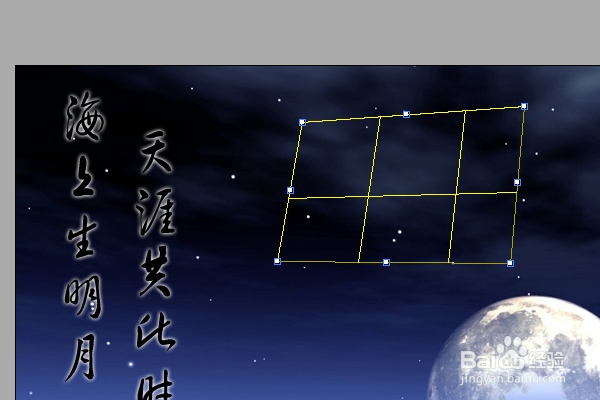
4、在图像上画一个四边形,就自动出现了这个网格。

PS练习一百三十三之消失点的应用

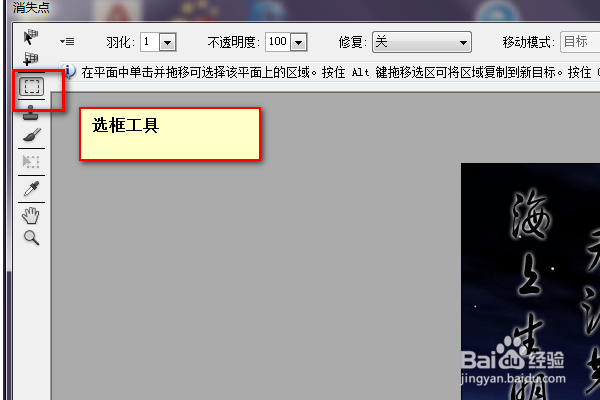
5、在消失点界面的左边点击“选框工具”,激活该命令。

PS练习一百三十三之消失点的应用

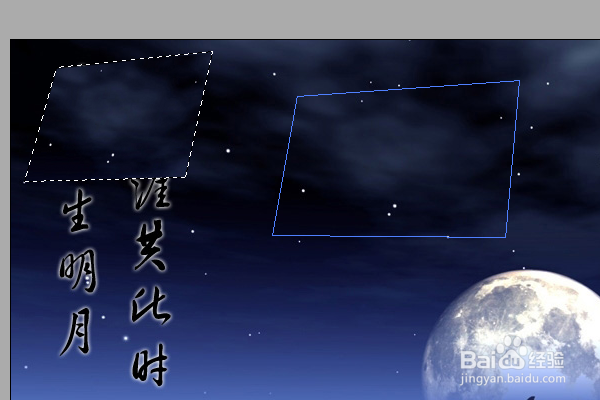
6、鼠标左键双击这个平面的边框,

然后按住alt键,移动鼠标,

将这个“平面”内的图像移动出来,放到文字上,松开。
PS练习一百三十三之消失点的应用

7、如下所示,重复上一步操作,移动三次,

点击右边的“确定”按钮。

PS练习一百三十三之消失点的应用

8、如下所示,看历史记录里边,多了“消失点”一项,

这说明消失点的操作就演示结束了。

PS练习一百三十三之消失点的应用

  • PS2019如何自定义图案填充
  • 如何设置PS的快捷批处理动作的画框通道为50像素
  • 如何使用PS制作渐变边框效果
  • PS软件怎么做卡通类型父亲节海报
  • 如何利用ps制作霓虹灯
  • 热门搜索
    达美旅游网 贵州兴义旅游 上海锦江国际旅游股份有限公司 旅游网站策划书 新加坡旅游地图 鲅鱼圈旅游景点大全 悉尼旅游 旅游一票通 阳朔 旅游 商丘旅游景点大全