如何使用美图秀秀进行图片批量处理?

 时间:2026-02-12 21:45:49

1、首先,打开美图秀秀软件,在首页找到“批处理”。如图:

如何使用美图秀秀进行图片批量处理?

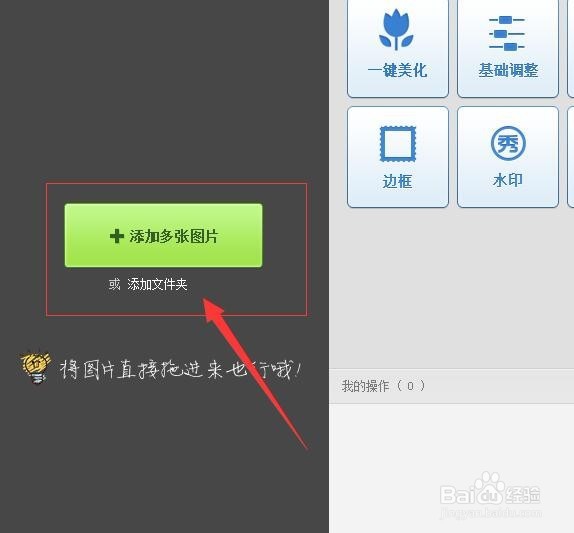
2、接着,进入批处理的界面,在左侧找到“添加图片或者文件夹”(这里选择“添加文件夹”)。如图:
如何使用美图秀秀进行图片批量处理?

3、接着,在弹出的窗口中,找到要批量处理的图片所在的位置,完成后点击下方的“确定”。如图:

如何使用美图秀秀进行图片批量处理?

4、接着,在“美化图片”窗口中,选择要批量操作的功能。如图:

如何使用美图秀秀进行图片批量处理?

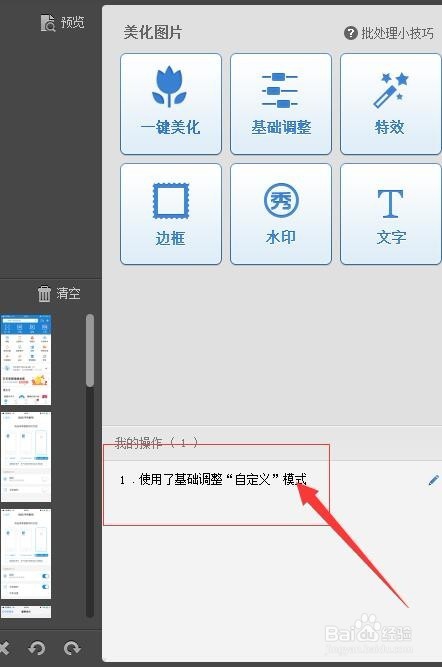
5、接着,调整完成后,下方会显示操作的步骤。如图:

如何使用美图秀秀进行图片批量处理?

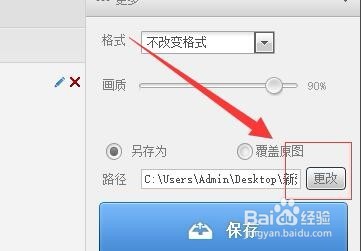
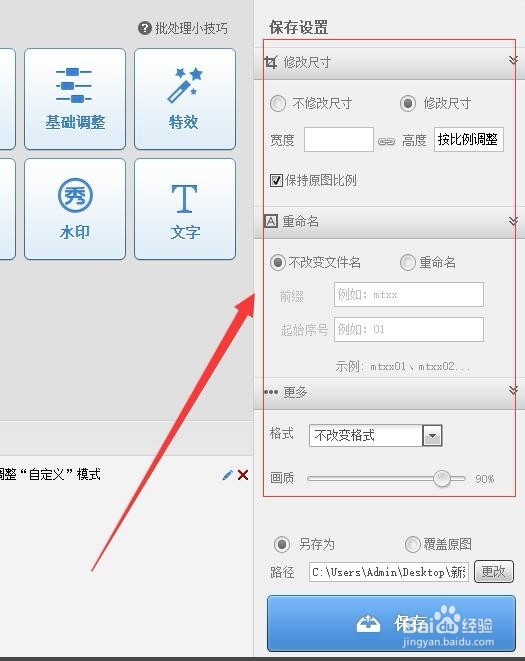
6、接着,在右侧的“保存设置”中,根据相应的需求选择修改相应的参数。如图:
如何使用美图秀秀进行图片批量处理?

7、接着,在保存设置下方,选择批量出来后要保存图片的位置。如图:

如何使用美图秀秀进行图片批量处理?

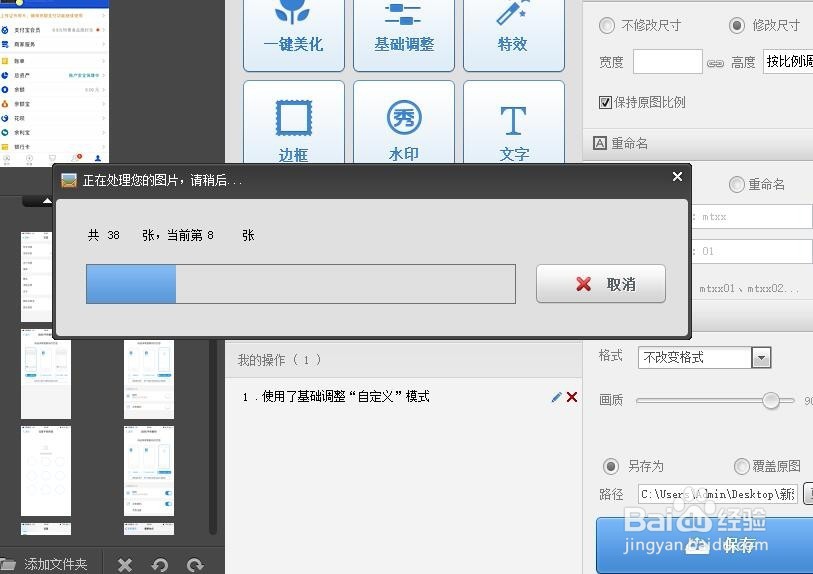
8、完成后,点击下方的“保存”等待系统自动批量处理完成。如图:

如何使用美图秀秀进行图片批量处理?

如何使用美图秀秀进行图片批量处理?

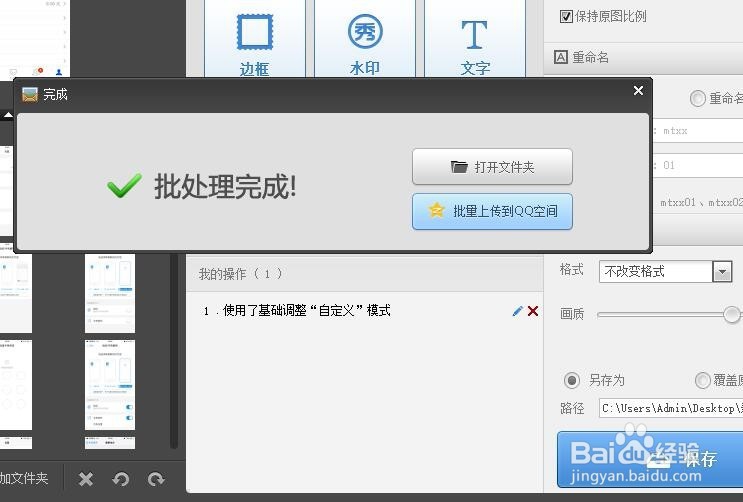
9、完成后,系统会弹出相应的提示框,根据自己需求是否打开文件夹或者上传到QQ空间。如图:
如何使用美图秀秀进行图片批量处理?

10、至此,如何使用美图秀秀进行图片批量处理教程分享结束。

  • 美图秀秀怎么镜像翻转
  • 美图秀秀在线拼图、图片合集组册
  • 怎么用scratch编出一个抽奖程序?(S2.0)
  • 美图秀秀怎么添加贴纸
  • 怎样画简笔画“拿画笔的小猫”?
  • 热门搜索
    大理洱海旅游攻略 泰国旅游必备物品清单 春节适合去哪里旅游 大连旅游线路 北戴河旅游景点介绍 湖北旅游线路 上海附近的旅游景点 上海旅游公司 河南旅游网 中国旅游景区