电脑优酷怎么关闭弹幕 电脑优酷弹幕怎么设置

 时间:2026-02-15 16:44:40

1、打开网页版优酷视频,点击我们想观看的视频

电脑优酷怎么关闭弹幕 电脑优酷弹幕怎么设置

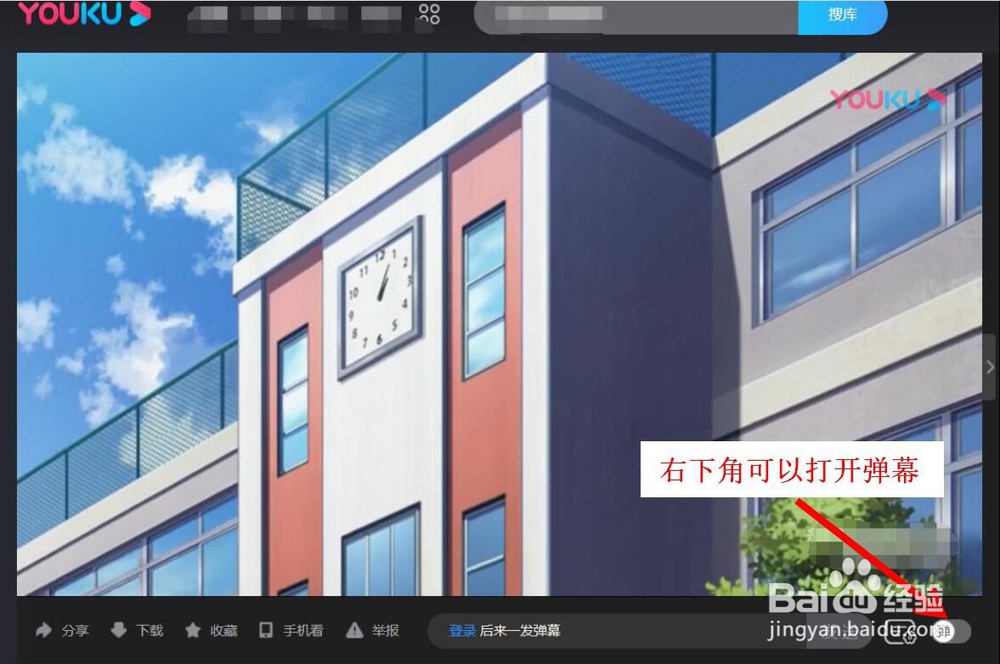
2、我们看到视频的右下角,有个弹幕开关。

电脑优酷怎么关闭弹幕 电脑优酷弹幕怎么设置

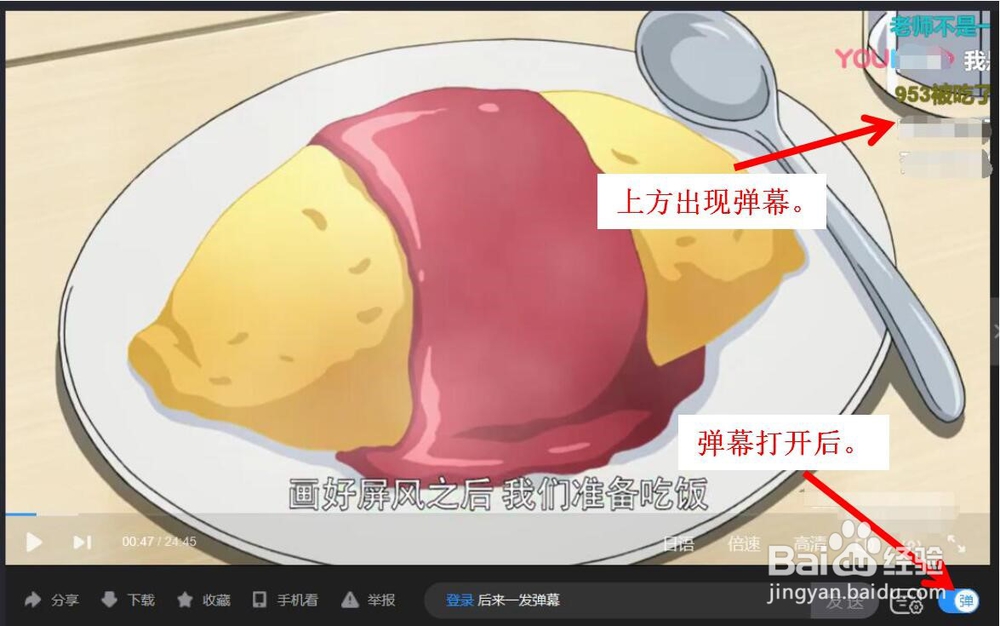
3、打开后我们看到屏幕上方出现弹幕了。(如果不想看弹幕可以关上)

电脑优酷怎么关闭弹幕 电脑优酷弹幕怎么设置

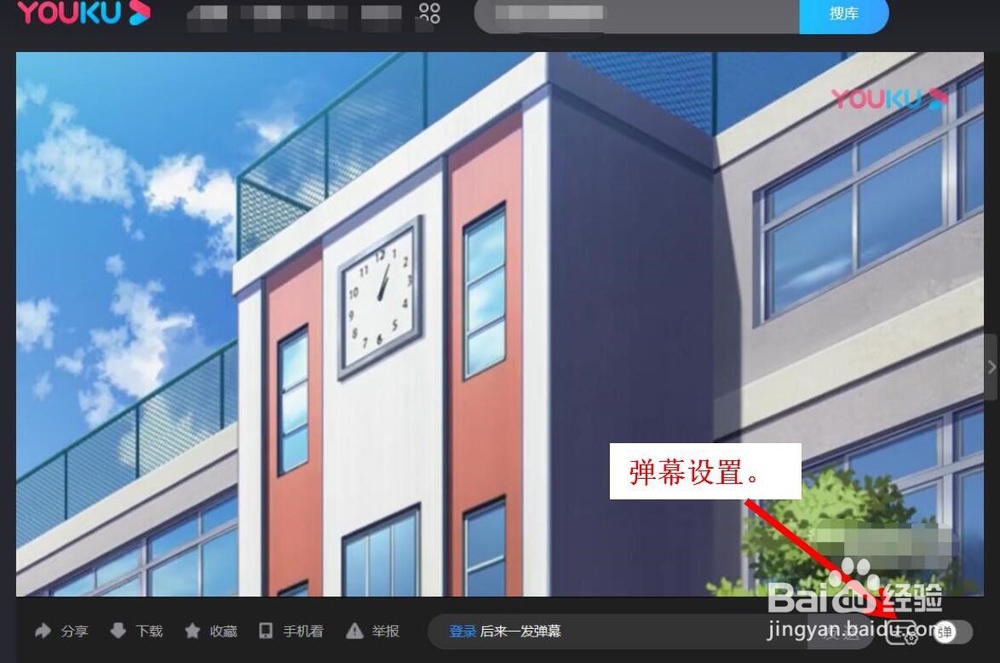
4、在弹幕的旁边有个弹幕设置按钮

电脑优酷怎么关闭弹幕 电脑优酷弹幕怎么设置

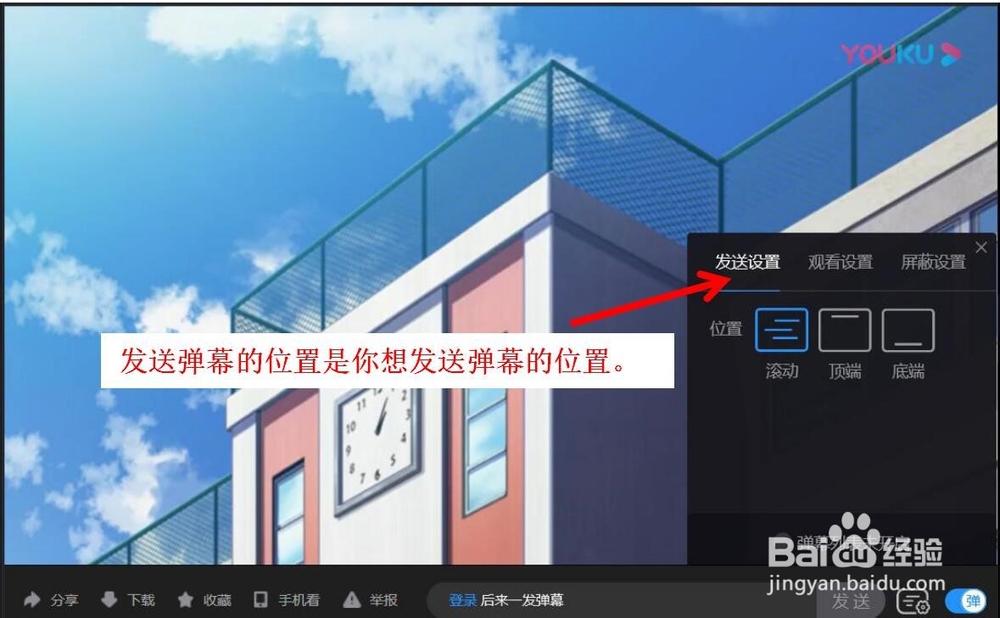
5、第一个,发送设置,你可以自已选择发送弹幕的位置

电脑优酷怎么关闭弹幕 电脑优酷弹幕怎么设置

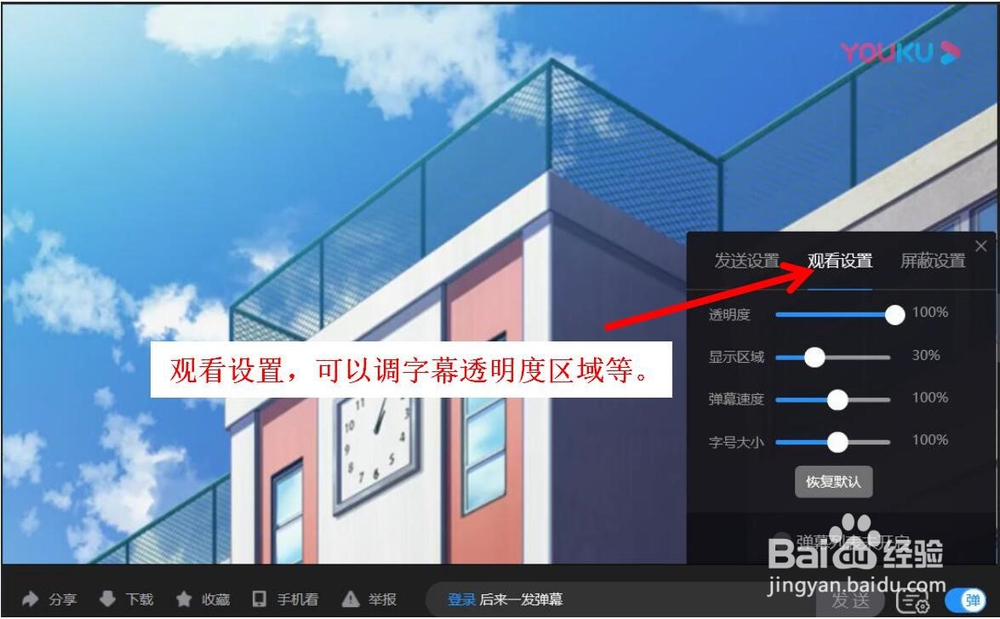
6、第二个,观看设置,可以按自己需求调整透明度,速度等设置

电脑优酷怎么关闭弹幕 电脑优酷弹幕怎么设置

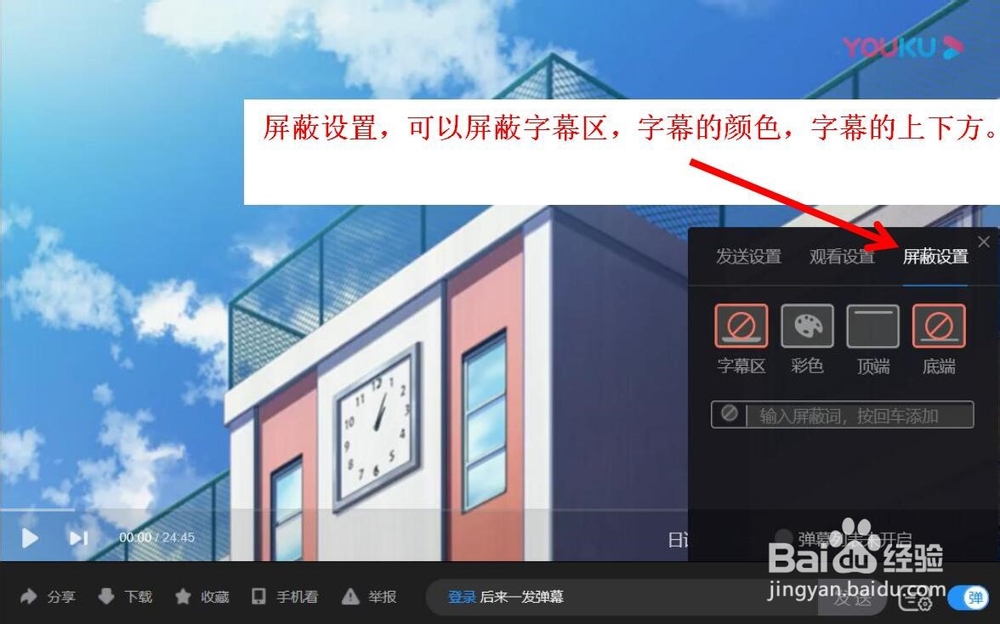
7、第三个,屏蔽设置,可以屏蔽字幕区,字幕的颜色,字幕的上下方。

电脑优酷怎么关闭弹幕 电脑优酷弹幕怎么设置

1、1.弹幕开关在右下角

2.弹幕设置在开关旁边

3.需要发送弹幕可以选择第一个。

4.需要调整弹幕可以选择第二个。

5.需要屏蔽弹幕可以选择第三个。

电脑优酷怎么关闭弹幕 电脑优酷弹幕怎么设置

  • 奥比岛中的九尾美狐怎么获得?
  • 怎么查看微信2018年度账单
  • 杉杉来了里的独栋在哪
  • 孩子学舞蹈要注意哪些安全?
  • 地狱把妹王手机版汉化版怎么下载#校园分享#
  • 热门搜索
    旅游概念股 国庆旅游推荐 山东荣成旅游 孝感旅游景点大全 腾讯旅游 海南旅游攻略自助游 去尼泊尔旅游多少钱 江西婺源旅游景点 大连康辉旅游网 洛阳旅游景点介绍