1、先选择要复制的单元格范围。
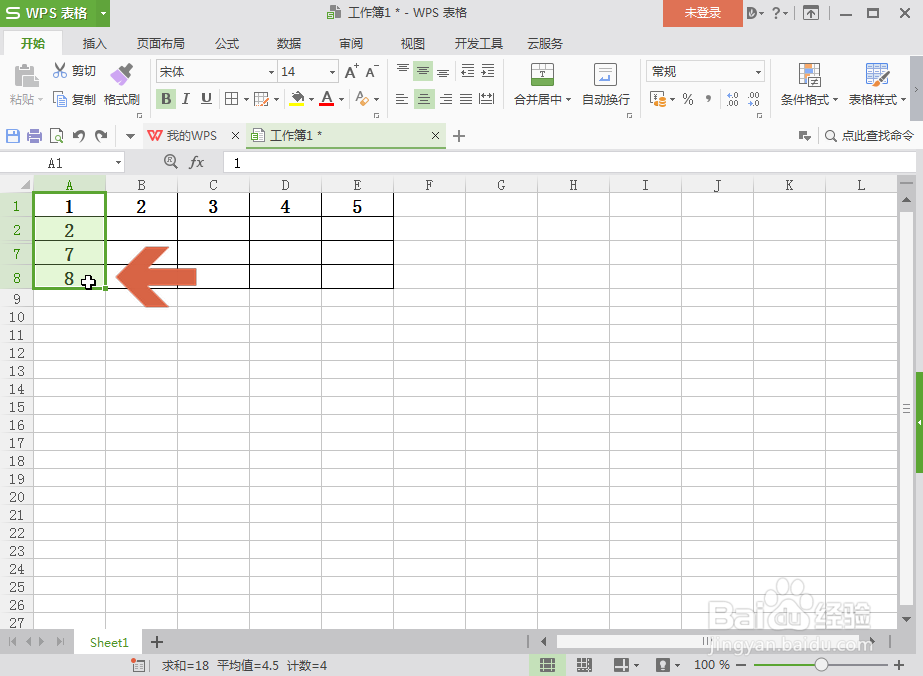
2、点击WPS表格“开始”选项卡中的“查找”下拉按钮。

3、点击下拉菜单中的【定位】选项。

4、点击选择定位对话框中图示的【可见单元格】选项。
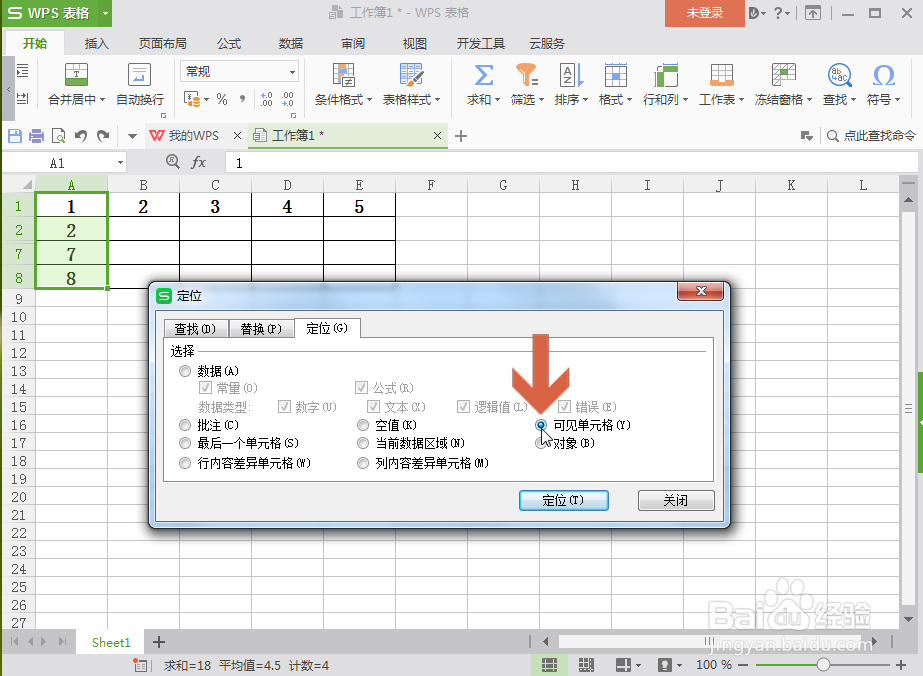
5、选择【可见单元格】选项后,点击【定位】按钮。

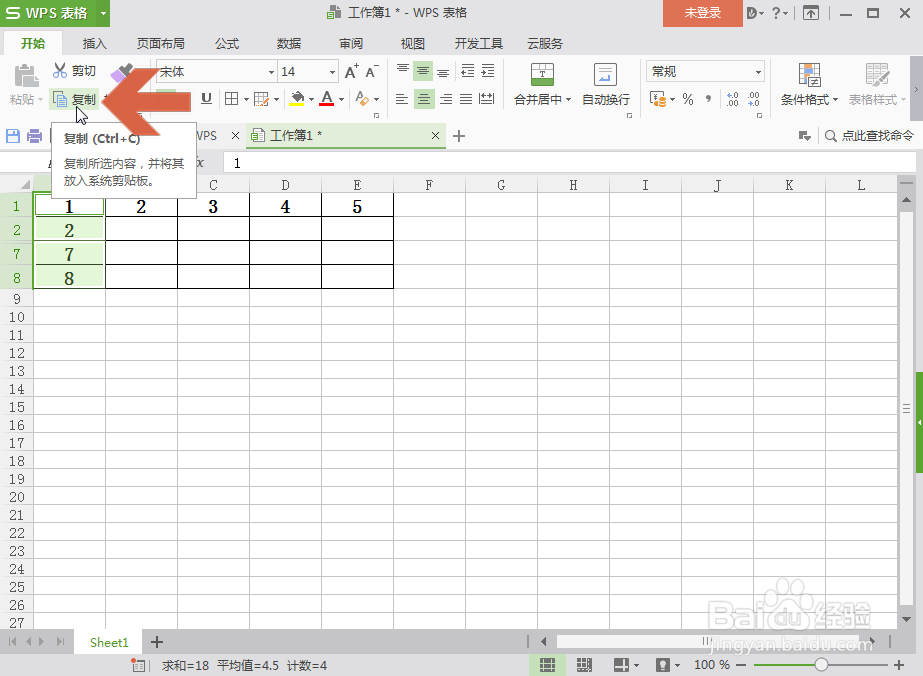
6、这时即只会选择可见单元格,不会选择隐藏的单元格。这时再进行复制。
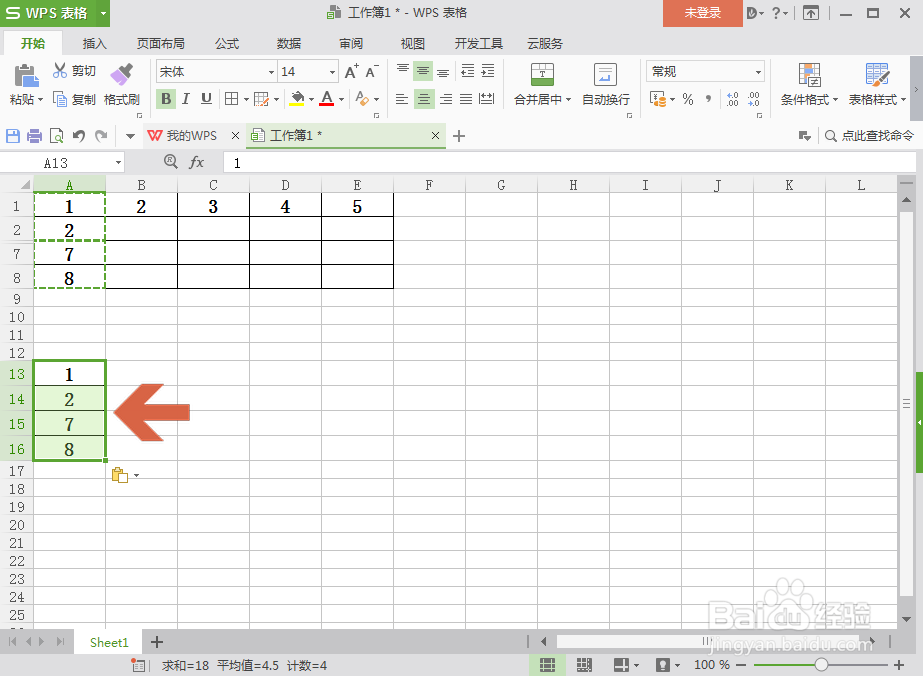
7、然后再进行粘贴时就不会再粘贴隐藏的单元格了。
时间:2026-04-23 16:35:04
1、先选择要复制的单元格范围。
2、点击WPS表格“开始”选项卡中的“查找”下拉按钮。
3、点击下拉菜单中的【定位】选项。
4、点击选择定位对话框中图示的【可见单元格】选项。
5、选择【可见单元格】选项后,点击【定位】按钮。
6、这时即只会选择可见单元格,不会选择隐藏的单元格。这时再进行复制。
7、然后再进行粘贴时就不会再粘贴隐藏的单元格了。
