1、先打开电脑,然后打开一个word文档;

2、之后选中文档中的文字;
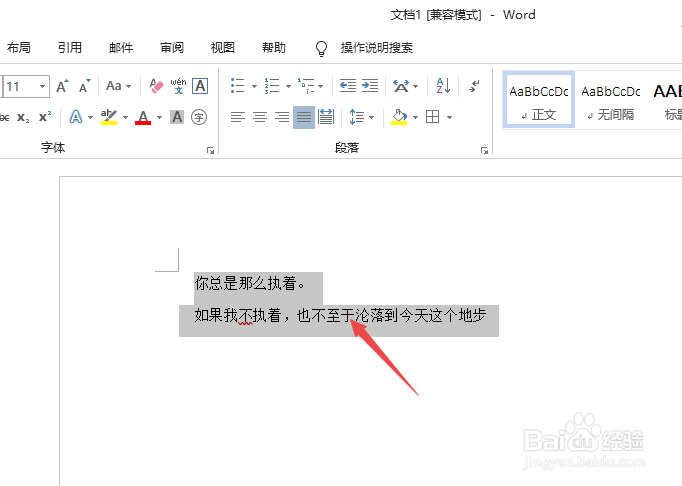
3、然后点击边框按钮边上的下拉箭头;
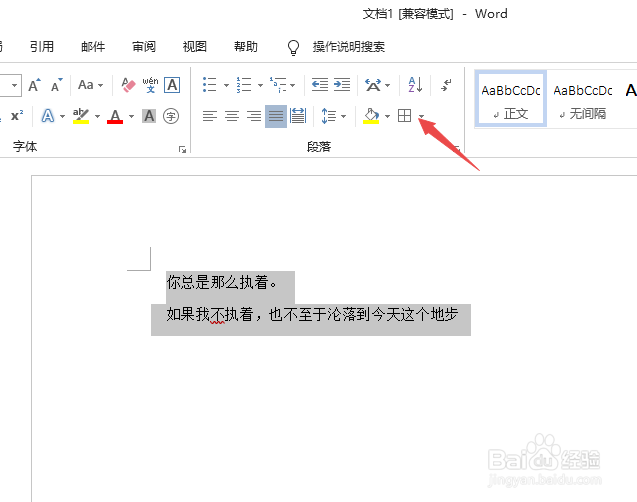
4、之后点击边框和底纹;

5、然后点击阴影;
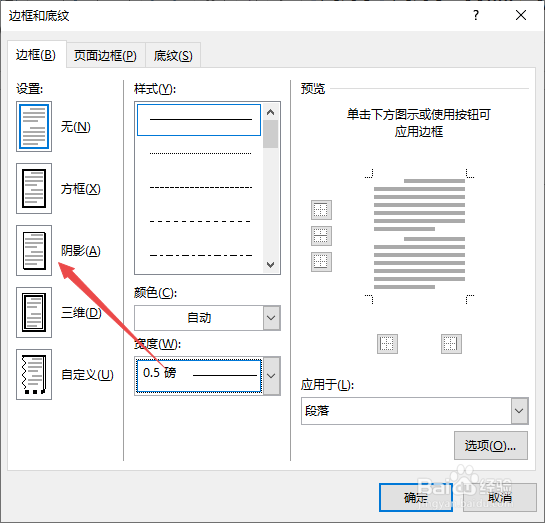
6、之后点击确定;

7、结果如图所示,这样我们就给文字添加了阴影边框了。

时间:2026-04-26 06:02:22
1、先打开电脑,然后打开一个word文档;
2、之后选中文档中的文字;
3、然后点击边框按钮边上的下拉箭头;
4、之后点击边框和底纹;
5、然后点击阴影;
6、之后点击确定;
7、结果如图所示,这样我们就给文字添加了阴影边框了。
