PPT中如何调整流程图内文字的排版方式

 时间:2024-10-11 23:52:39

1、如本例,要求将下图中蓝色箭头指向的流程图图形中的文字更改为竖排的排版方式。

PPT中如何调整流程图内文字的排版方式

2、点击选中要设置的图形,点击鼠标右键,在弹出的菜单选项中点击选择【设置形状格式】选项。
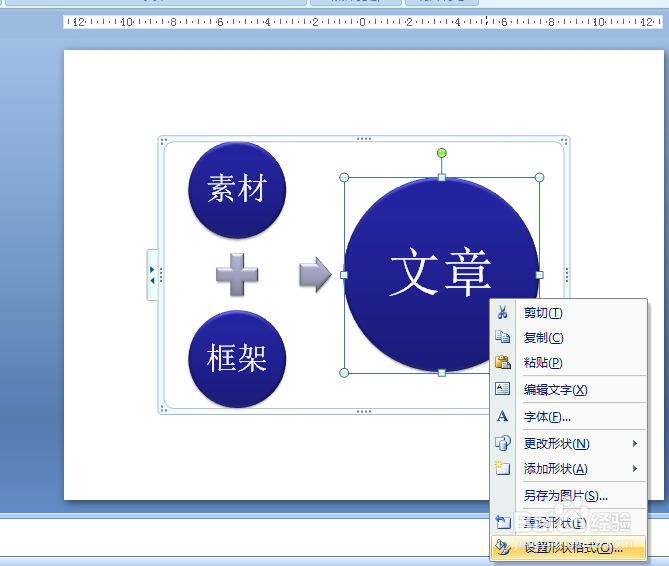
PPT中如何调整流程图内文字的排版方式

3、如下图,通过上一步骤,系统中弹出了【设置形状格式】对话框。

PPT中如何调整流程图内文字的排版方式

4、在通过上一步骤,系统中弹出的【设置形状格式】对话框中:左边点击选择[文本框]选项;陴查哉厥右边点击[文字方向]后面的按钮,在弹出的选项中点击选择[竖排]选项,完成后点击【关闭】按钮,将对话框关闭。
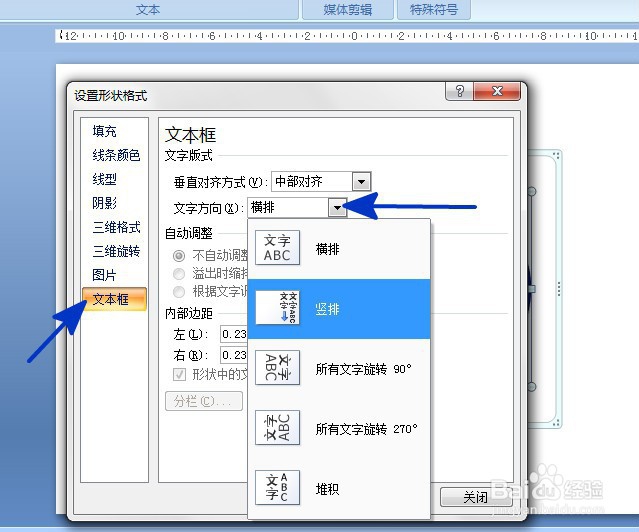
PPT中如何调整流程图内文字的排版方式

5、返回到页面中,通过以上操作步骤,选中的图形中的文字的排版方式就更改为了竖排,结果如下图所示:

PPT中如何调整流程图内文字的排版方式
  • word流程图连接线拐弯
  • Word如何修改流程图?
  • 文档中画流程图怎么将流程框大小保持一致
  • 如何在word中生成流程图
  • word流程图怎么组合成整体
  • 热门搜索
    山西平遥旅游攻略 重庆海外旅游百事通 太原旅游景点介绍 烟台旅游政务网首页 南昌有什么旅游景点 粤西旅游景点大全 广州旅游景点介绍 奖励旅游策划方案 冬季适合去哪里旅游 涪陵旅游景点大全