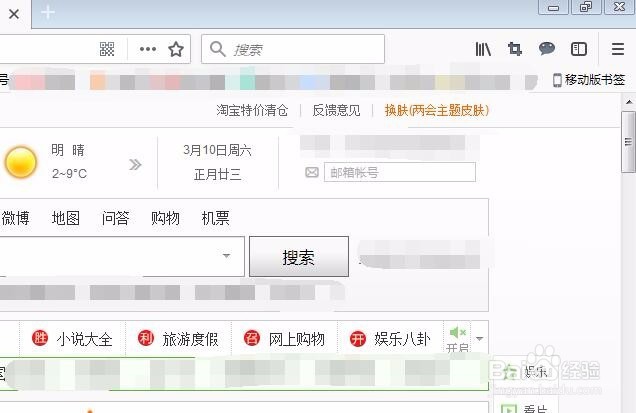
1、运行火狐浏览器进入其主页面,如图所示。
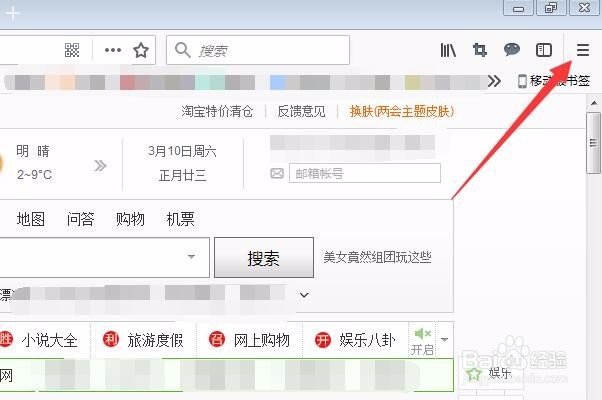
2、点击右侧上方箭头所指的地方,如图所示。
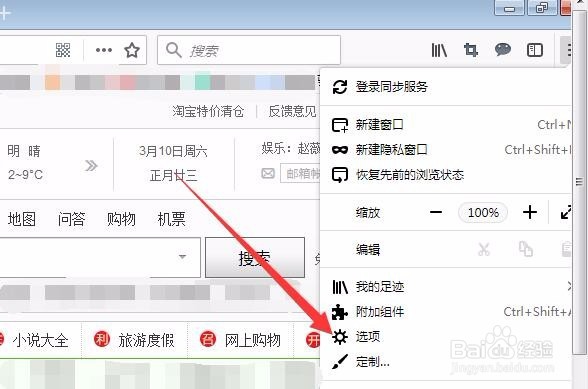
3、在弹出的下拉菜单中,我们看到“选项”,如图所示。
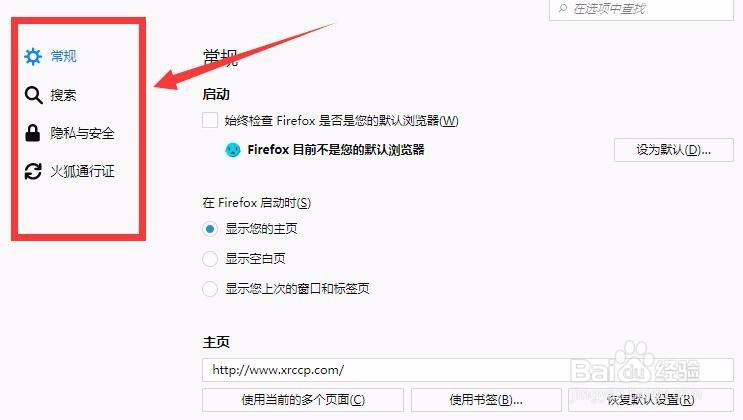
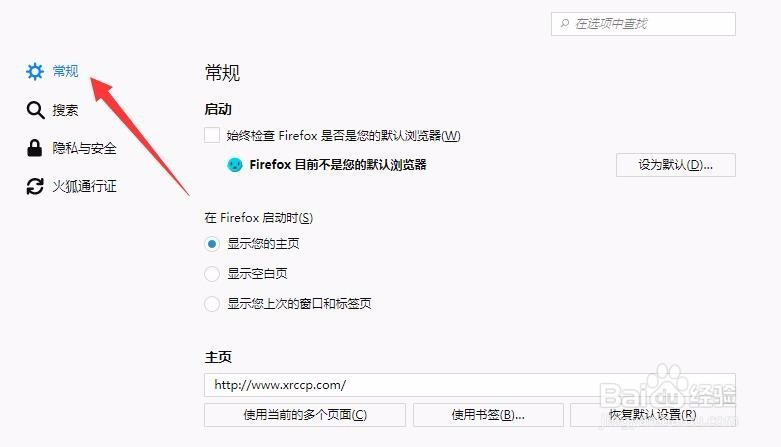
4、点击以后,我们看到左侧有一列菜单,如图所示。
5、点击其中的“常规”,如图所示。
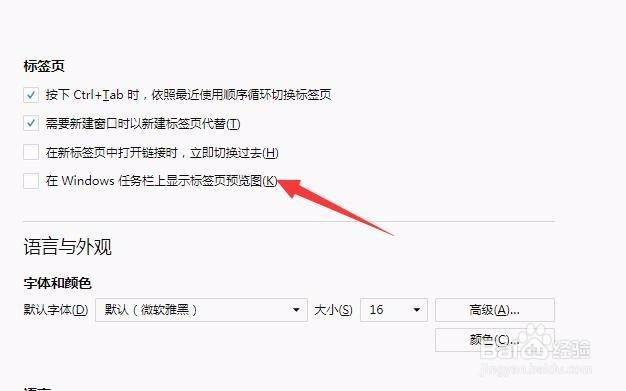
6、在常规对应后面的选项中,我们勾选在Windows任务栏上显示标签页预览图,如图所示。
时间:2026-04-23 21:20:31
1、运行火狐浏览器进入其主页面,如图所示。
2、点击右侧上方箭头所指的地方,如图所示。
3、在弹出的下拉菜单中,我们看到“选项”,如图所示。
4、点击以后,我们看到左侧有一列菜单,如图所示。
5、点击其中的“常规”,如图所示。
6、在常规对应后面的选项中,我们勾选在Windows任务栏上显示标签页预览图,如图所示。
