ps中如何把图形画在另一个图形的背后(背面)?

 时间:2026-02-13 08:36:43

1、新建一个白色背景的画布;

再选择矩形工具,画出一个蓝色矩形。

ps中如何把图形画在另一个图形的背后(背面)?

2、然后,再用这个矩形工具,设置前景色为红色。

再在画布上面的属性栏中,设置模式的下拉按钮。

ps中如何把图形画在另一个图形的背后(背面)?

3、在弹出下拉菜单中选择:背后

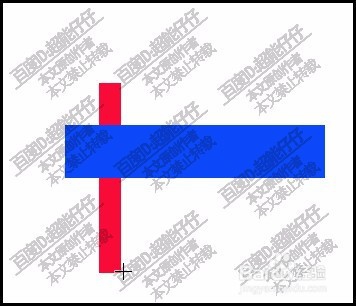
这时候,再把鼠标移到蓝色矩形这里,画出一个竖向的矩形。
ps中如何把图形画在另一个图形的背后(背面)?

4、我们发现,这个红色矩形,在蓝色矩形的背后;

我们再把模式设置为正常。

ps中如何把图形画在另一个图形的背后(背面)?

5、然后,再画出另一个竖向的矩形。这时,我们看到红色矩形又显示在蓝色矩形的前面了。

ps中如何把图形画在另一个图形的背后(背面)?

6、再次把模式设置为背后;

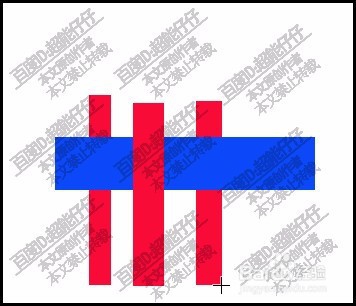
再画出一个红色矩形。看,这个红色矩形又躲在蓝色矩形背后了。
ps中如何把图形画在另一个图形的背后(背面)?

7、那么,我们可以这样,反反复复,画出前前后后的矩形。

ps中如何把图形画在另一个图形的背后(背面)?

  • ps如何调整图层的透明度
  • 如何在PS软件中使用斜切功能
  • ps渐变怎么自定义颜色
  • PS如何将文字变成选区
  • ps如何载入选区
  • 热门搜索
    陕西黄龙县旅游景点 锡林浩特旅游攻略 云南旅游局官方网站 爱旅游 旅游项目策划 吐鲁番旅游景点大全 黄陂旅游景点大全 乌拉盖草原旅游攻略 途牛旅游网招聘 都市旅游卡