1、以下表为例,首先输入日期,在星期中输入“=TEXT(B1,"aaa")”。填充日期和星期公式到其他单元格中。

2、选中所有的日期和星期,按照图示步骤新建条件格式。
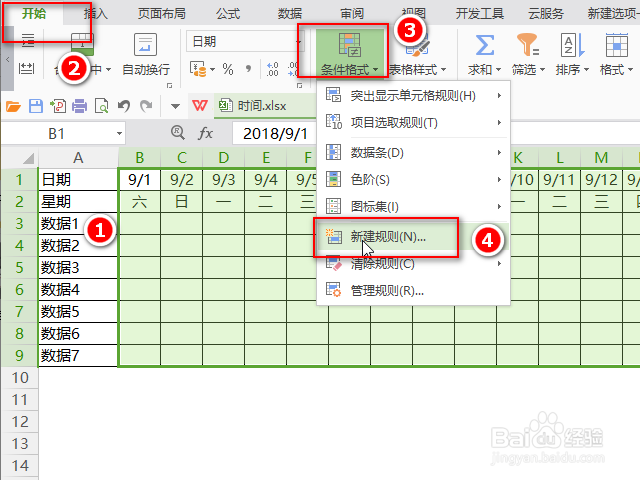
3、选择使用公式作为条件格式的规则,输入“=IF(OR(B$2="日",B$2="六"),1,0)”,接着点击“格式”。注意公式中的“B$2”替换成你的第一个星期所在单元格哦。

4、设置好周末的颜色,点击“确定”。

5、点击“新建格式规则”窗口中的“确定”。

6、这样所有的周末就自动填充好了颜色。

1、上面的方法中日期是横向填充的,对于纵向填充的日期,方法也是一样的。只是在输入公式时,需要将公式修改成“=IF(OR($B12="日",$B12="六"),1,0)”。公式中的“$B12”替换成你的第一个星期所在单元格。
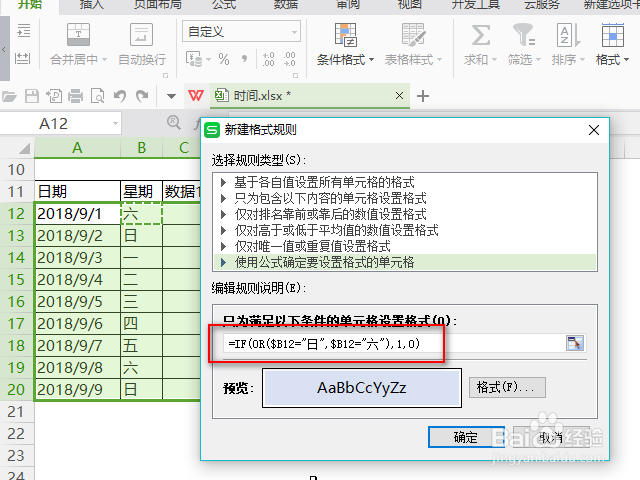
2、这样,对于纵向的表格,也能实现周末日期变色。

3、注意步骤中的公式引用不能错哦。横向的表格中行号是不变的,因此行号采用绝对引用,列号采用相对引用。纵向的表格正好和横向的是相反的。
