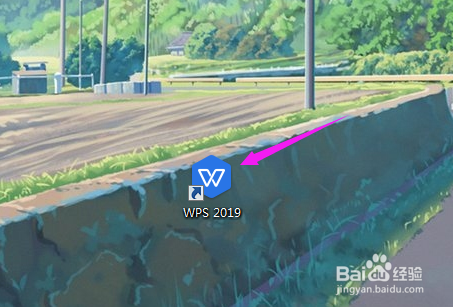
1、WPS 2019怎么打开中文拼写检查,WPS 2019鼠标左键双击开启,如图。
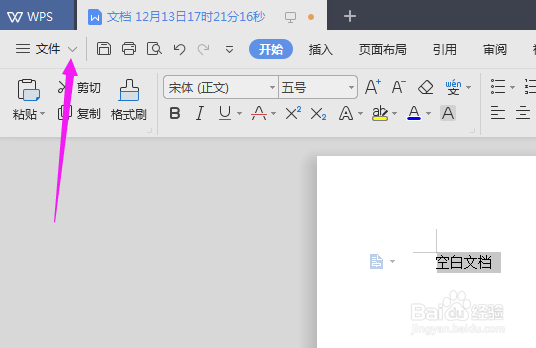
2、WPS 2019鼠标左键双击开启之后,那么,我们就要进入一个文档了,之后才能够设置,如图。

3、那么,进入一个空白文档页面,鼠标点触【文件右侧】,如图。
4、鼠标点触【文件右侧】后,鼠标点触【工具——选项】,如图。
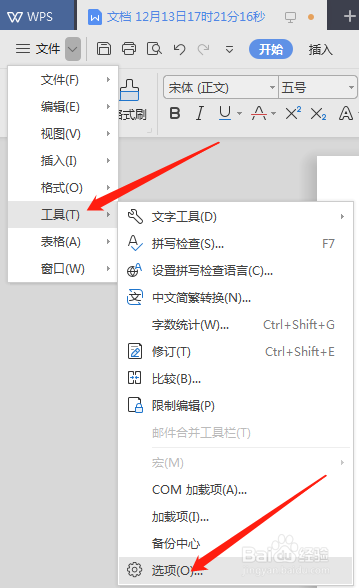
5、鼠标点触【工具——选项】后,继续鼠标点触【拼写检查】,如图。
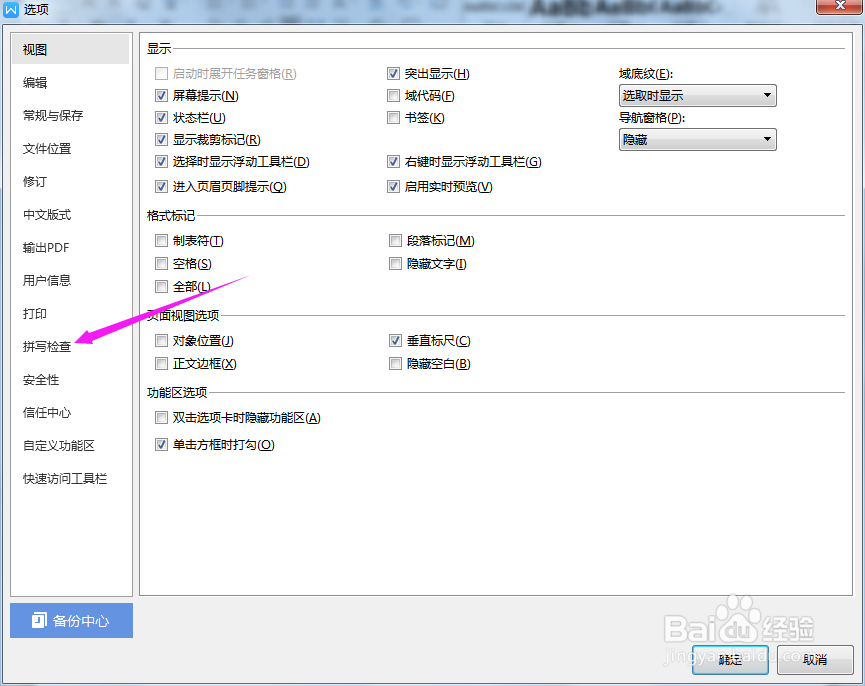
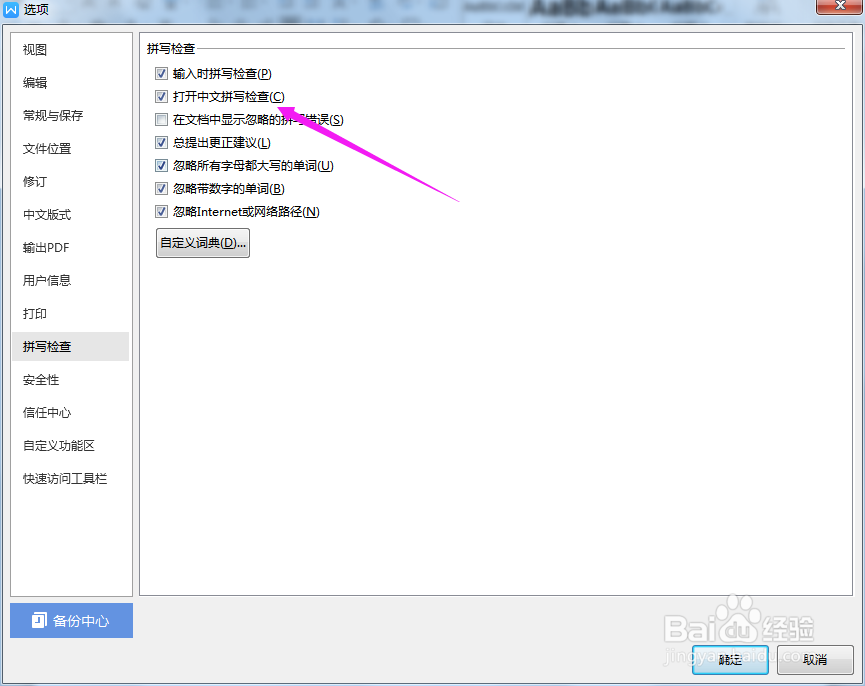
6、继续鼠标点触【拼写检查】之后,这个【打开中文拼写检查】就没勾选(代表没开启),如图。
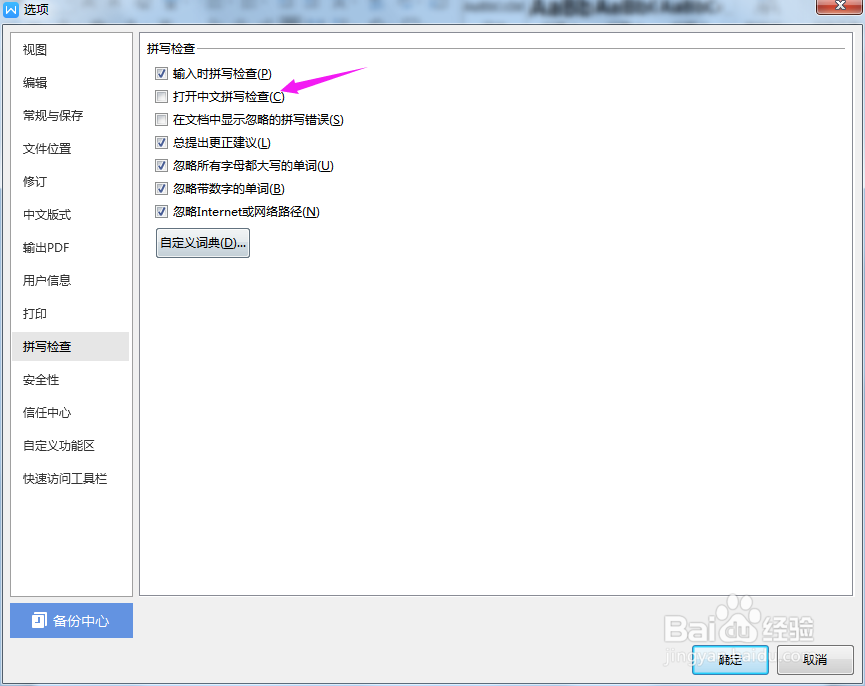
7、【打开中文拼写检查】就没勾选(代表没开启),那么,我们勾选,开启下,别忘记点右下角的【确定】,如图。