如何锁定excel的某个单元格?

 时间:2026-02-15 13:55:04

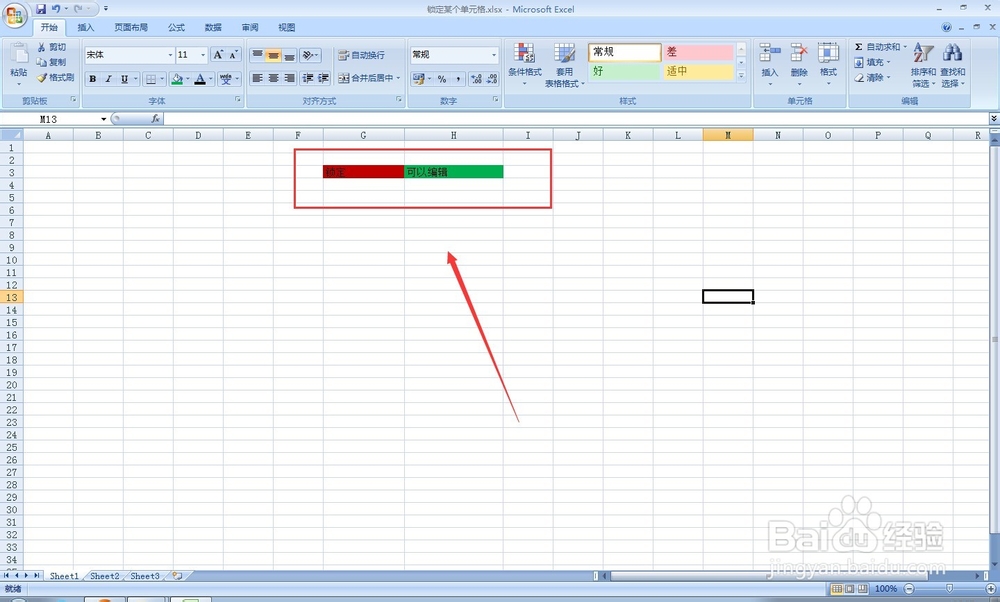
1、新建一个excel表格

如何锁定excel的某个单元格?

2、随便插入一下数据,进行测试

如何锁定excel的某个单元格?

3、点击左上角小三角,全选单元格

如何锁定excel的某个单元格?

4、右键,选择“设置单元格格式(F)”

如何锁定excel的某个单元格?

5、取消“锁定”前面的钩,点击确定。这里主要是取消全部锁定。

如何锁定excel的某个单元格?

如何锁定excel的某个单元格?

6、选中要锁定的单元格

如何锁定excel的某个单元格?

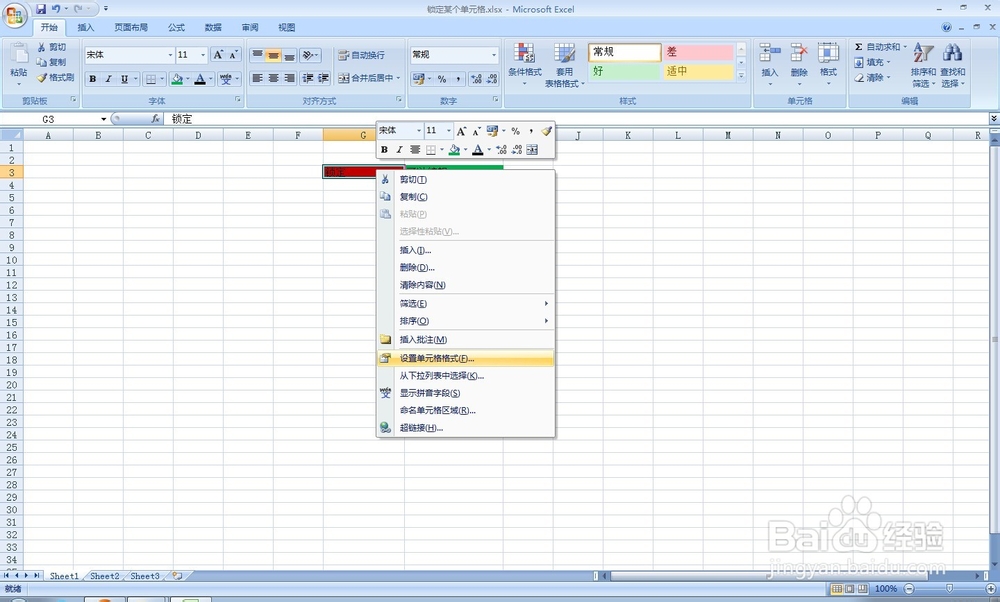
7、再次“右键”,“设置单元格格式(F)”

如何锁定excel的某个单元格?

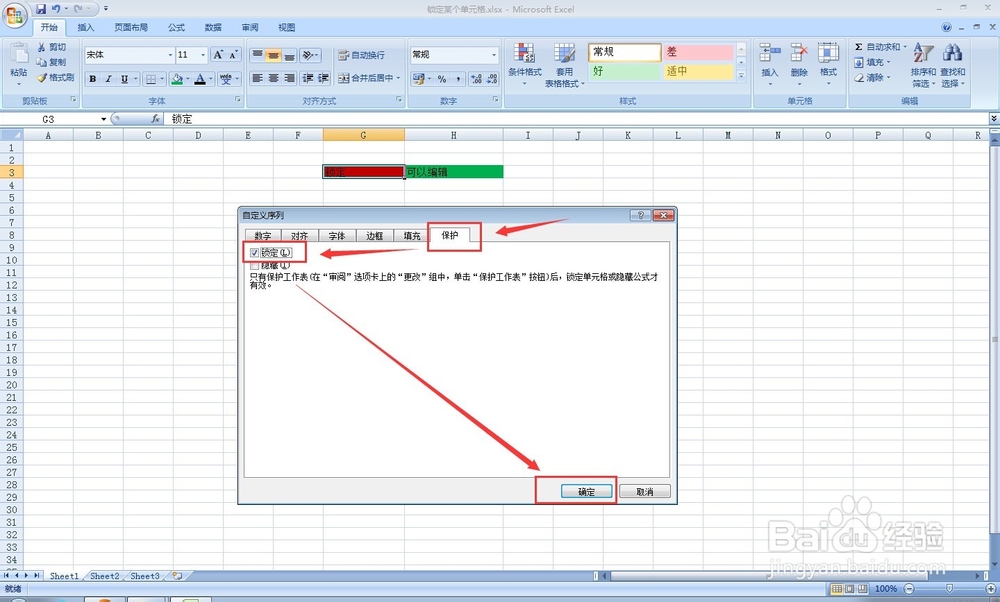
8、选择“保护”,勾选“锁定”,点击“确定”即可

如何锁定excel的某个单元格?

9、给要保护的单元格添加密码,输入两遍,第二次输入密码,点击确定,就ok了

如何锁定excel的某个单元格?

如何锁定excel的某个单元格?

10、当锁定之后,再想编辑就出现了以下的提示,而没有被锁定的,仍旧可以编辑

如何锁定excel的某个单元格?

如何锁定excel的某个单元格?

11、很简单,对吧,会了么,快试试吧!

  • EXCEL使用公式时如何快速锁定单元格
  • excel怎么固定数值
  • excel怎么锁定公式数据
  • 如何操作Excel表格锁定公式
  • excel锁定公式$怎么输入
  • 热门搜索
    三亚旅游攻略自助游 云南旅游局官方网站 4月份去哪里旅游最好 武汉到黄山旅游攻略 温州海外旅游公司 番禺旅游景点大全 色达旅游 去南京旅游攻略 旅游注意事项需知 南京免费旅游景点大全