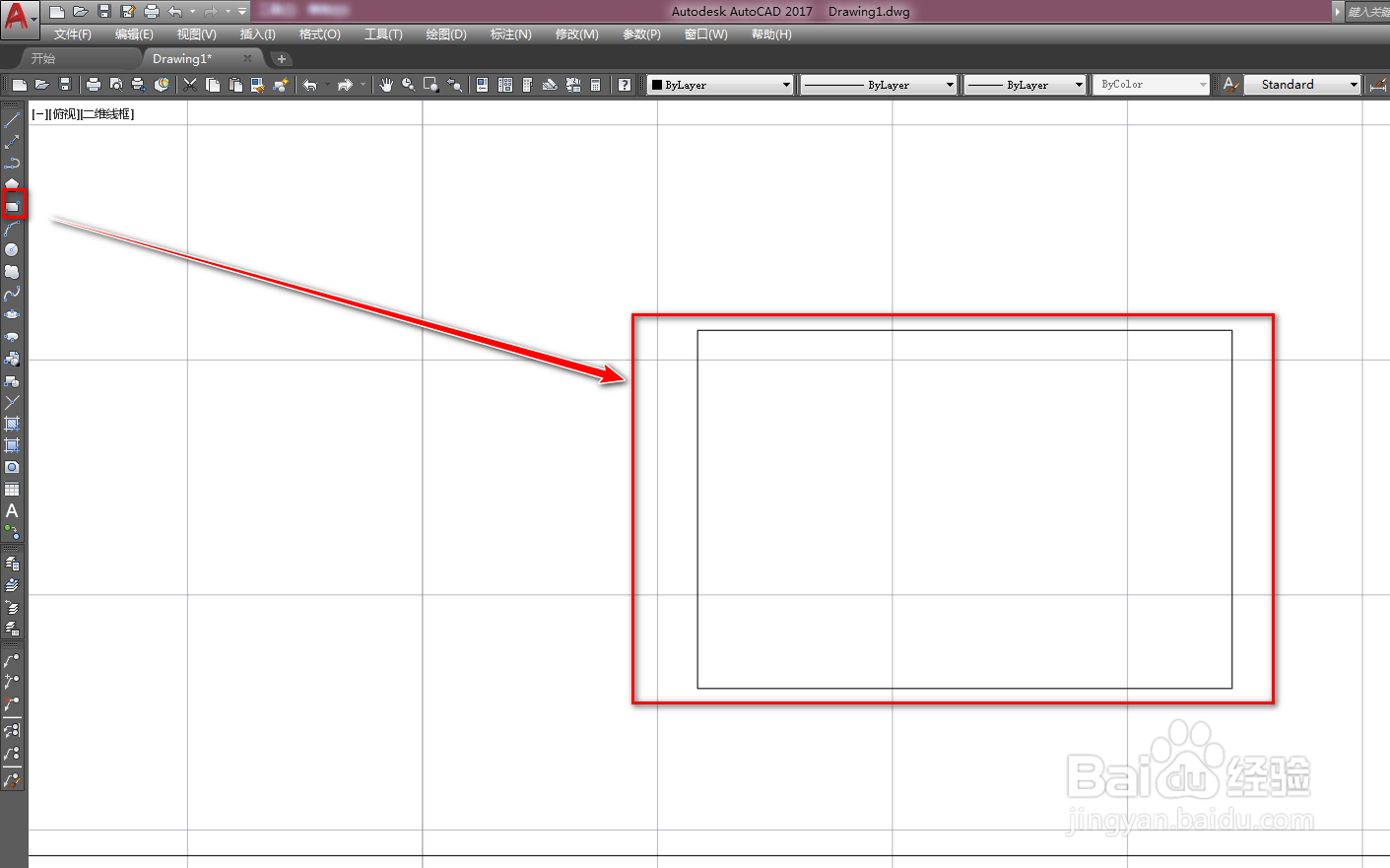
1、打开CAD,使用矩形工具在作图区绘制一个矩形,如下图。
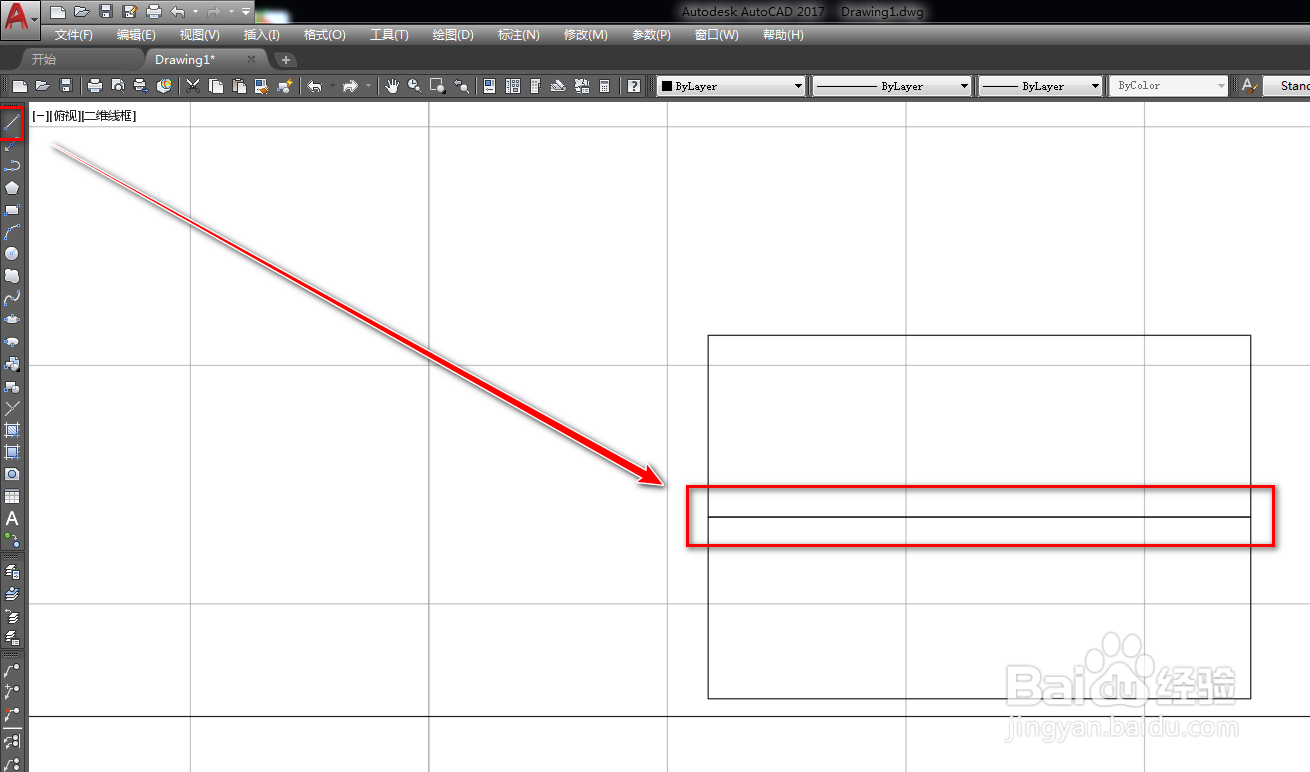
2、使用直线工具,绘制一条横线,如下图。
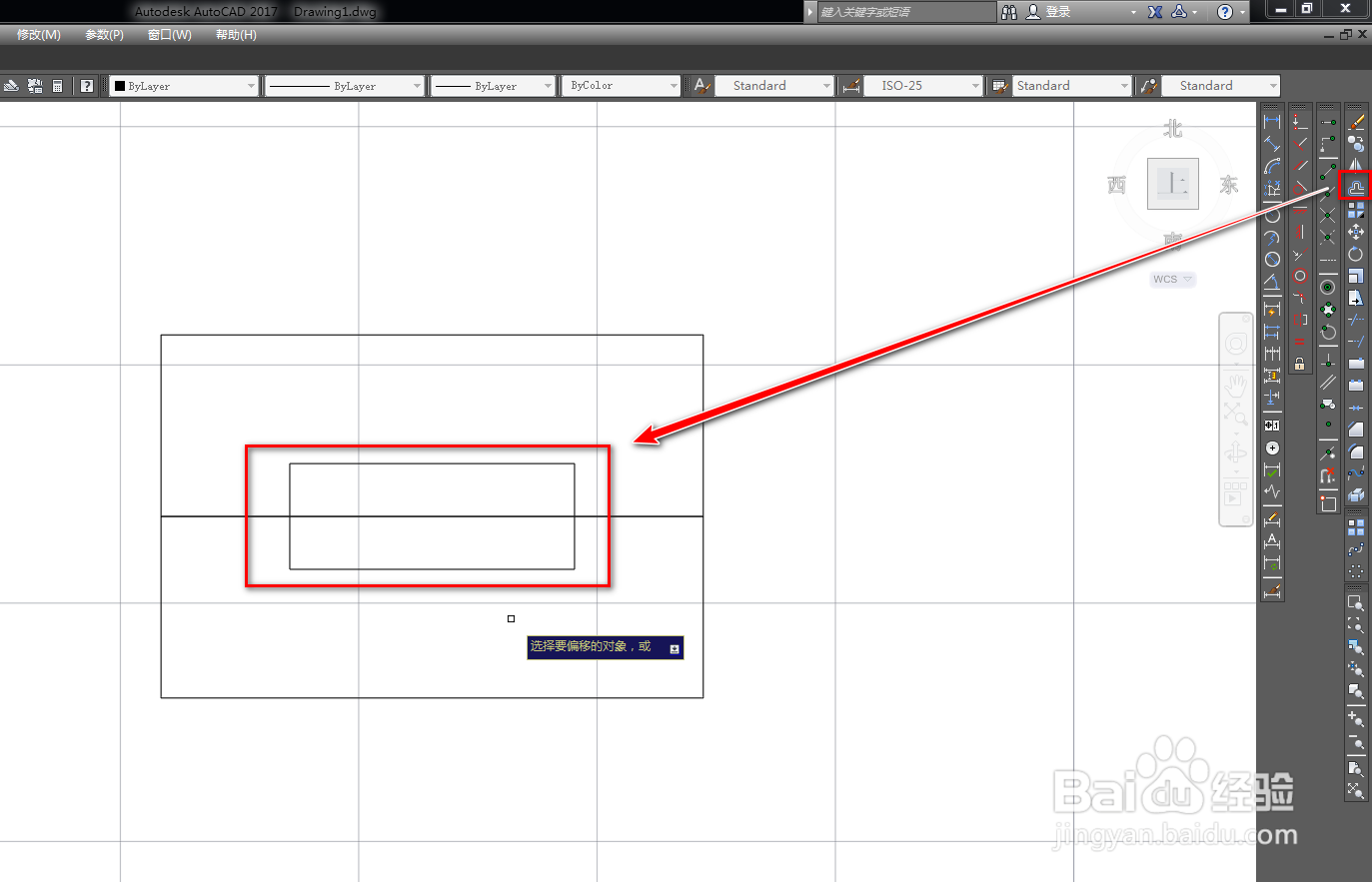
3、使用偏移工具,将矩形进行偏移,得到一个小的矩形,如下图。
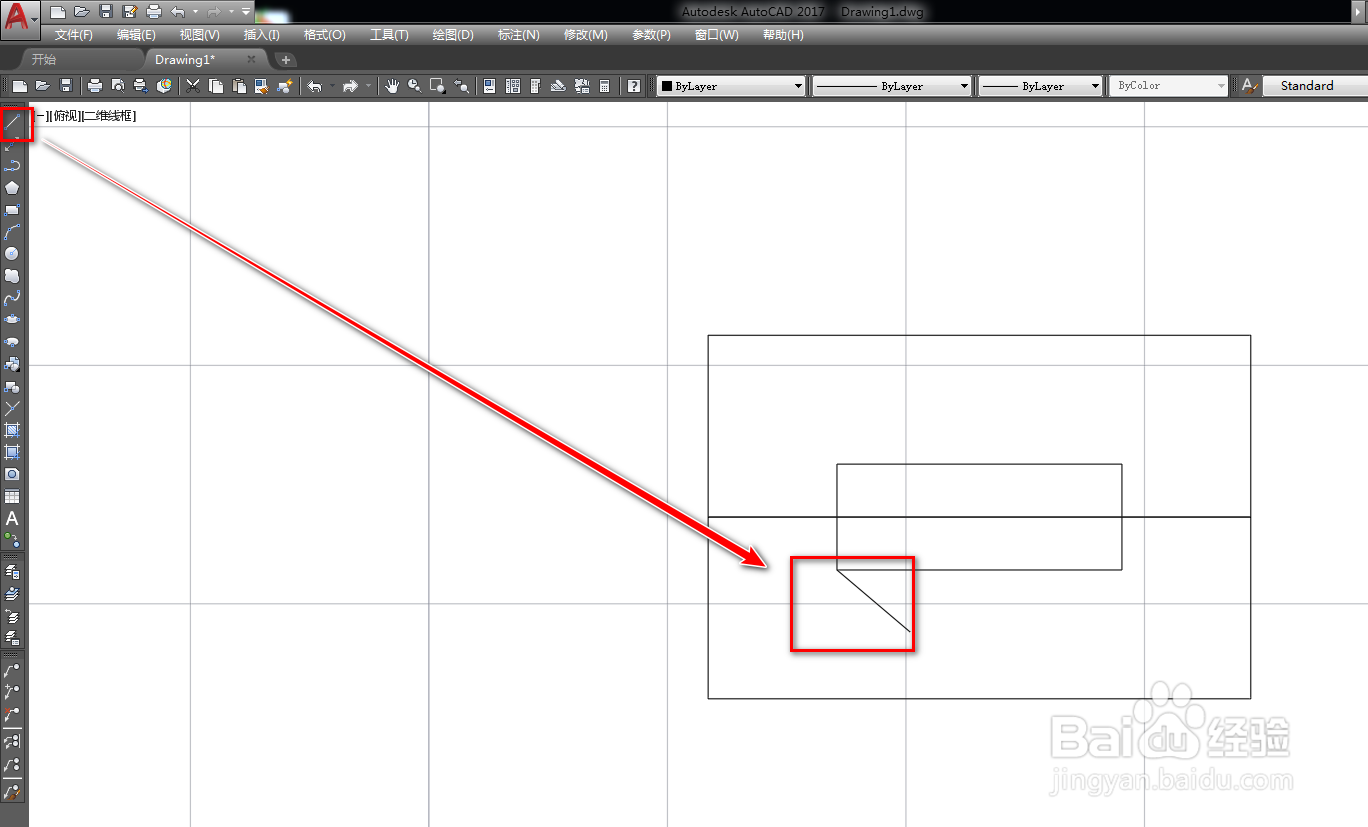
4、使用直线工具,以小矩形的一个顶点为起点绘制一条斜线,如下图。
5、使用镜像工具,将斜线镜像到矩形的右侧,如下图。
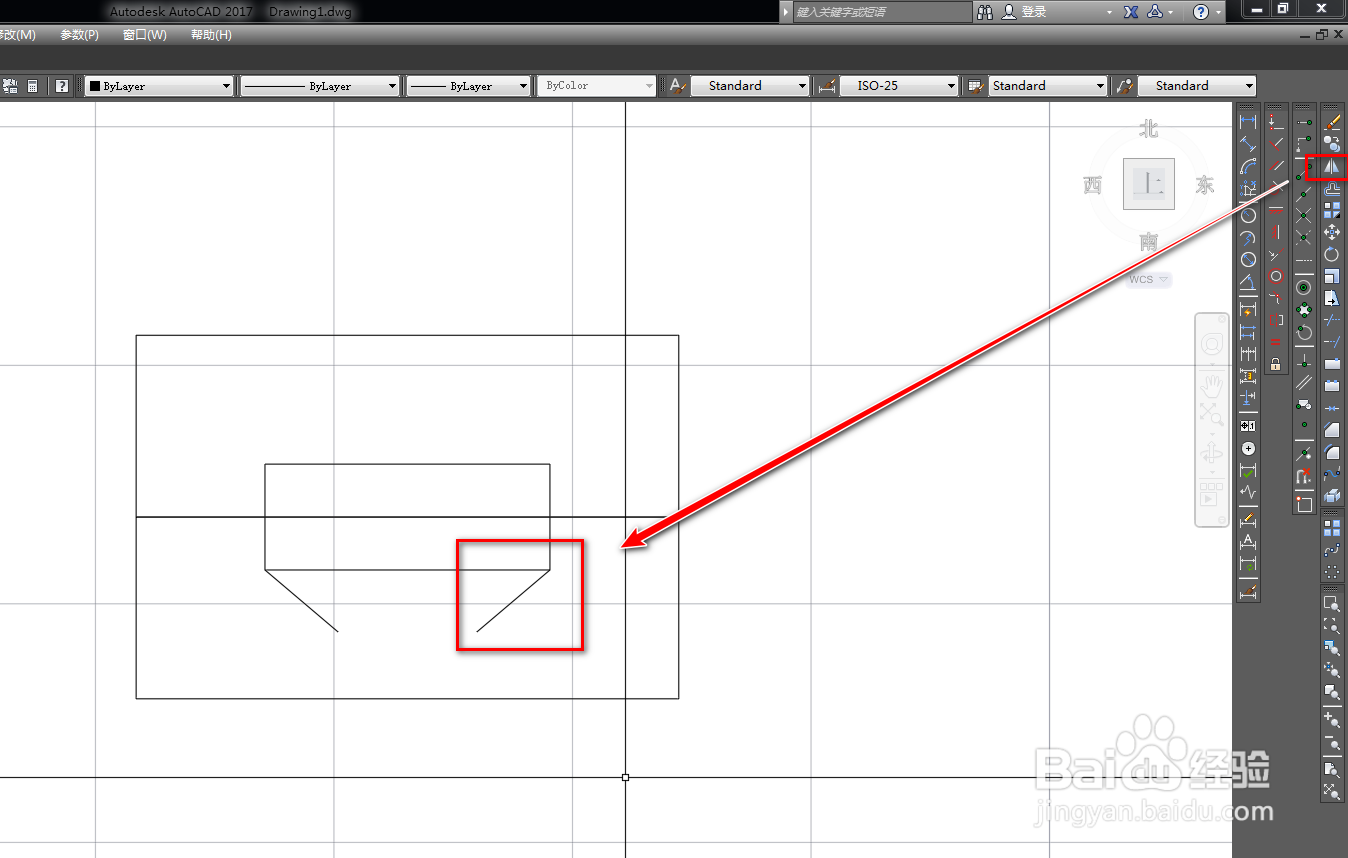
6、使用直线工具,连接两条斜线的端点,如下图。
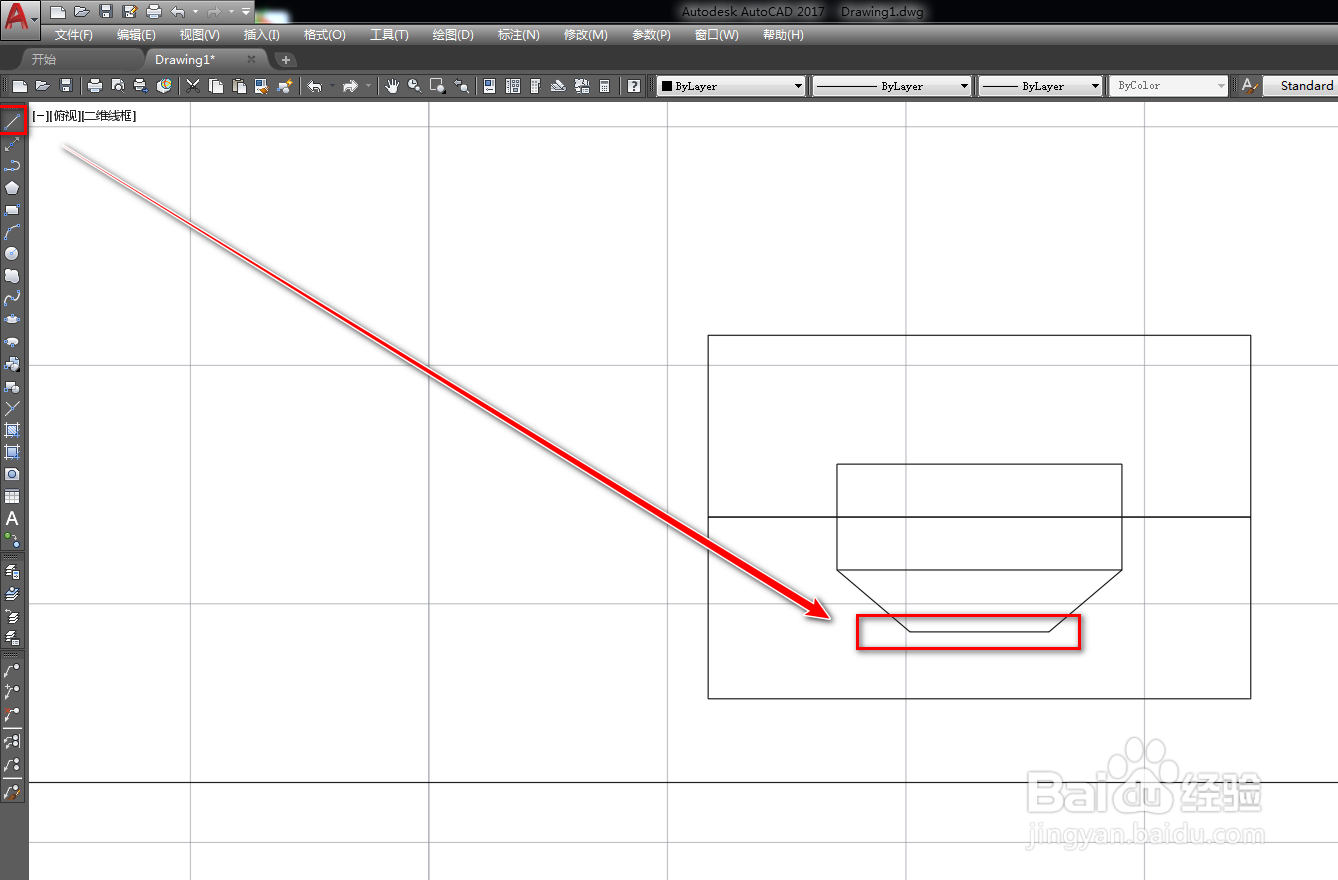
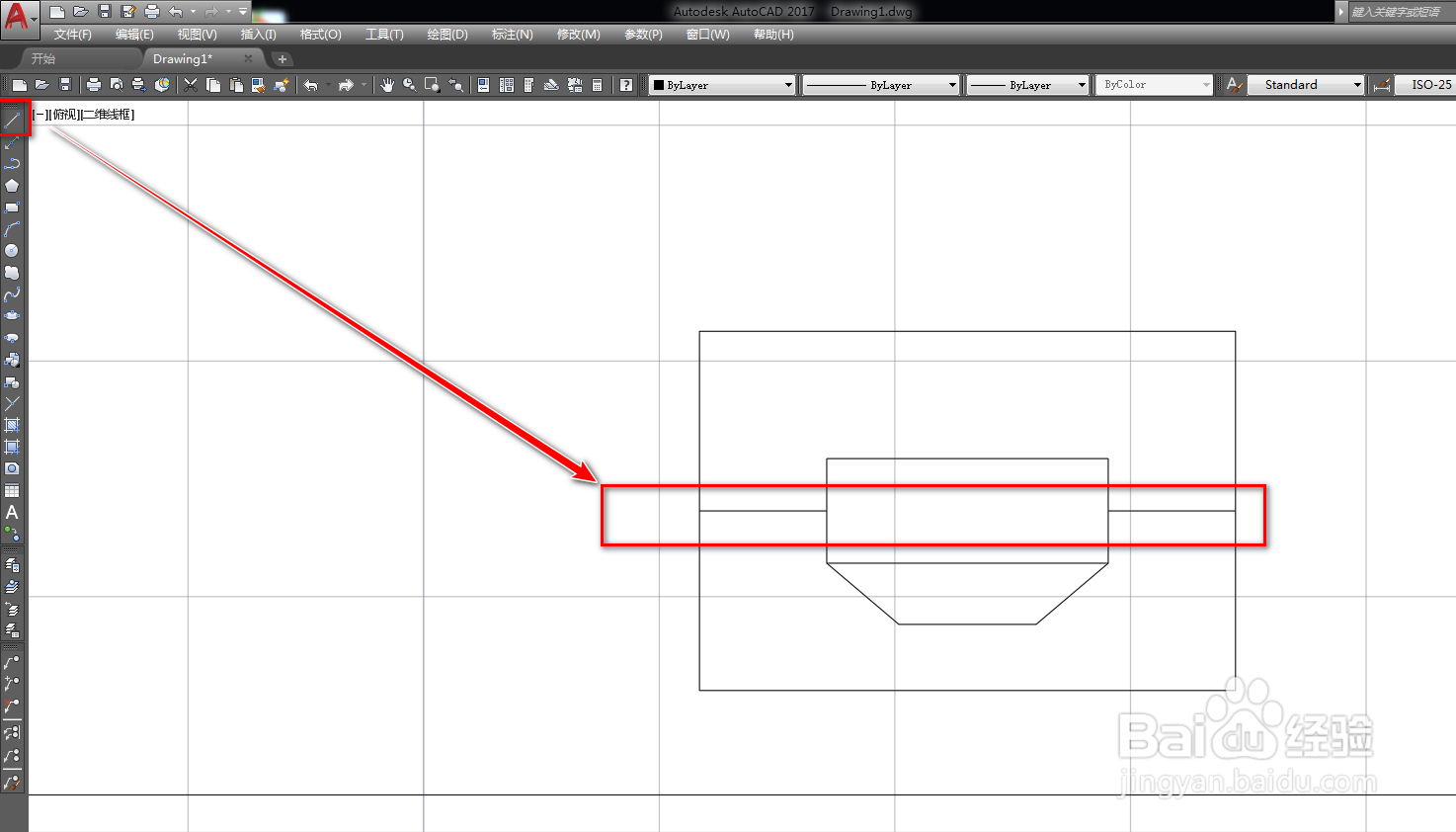
7、选中横线,使用删除工具将其删除,如下图。

8、再次使用直线工具,以小矩形的两边中点为起点,绘制两条短的横线,就得到了垃圾渗滤液处理厂图形符号,如下图。
时间:2026-04-28 11:07:21
1、打开CAD,使用矩形工具在作图区绘制一个矩形,如下图。
2、使用直线工具,绘制一条横线,如下图。
3、使用偏移工具,将矩形进行偏移,得到一个小的矩形,如下图。
4、使用直线工具,以小矩形的一个顶点为起点绘制一条斜线,如下图。
5、使用镜像工具,将斜线镜像到矩形的右侧,如下图。
6、使用直线工具,连接两条斜线的端点,如下图。
7、选中横线,使用删除工具将其删除,如下图。
8、再次使用直线工具,以小矩形的两边中点为起点,绘制两条短的横线,就得到了垃圾渗滤液处理厂图形符号,如下图。
