如何将word文档编辑的更美观——序号

 时间:2026-02-16 19:47:44

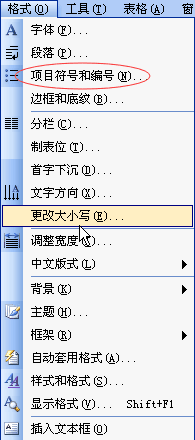
1、选中需要设置项目符号的段落,选择【格式】下【项目符号和编号】选项;

如何将word文档编辑的更美观——序号

如何将word文档编辑的更美观——序号

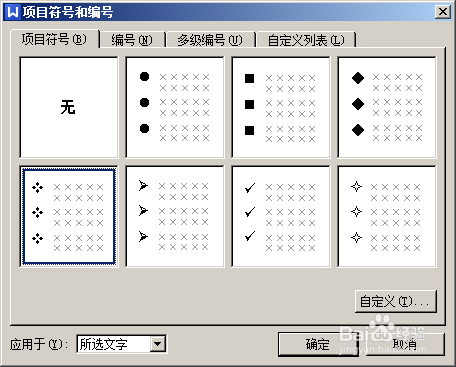
2、弹出【项目符号和编号】对话框,点击【项目符号】选项卡;

如何将word文档编辑的更美观——序号

3、在【项目符号】选项卡中,选择一种合适的项目符号,单击【确定】;

如何将word文档编辑的更美观——序号

4、确定后,就可以看到添加项目符号后的效果了。

如何将word文档编辑的更美观——序号

1、如果默认符号里没有需要的符号,该怎么办呢?同样,选择要设置序号的段落,按照前述内容打开【项目符号和编号】,切换到项目符号选项卡,单击【自定义】;

如何将word文档编辑的更美观——序号

2、弹出【自定义项目符号列表】,单击【字符】;

如何将word文档编辑的更美观——序号

3、弹出【符号】对话框

如何将word文档编辑的更美观——序号

4、在【字体】栏下拉列表中选择【wingdings】选项,找到所需要的符号,单击确定,再确定

如何将word文档编辑的更美观——序号

如何将word文档编辑的更美观——序号

5、这样,符号的设置就完成了,赶快去试试吧!

如何将word文档编辑的更美观——序号

  • 如何将word文档编辑的更美观——编号
  • Word文档如何插入乘号
  • word怎么把标红的句子批量剪切下来
  • 在word里面表格如何填充颜色?
  • Word插入偏旁部首的方法
  • 热门搜索
    漠河旅游 老挝旅游 阳朔旅游 美国旅游签证 旅游网 九华山旅游攻略 平潭旅游 山西旅游景点 旅游学校 张家界旅游