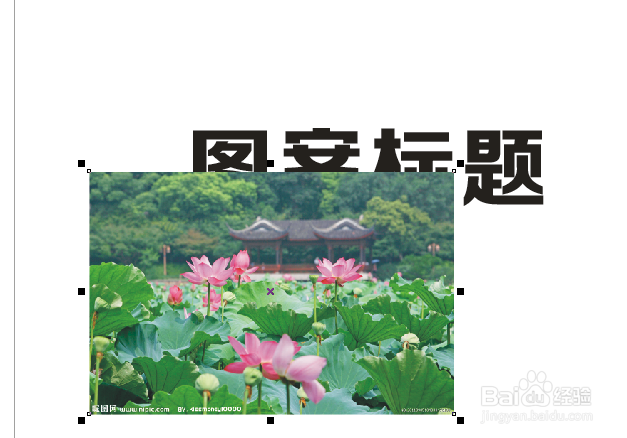
1、字体的选择
一般来说,文字中还要嵌入图片的话,最好使用粗线条的字体。那么,这里选用的方正大黑就是比较粗的一种了,将下图中的荷花放进去后,效果也会更明显。这种比较适合中秋节的标题,正适合当下使用。
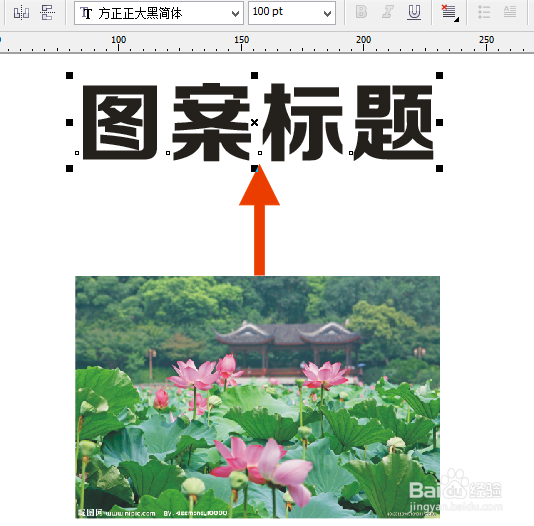
2、将图片放入字体中
(1)鼠标单击图片,在单击上方菜单栏中的“效果”字样,在下拉列框中出现“图样精确剪裁”时,在单击出现的“放置在容器中”,当页面出现黑色箭头时,用黑色箭头单击字体,这个时候荷花图片就会自动进入到字体里面去了。

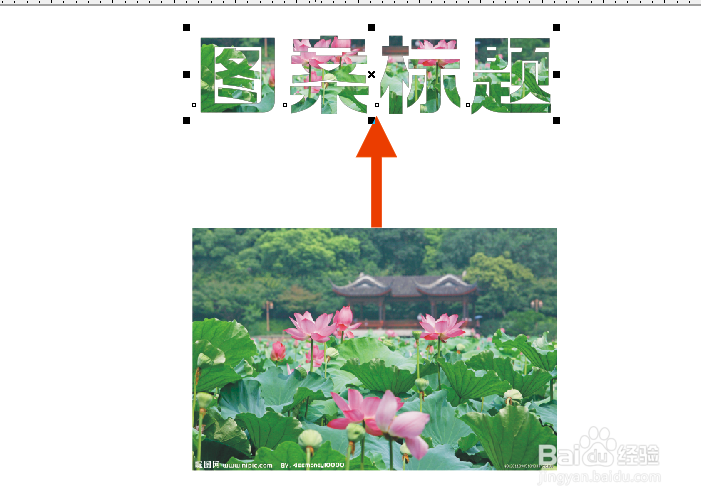
3、将图片放入字体中
(2)选择的前后顺序要注意:这里是要将荷花图片放入字体中,所以是先选择图片,再选择要放入的对象--字体。
另外,有时由于对象线条比较细,将黑色箭头指向该对象时,不能够一次就选择中,那么就需要在出现重新选择对象的对话框时,再次点击所要选择的对象,直到图片出现在对象中为止。

4、对荷花图片的编辑
初次将荷花图片放入字体中以后,是系统默认的大小和呈现方式。如果不是自己想要的效果也不要紧,可以进入到“编辑内容”页面进行调整。
鼠标右键单击文字,在出现的属性列表中选择“编辑内容”,就会自动跳转到编辑页面了,这个时候就可以对荷花图片的大小、角度等等进行调整。
调整好后,单击左下角的“完成编辑页面”就会自动跳转到之前的编辑页面了。


5、对字体中图片的更换
如果觉得荷花图片不合适想更换另一个图片也是有办法的。
鼠标右键单击字体,在出现的属性列框中选择最上方的“提取内容”,荷花图片就从字体中分离出来了。选择荷花图片,点击键盘中的“Delete”键就可以将荷花图片删除了。
然后再按照之前的步骤导入新的图片,再放入字体中进行合适的调整,新的标题就出现了。