1、 先将需要用到的视频导入到edius的素材库中,并拖拽到视音频轨道上,如图:

2、 在特效面板中点击“转场—2D”,找到“推拉”特效并将其拖拽到视频素材上,如图:

3、 在信息面板中,就可以看到“推拉”,双击进入视频布局,如图:

4、 在上图的样式出选择推拉的方向,这里选择从左往右的推拉方式。 紧接着在该 窗口中切换到时间管理窗口,如图:
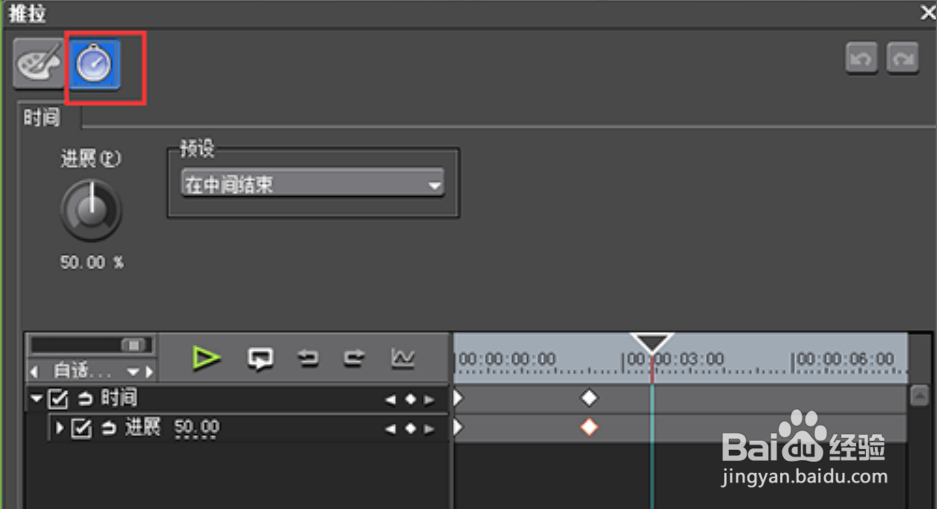
5、 最后,展开预设的下拉菜单选择“在中间结束”,将其时间打上关键帧,点击确定后,就会得到视频被压扁的效果了,如图:

时间:2026-04-24 16:33:52
1、 先将需要用到的视频导入到edius的素材库中,并拖拽到视音频轨道上,如图:
2、 在特效面板中点击“转场—2D”,找到“推拉”特效并将其拖拽到视频素材上,如图:
3、 在信息面板中,就可以看到“推拉”,双击进入视频布局,如图:
4、 在上图的样式出选择推拉的方向,这里选择从左往右的推拉方式。 紧接着在该 窗口中切换到时间管理窗口,如图:
5、 最后,展开预设的下拉菜单选择“在中间结束”,将其时间打上关键帧,点击确定后,就会得到视频被压扁的效果了,如图:
