3dmax的可编辑多边形命令怎么用

 时间:2026-02-13 16:05:37

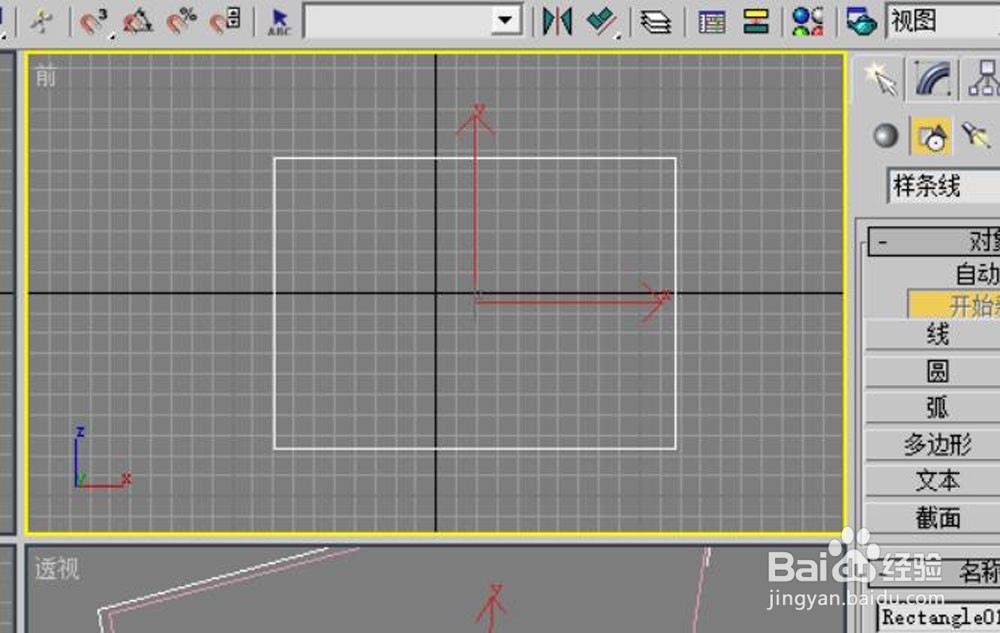
1、打开3dmax,在前视图建立一个矩形。
3dmax的可编辑多边形命令怎么用

2、挤出一定的厚度。

3dmax的可编辑多边形命令怎么用

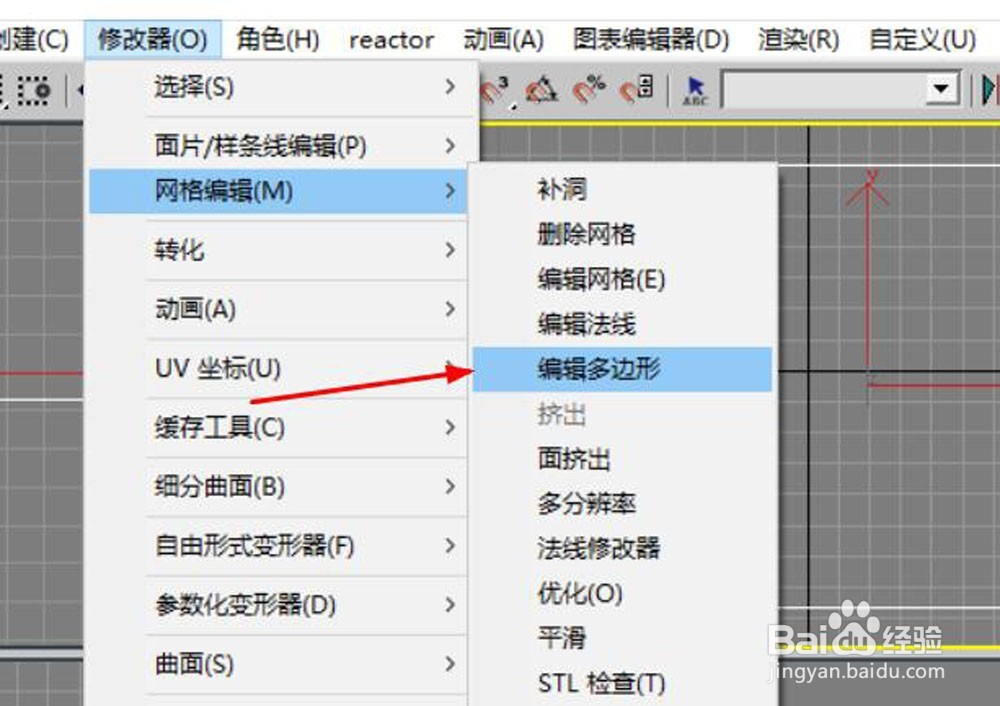
3、然后点击修改器-网格编辑-编辑多边形。

3dmax的可编辑多边形命令怎么用

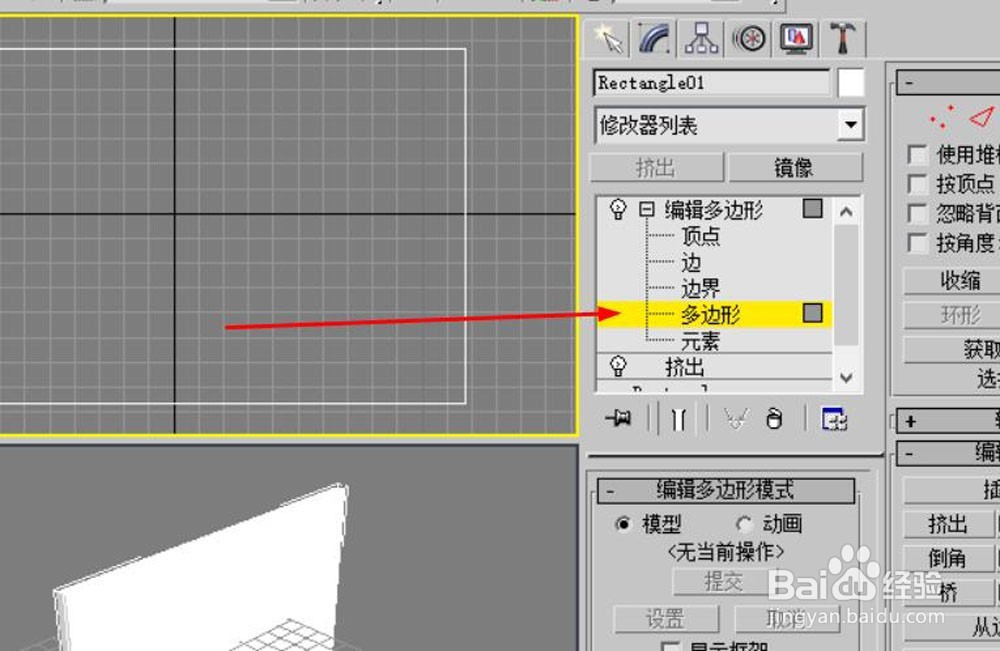
4、选择多边形级别。

3dmax的可编辑多边形命令怎么用

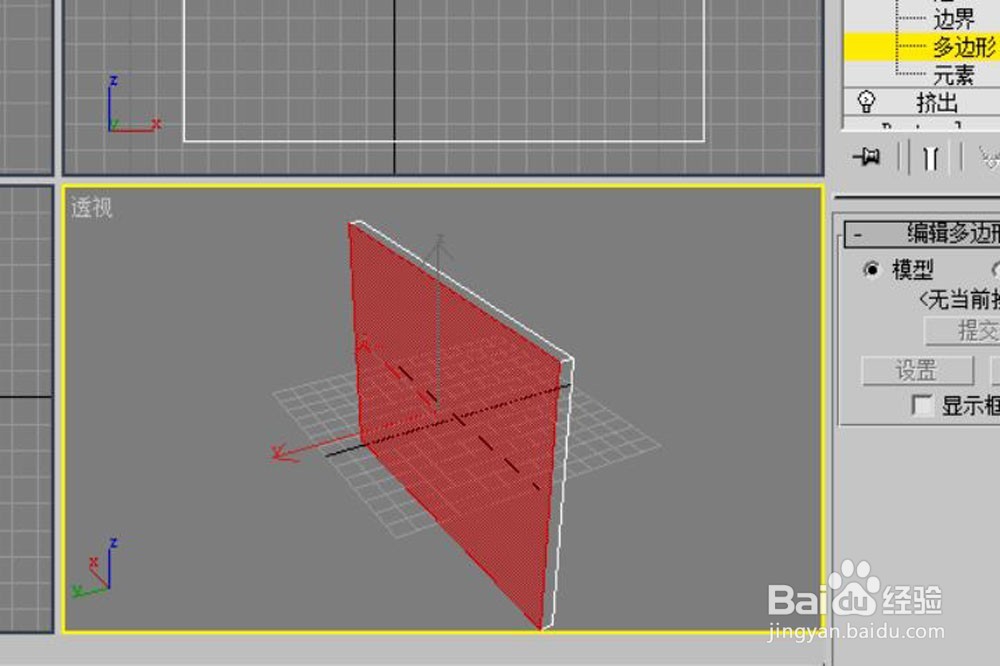
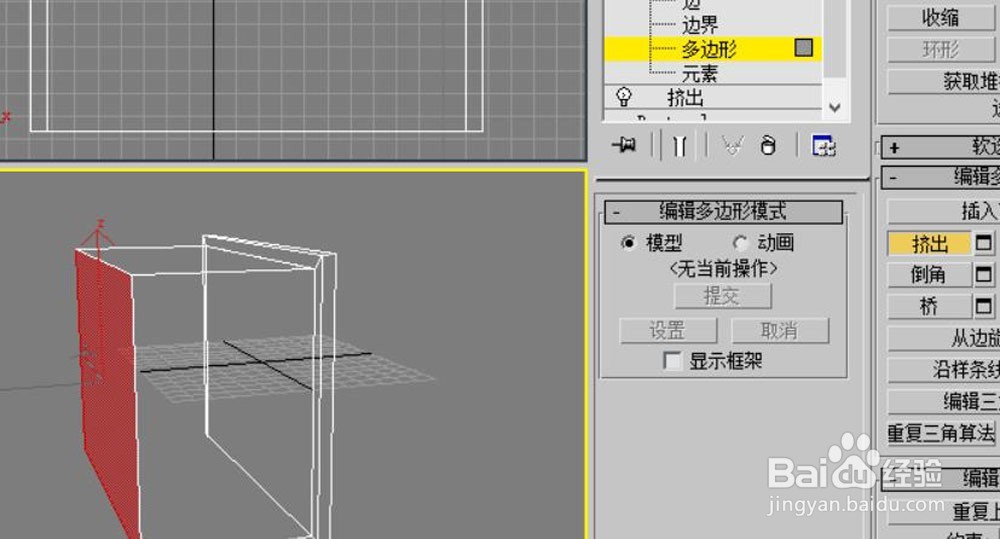
5、将透视图转换成线框模式,选择图形的一个面。

3dmax的可编辑多边形命令怎么用

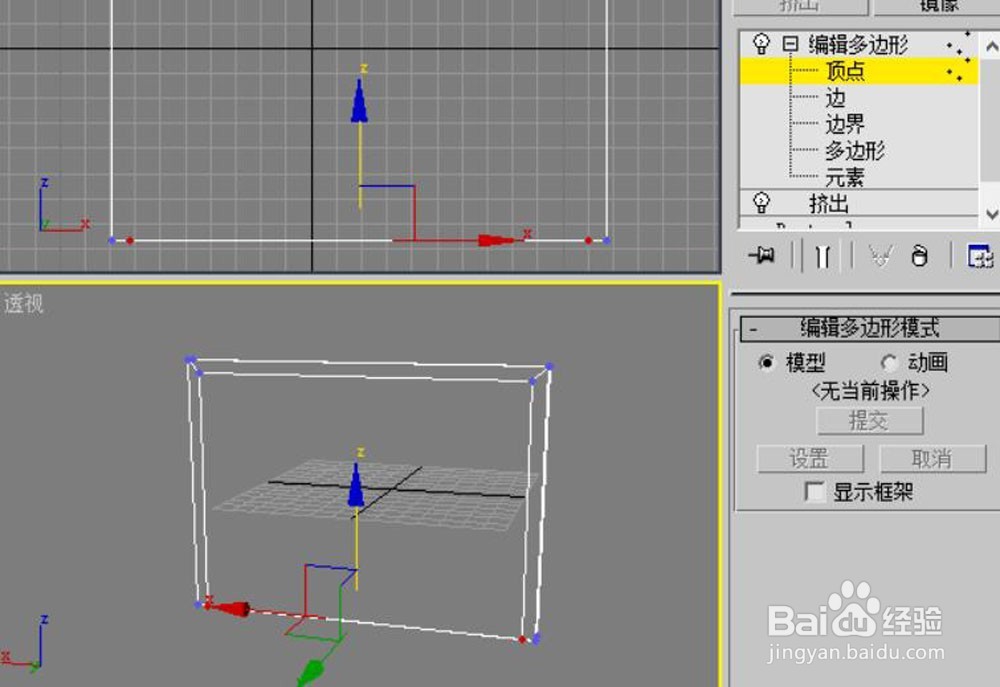
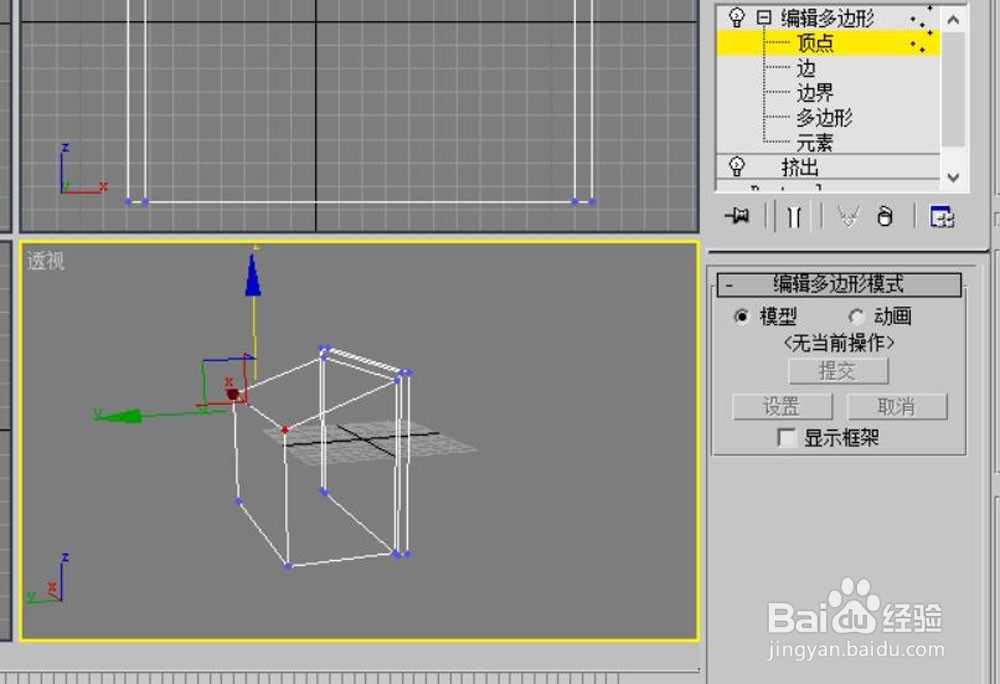
6、选择插入,将面缩小,选择顶点级别,选择下面两点,向下移动。

3dmax的可编辑多边形命令怎么用

7、选择多边形级别,挤出一定高度。

3dmax的可编辑多边形命令怎么用

8、选择顶点级别,选择如图两点向下移动。

3dmax的可编辑多边形命令怎么用

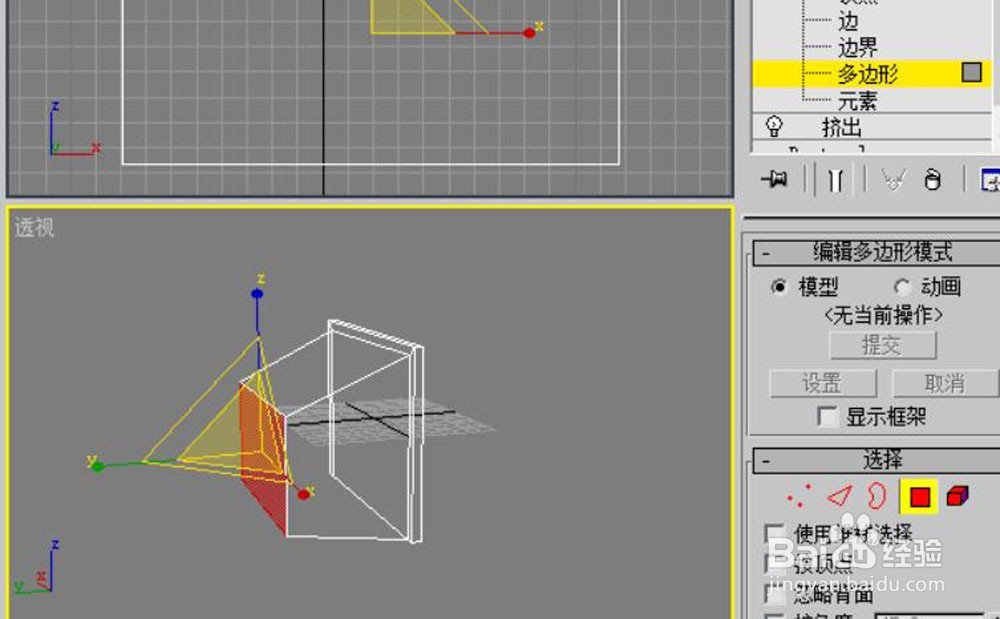
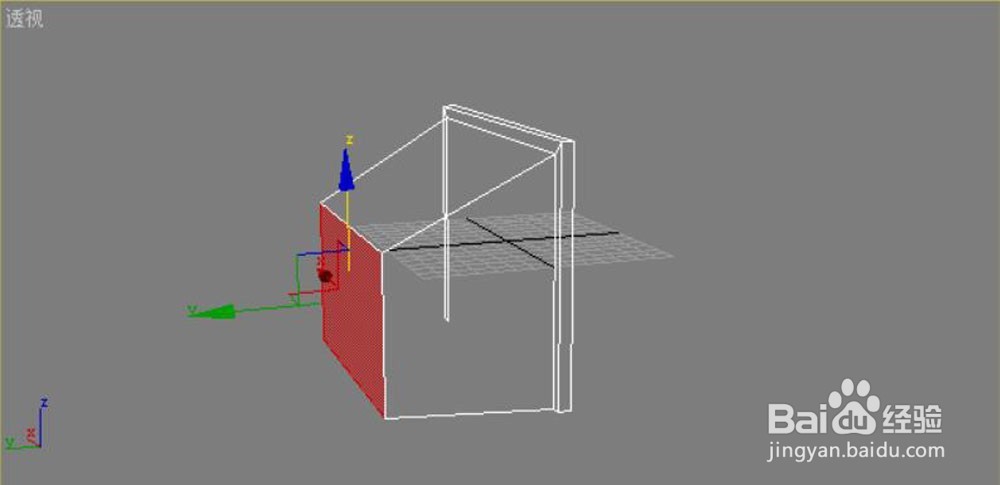
9、选择后边的多边形进行缩放,如图。并且向下移动一下。

3dmax的可编辑多边形命令怎么用

3dmax的可编辑多边形命令怎么用

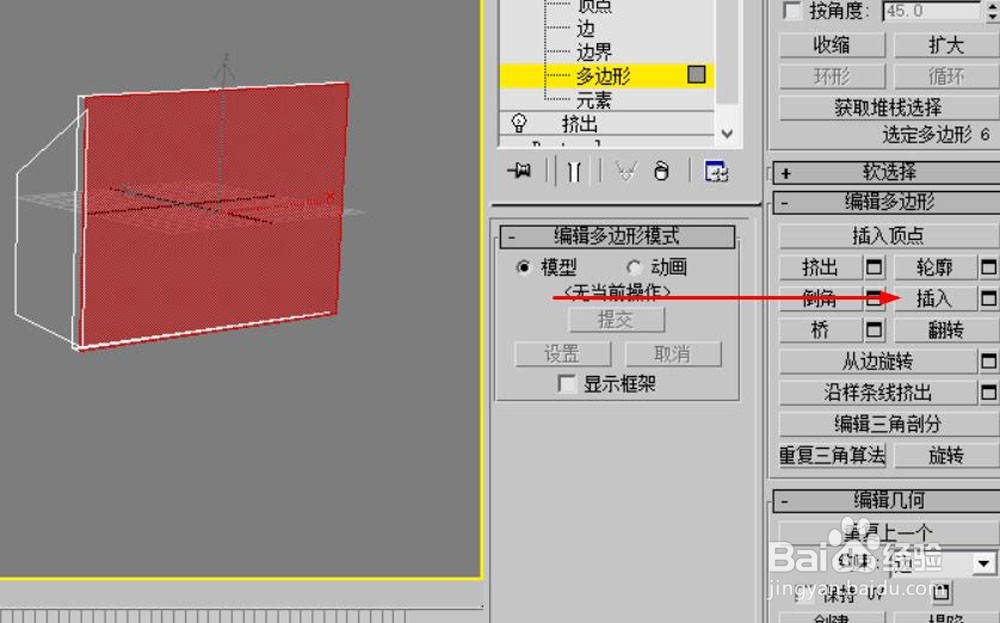
10、选择前面,并且选择插入。

3dmax的可编辑多边形命令怎么用

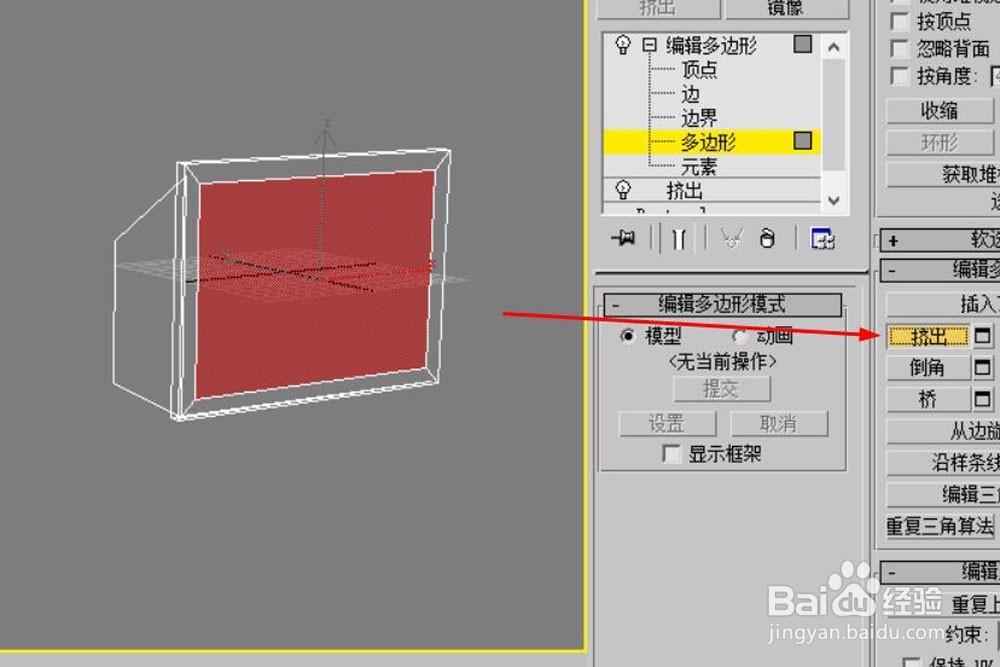
11、选择挤出,向里挤出一定的高度。

3dmax的可编辑多边形命令怎么用

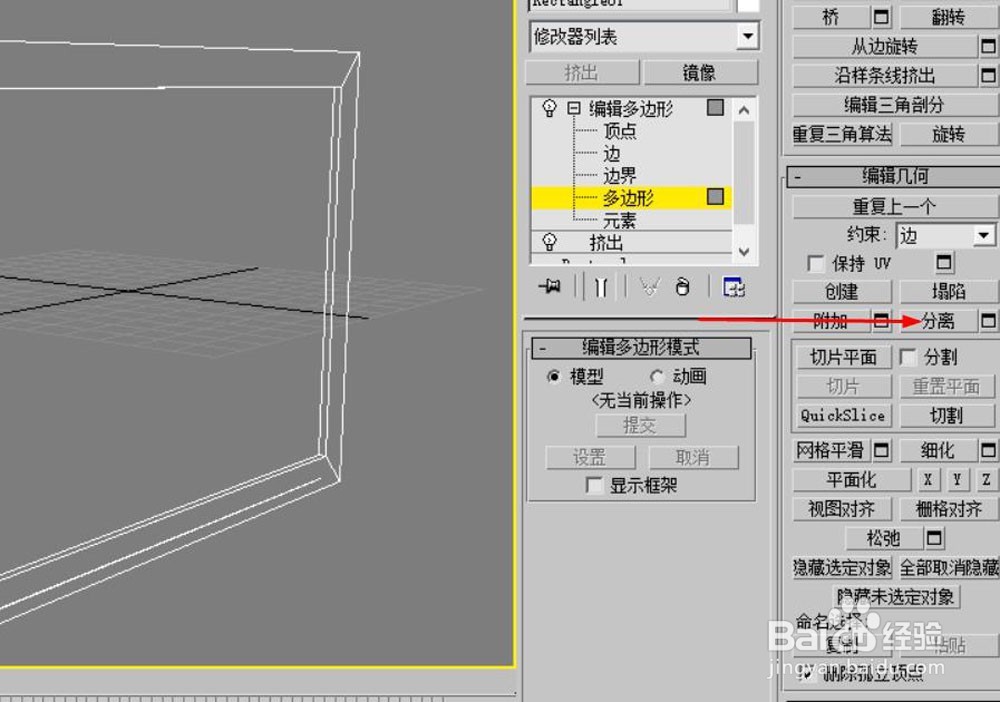
12、选择分离,将面单独分离出来。

3dmax的可编辑多边形命令怎么用

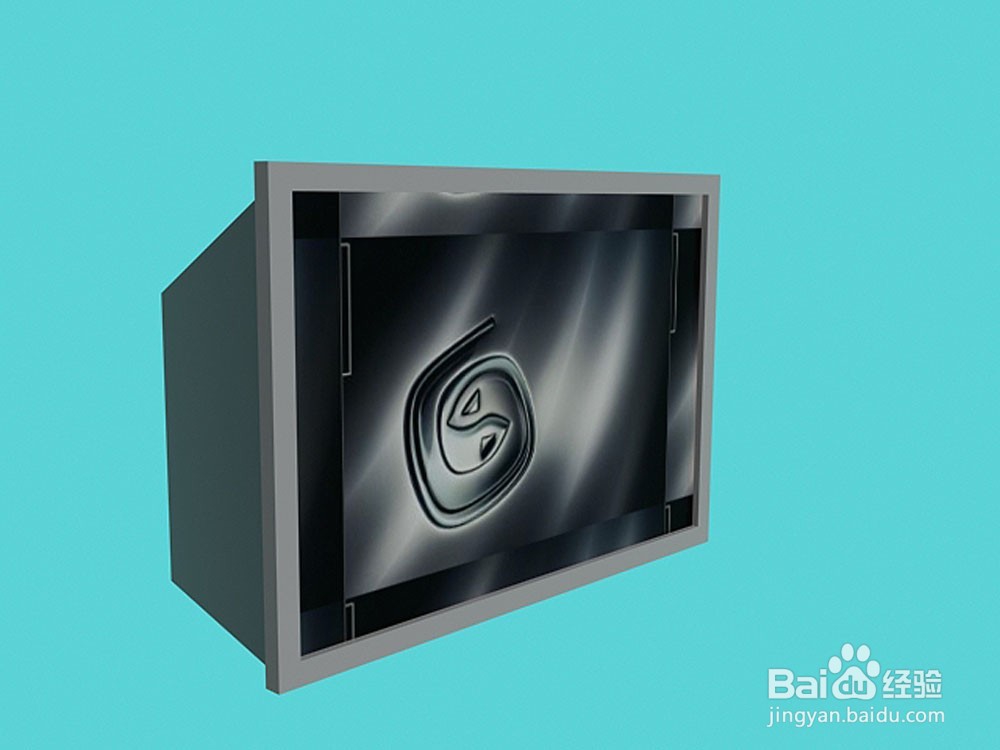
13、将面单独赋予材质,其他的赋予别的材质。效果如图。

3dmax的可编辑多边形命令怎么用

  • 3ds max制作液晶电视
  • 3dmax贴图怎么使用?
  • 3DMAX如何把两个文件合成一个文件?
  • 3dmax灯光怎么打
  • vray透明玻璃材质怎么调
  • 热门搜索
    南京免费旅游景点 溱潼古镇旅游攻略 增城旅游景点大全 浙江省中青国际旅游有限公司 黄龙旅游集散中心 淮安旅游团 安康有哪些旅游景点 东北有哪些旅游景点 两天一夜旅游景点 夏季旅游鞋