1、打开一个需要编辑的excel表格,如图所示。

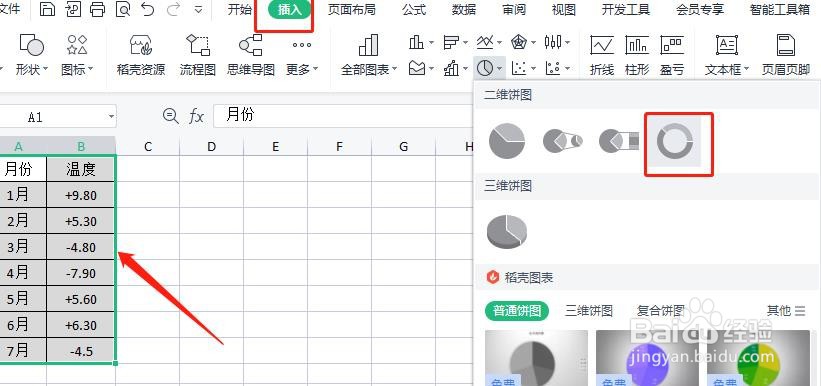
2、选中数据区域,点击“插入”菜单,点击“饼图”,下拉菜单中点击“圆环图”。
3、生成圆环图,单击右上角的图表元素,勾选数据标签。

4、点击一个圆环圈,按快捷键Ctrl+1,打开属性窗口。

5、在属性窗口,单击填充与线条,填充下拉菜单中勾选纯色填充。

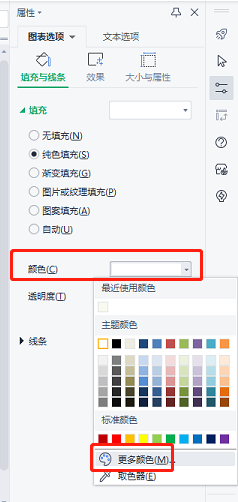
6、点击颜色填充,下拉菜单中选择其他颜色。
7、在颜色窗口,单击自定义,修改RGB值,确定。

8、这样就完成了自定义颜色的圆环图,如下图所示。

时间:2026-04-30 05:25:45
1、打开一个需要编辑的excel表格,如图所示。
2、选中数据区域,点击“插入”菜单,点击“饼图”,下拉菜单中点击“圆环图”。
3、生成圆环图,单击右上角的图表元素,勾选数据标签。
4、点击一个圆环圈,按快捷键Ctrl+1,打开属性窗口。
5、在属性窗口,单击填充与线条,填充下拉菜单中勾选纯色填充。
6、点击颜色填充,下拉菜单中选择其他颜色。
7、在颜色窗口,单击自定义,修改RGB值,确定。
8、这样就完成了自定义颜色的圆环图,如下图所示。
