excel中如何用指定的平均数填充批量随机数

 时间:2026-02-14 08:03:16

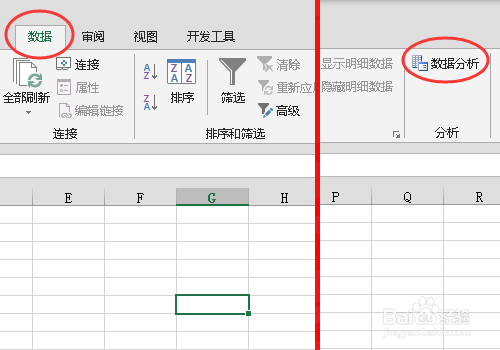
1、在打开的工作表中点击数据--数据分析。
excel中如何用指定的平均数填充批量随机数

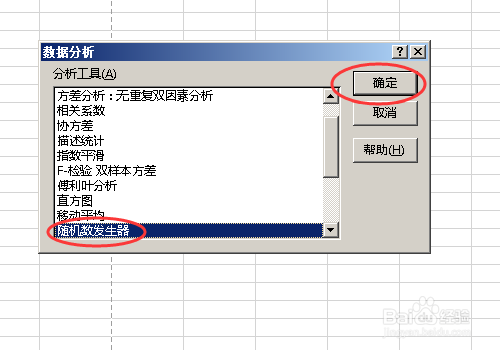
2、在弹出的数据分析中我们点击随机数发生器。然后在点击确定。

excel中如何用指定的平均数填充批量随机数

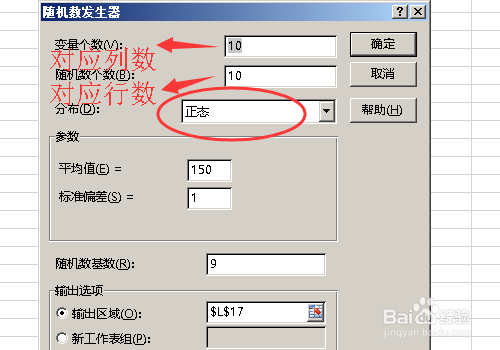
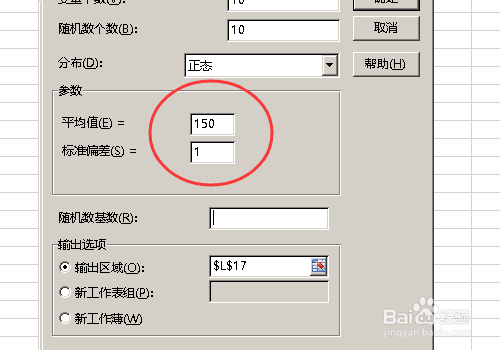
3、在随机数发生器中我们选择分布的方式为正态,变量个数对应单元格列数,随机数个数对于单元格行数。
excel中如何用指定的平均数填充批量随机数

4、在参数中我们可以看到平均数和标准偏差,平均数及是我们指定的平均数,标准偏差就是随机数在平均数的基础上的偏差数值。
excel中如何用指定的平均数填充批量随机数

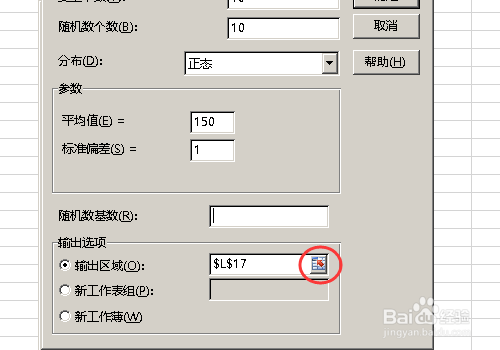
5、在输出选项中我们可以根据自己需要来设置,如果在本工作表中,可以点击右侧的按钮返回到工作表中选择以个单元格来设置。

设置完成后我们直接点击确定来生成随机数。
excel中如何用指定的平均数填充批量随机数

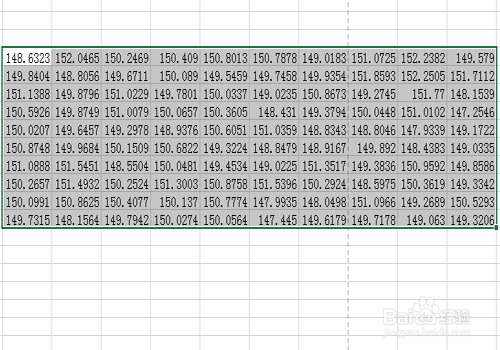
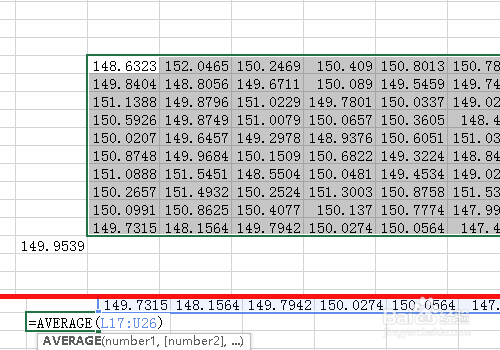
6、我们设置好的随机数。

excel中如何用指定的平均数填充批量随机数

7、我们用平均数函数来看下数据的平均数是多少。

把小数点设置为0位就是我们要的平均数了 。
excel中如何用指定的平均数填充批量随机数

  • Excel已知2个数的平均值,如何随机凑出这2个数
  • 如何生成随机数和已知平均数求随机数
  • WPS技巧之如何生成随机数和已知平均数求随机数
  • excel如何随机生成特定平均值和标准差的数据
  • excel随机生成范围内数字
  • 热门搜索
    辽宁旅游景点大全 曲靖旅游 贵州旅游景点大全 常州旅游商贸高等职业技术学校 韶山旅游 "旅游节目 " 云南丽江旅游景点 铜仁旅游 十渡旅游攻略 贵阳旅游景点