如何将很长但又少的表格快速分栏在一页上打印

 时间:2026-04-22 05:59:49

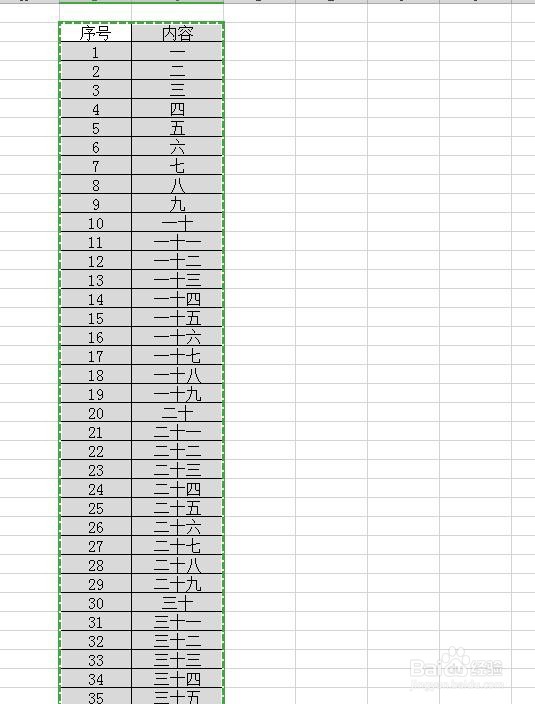
1、以下面的表为例,有一两百行,就只有两列,有怎样把杰番贪这样一个表快速打印节约用纸了。

如何将很长但又少的表格快速分栏在一页上打印

2、首先选中所有的内容,然后ctrl+c快速复制后,粘贴到一个Word空白文档中。
如何将很长但又少的表格快速分栏在一页上打印

如何将很长但又少的表格快速分栏在一页上打印

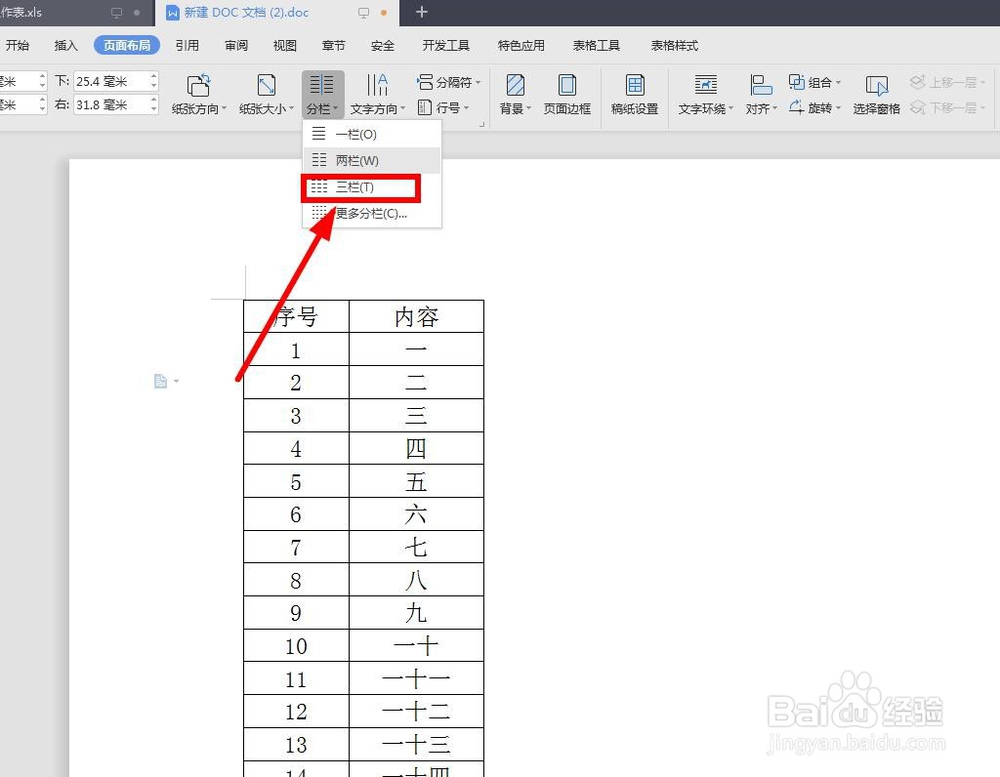
3、然后在Word文档上方的工具栏中找到页面布局

如何将很长但又少的表格快速分栏在一页上打印

4、选中里面的分栏,然后根据表格宽度选择分的仗码栏数,这里我选择3栏。

如何将很长但又少的表格快速分栏在一页上打印

如何将很长但又少的表格快速分栏在一页上打印

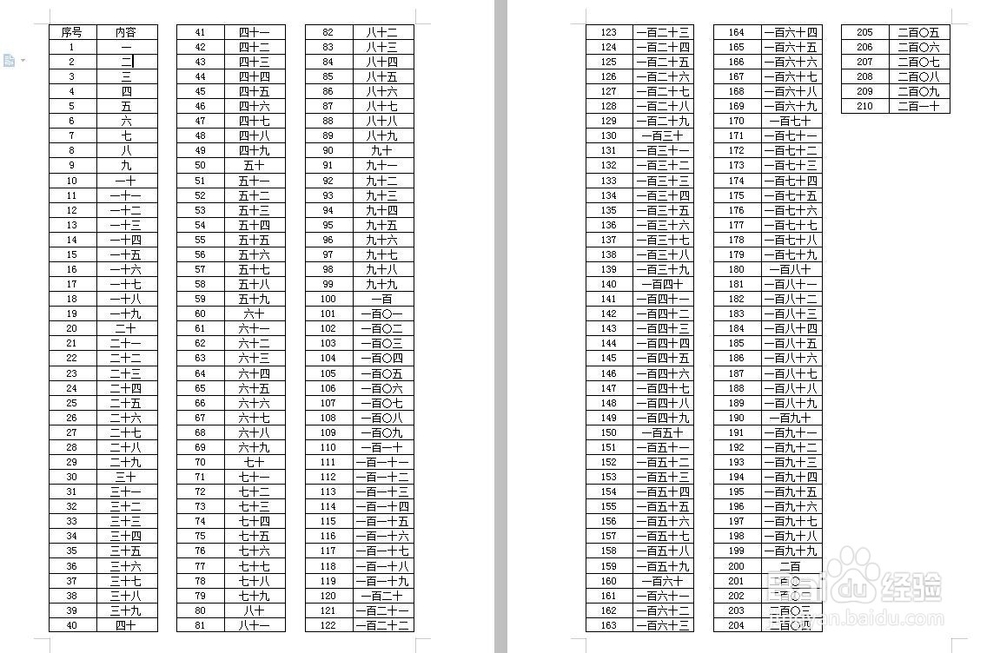
5、此时一张纸就自动分成了三栏了,但是只有第一页的第一栏上表头。

如何将很长但又少的表格快速分栏在一页上打印

如何将很长但又少的表格快速分栏在一页上打印

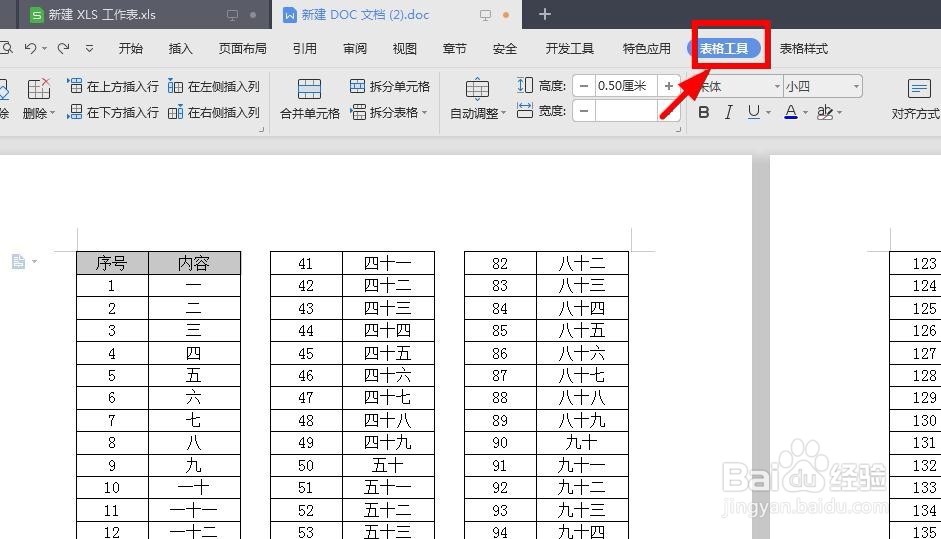
6、我们要把每一栏都加上表头,首先选中表头的板暗区域,然后选择Word上方的工具栏中的表格工具,再找到里面的标题行重复。
如何将很长但又少的表格快速分栏在一页上打印

如何将很长但又少的表格快速分栏在一页上打印

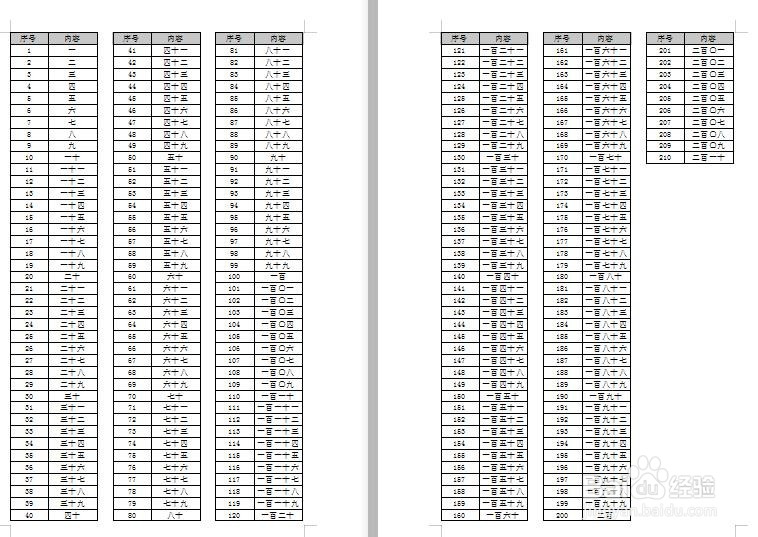
7、点击一下标题行重复,每个分栏就加上了标题,就可以打印了。

如何将很长但又少的表格快速分栏在一页上打印

  • Excel 设置 "全屏打印预览"
  • Excel表格怎么进行分页预览?
  • Mac版WPS文本文档中怎么设置每行12个字符
  • 如何发现软件的漏洞
  • excel2019表格如何全屏打印预览
  • 热门搜索
    携程旅游网官网 温州旅游必去景点 广州市旅游商贸职业学校 成都附近旅游景点 巴黎旅游景点 贵州旅游局 塞班岛旅游攻略 台北旅游 南京旅游地图 旅游介绍