1、首先打开一个空白的word页面。
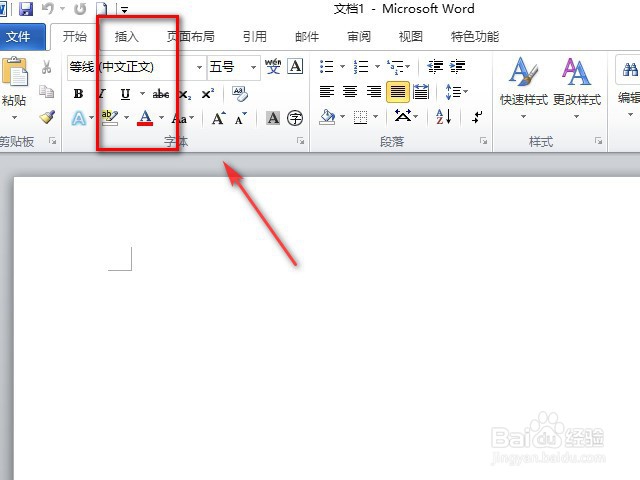
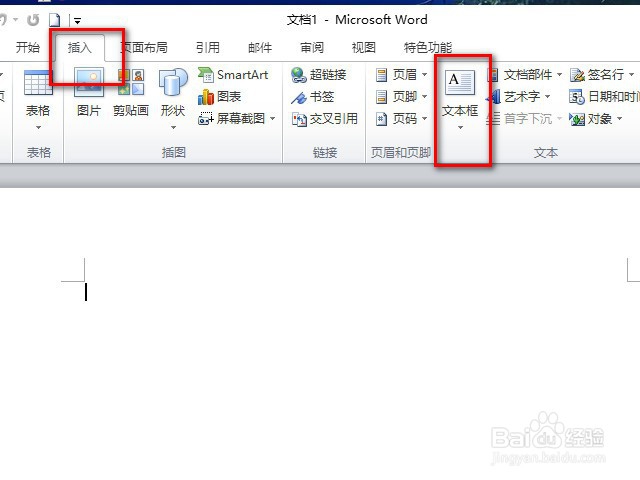
2、然后在点击插入里面的文本框。
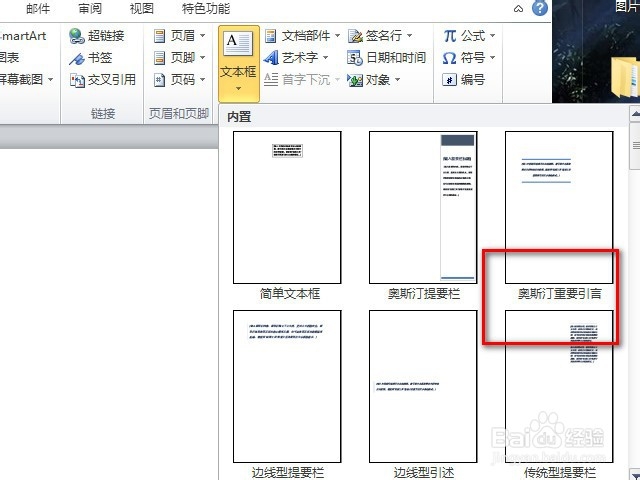
3、在文本框里面选择奥斯丁重要引言格式的文本框。
4、然后把原先的文字删除。
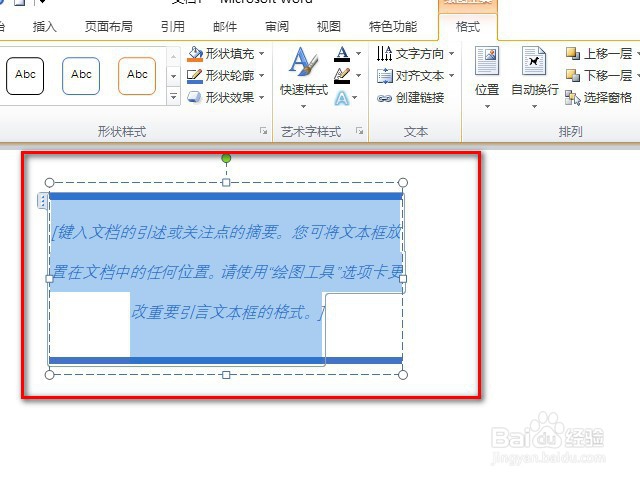
5、输入自己想要输入的文字。
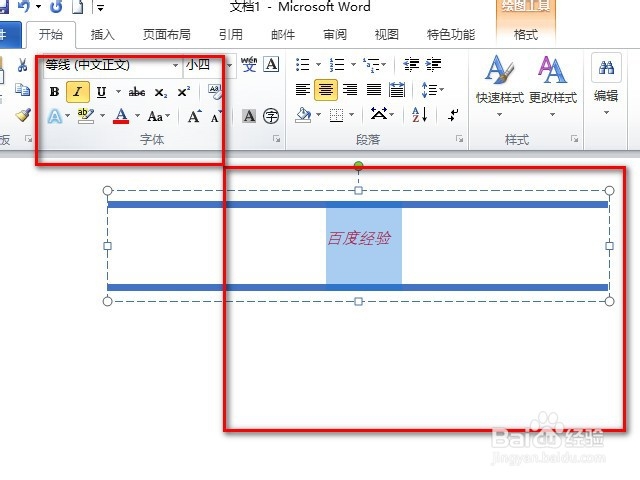
6、点击开始设置文字的大小、字体格式,还有就是字体颜色。
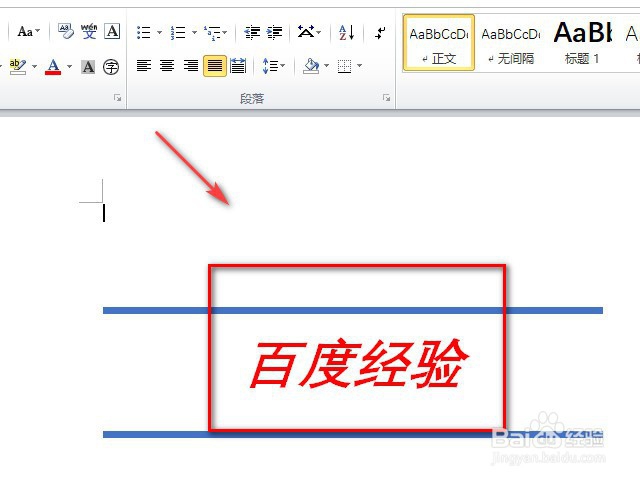
7、总结:
1.打开word文档。
2.点击插入文本框。
3.选择奥斯丁重要引言格式的文本框。
4.删除原先的文字,然后输入自己的文字进行设置。
时间:2026-04-25 22:00:59
1、首先打开一个空白的word页面。
2、然后在点击插入里面的文本框。
3、在文本框里面选择奥斯丁重要引言格式的文本框。
4、然后把原先的文字删除。
5、输入自己想要输入的文字。
6、点击开始设置文字的大小、字体格式,还有就是字体颜色。
7、总结:
1.打开word文档。
2.点击插入文本框。
3.选择奥斯丁重要引言格式的文本框。
4.删除原先的文字,然后输入自己的文字进行设置。
