怎样在Edraw Max创建红色花边心

 时间:2026-02-13 02:46:10

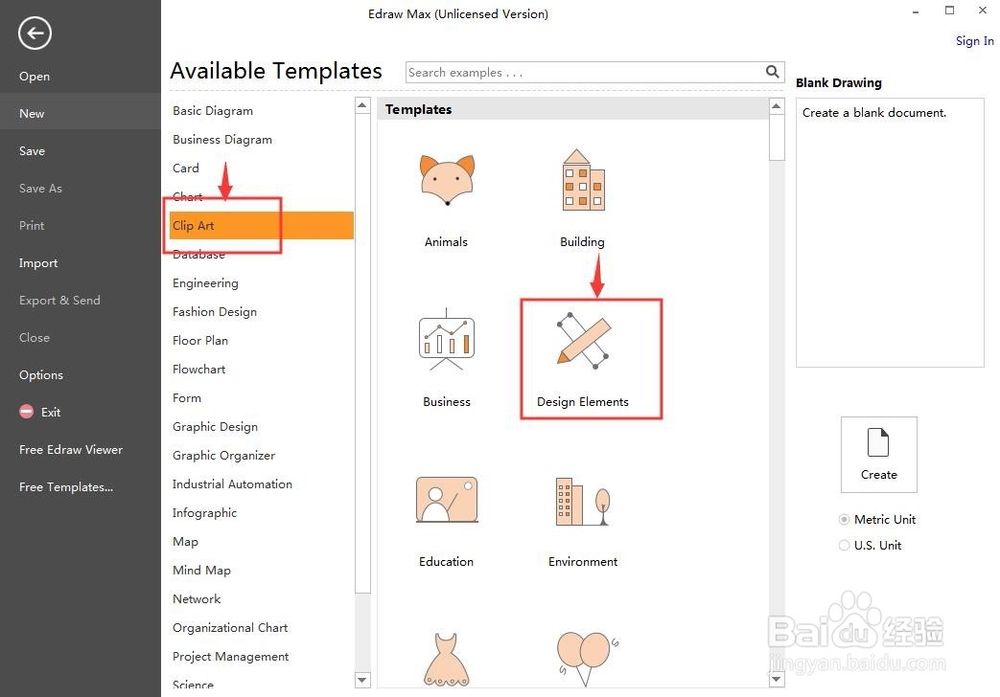
1、打开Edraw Max 软件,进入其主界面;

怎样在Edraw Max创建红色花边心

2、点击剪切画,选择设计元素

怎样在Edraw Max创建红色花边心

3、进入设计元素的符号库中;

怎样在Edraw Max创建红色花边心

4、点击心形,找到需要的花边心

怎样在Edraw Max创建红色花边心

5、用鼠标将其拖放到中间的编辑区放好;

怎样在Edraw Max创建红色花边心

6、用鼠标拖动右下角的小矩形,调整好花边心的大小;

怎样在Edraw Max创建红色花边心

7、点击单色填充,选择需要的颜色,如红色;

怎样在Edraw Max创建红色花边心

8、我们就在Edraw Max 中创建好了一个红色花边心。

怎样在Edraw Max创建红色花边心

1、打开Edraw Max,进入其主界面;

2、点击剪切画,选择设计元素;

3、在符号库中点击心形,选择花边心,将它拖放到编辑区;

4、调整图形的大小和颜色,红色花边心制作完成。

  • 怎样在Edraw Max中插入高亮星形
  • 怎样在Edraw Max中创建交互箭头
  • 怎样在Edraw Max中绘制钻石
  • 怎样在Edraw Max中画wifi符号
  • 怎样在Edraw Max创建带有圆形的矩形
  • 热门搜索
    济南旅游景点大全介绍 英德旅游景点大全 阜阳旅游景点大全 三亚旅游团购 北京旅游年票 昆明市区旅游景点 埃及旅游价格 潍坊旅行社旅游线路 美国旅游签证通过率 从化有什么旅游景点