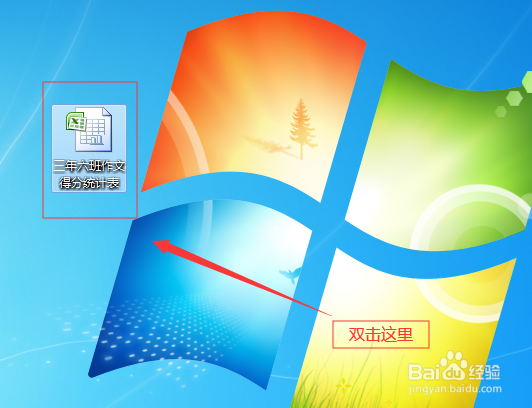
1、Win7系统桌面,双击Excel“三年六班作文得分统计表”。
2、打开Excel表格。

3、选中“表格C3:F17”,右键点击“设置单元格格式”。

4、弹出“设置单元格格式”对话框,点击“边框”。

5、线条样式中,选中“双线”。
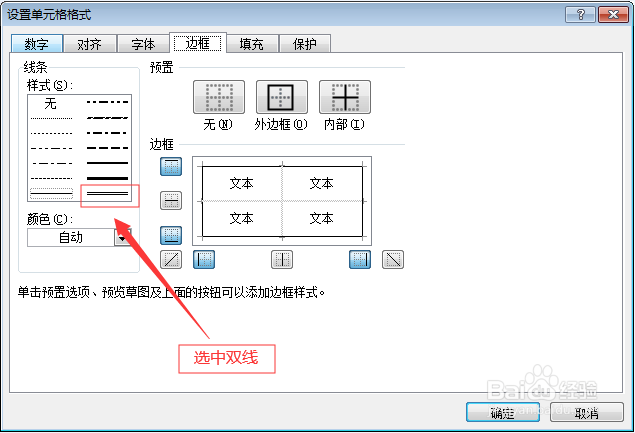
6、依次点击预置选项“边框线、内部”,点击“确定”。

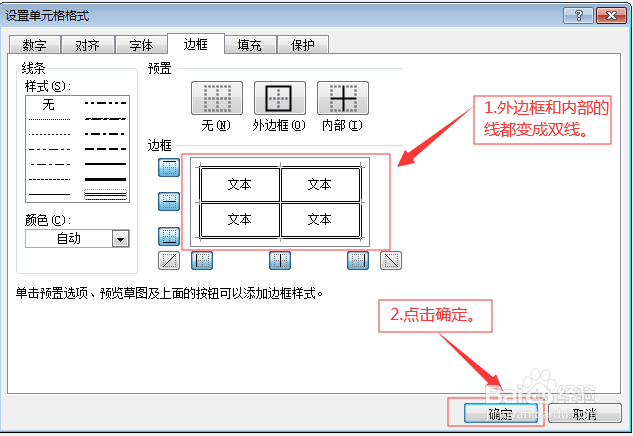
7、查看Excel设置结果,边框线和内部都变成双线。

时间:2026-05-06 01:09:55
1、Win7系统桌面,双击Excel“三年六班作文得分统计表”。
2、打开Excel表格。
3、选中“表格C3:F17”,右键点击“设置单元格格式”。
4、弹出“设置单元格格式”对话框,点击“边框”。
5、线条样式中,选中“双线”。
6、依次点击预置选项“边框线、内部”,点击“确定”。
7、查看Excel设置结果,边框线和内部都变成双线。
