夜景发光字ps处理教程

 时间:2026-02-13 06:02:02

1、打开一张夜景素材,输入你喜欢的文字

夜景发光字ps处理教程

2、先调整画笔的大小:20像素左右和硬度100%——选择画笔工具——鼠标右击调出画笔属性

夜景发光字ps处理教程

3、点击画笔属性——设置画笔其他参数

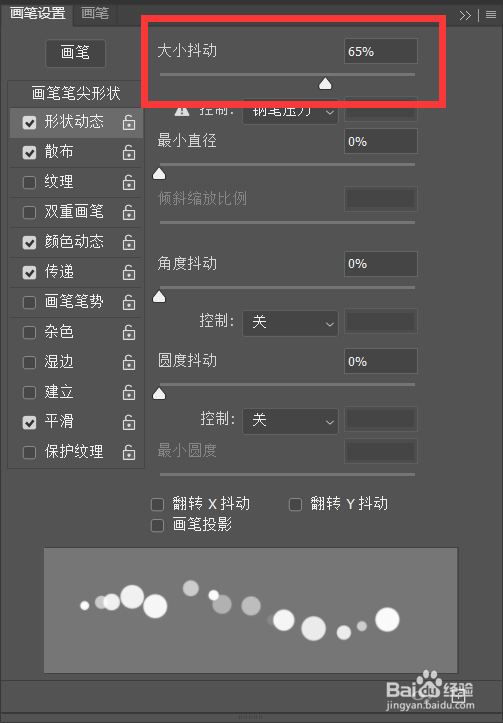
画笔间距:128左右,形状动态——大小抖动:65左右

夜景发光字ps处理教程

夜景发光字ps处理教程

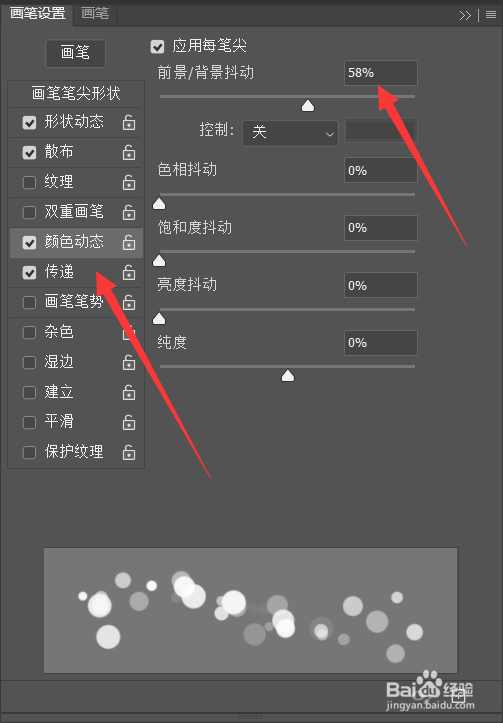
4、继续再设置画笔的散布——两轴:444%,数量:2

颜色动态——背景/前景抖动:58左右

夜景发光字ps处理教程

夜景发光字ps处理教程

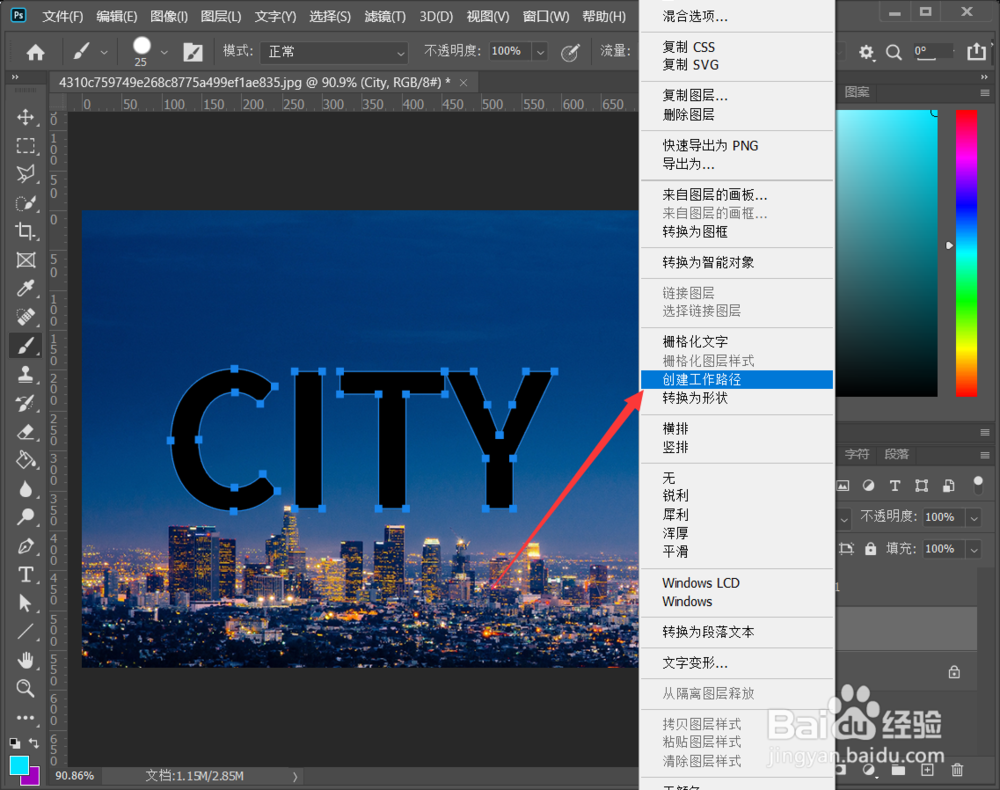
5、回到文字图层,选择文字图层缩览图——鼠标右击创建工作路径

夜景发光字ps处理教程

6、ctrl+shift+n新建图层——选择钢笔工具——鼠标右击:描绘路径(背景色和前景色,决定你描边后的颜色)

夜景发光字ps处理教程

夜景发光字ps处理教程

7、给文字图层添加一下外发光,背景高斯模糊一下,添加一下小字排版,效果完成

夜景发光字ps处理教程

  • PS如何快速将单色背景图像转换为渐变颜色
  • cdr怎么做立体logo
  • ps怎么用色块给文字添加三维立体效果?
  • QQ空间保存的照片用ps打不开怎么办?
  • photoshop制作空洞效果
  • 热门搜索
    旅游业发展趋势 凤凰旅游住宿 旅游交流 法国旅游地图 博客旅游网 广东清远旅游 大连旅游租车 从化旅游攻略 南京旅游职业学院官网 辽源旅游