Office2010的Word如何调整表格的列宽

 时间:2026-02-17 10:30:02

1、首先打开所要进行操作的文档。

Office2010的Word如何调整表格的列宽

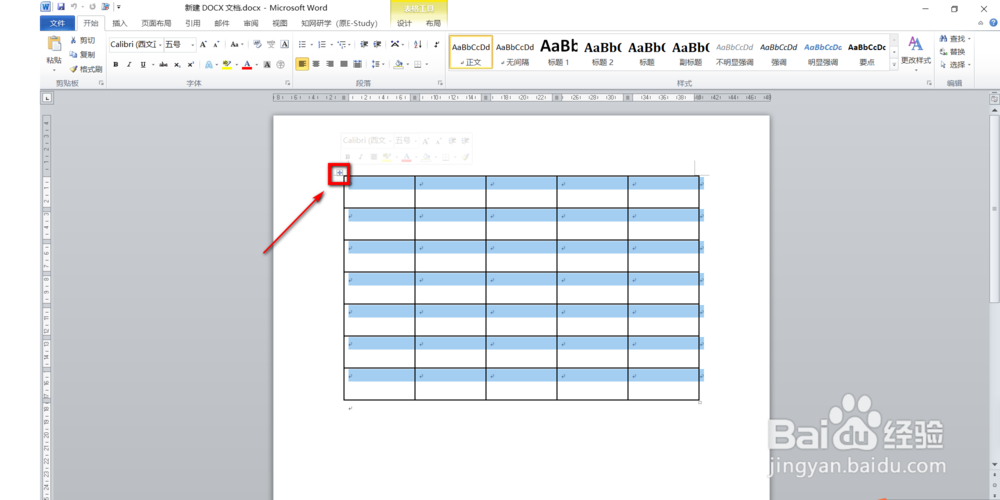
2、点击像十字架一样的图标全选表格。

Office2010的Word如何调整表格的列宽

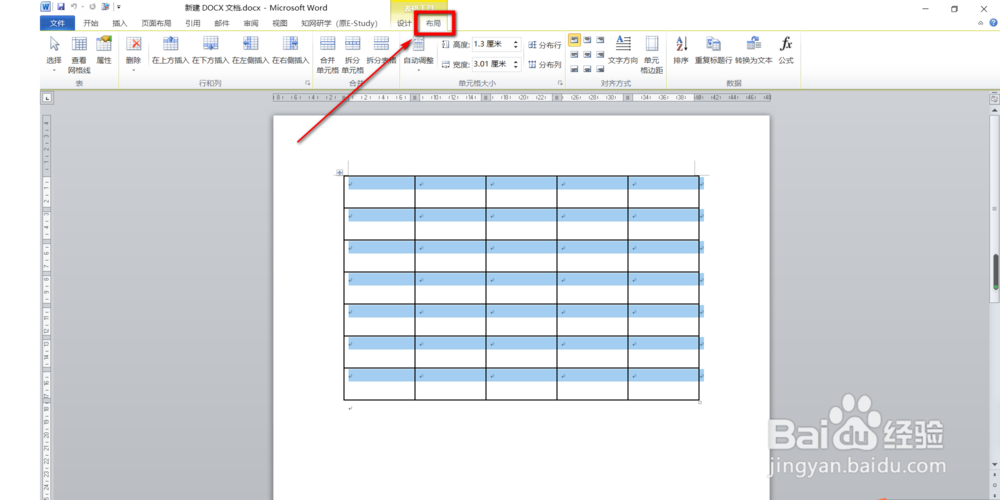
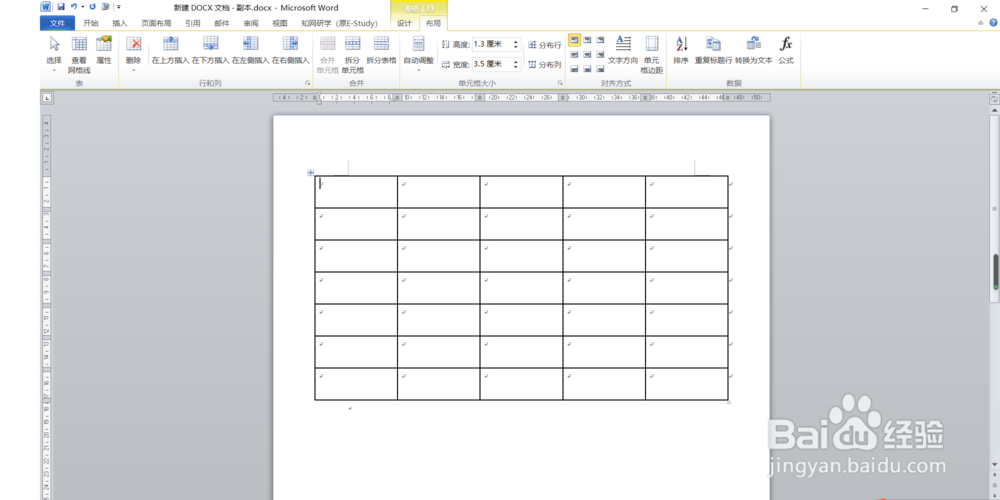
3、在“表格工具”功能区中选择“布局”。

Office2010的Word如何调整表格的列宽

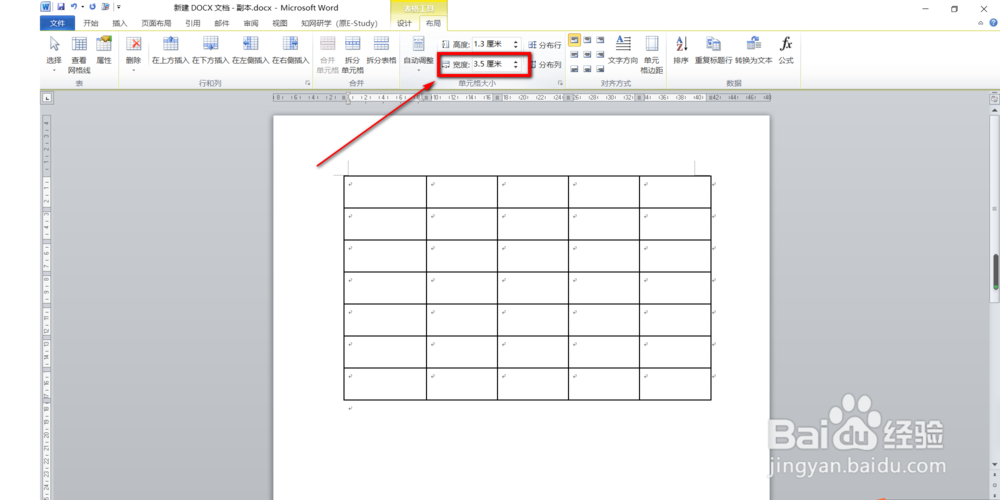
4、找到“宽度”这一空项,在里面输入“3.5厘米”。

Office2010的Word如何调整表格的列宽

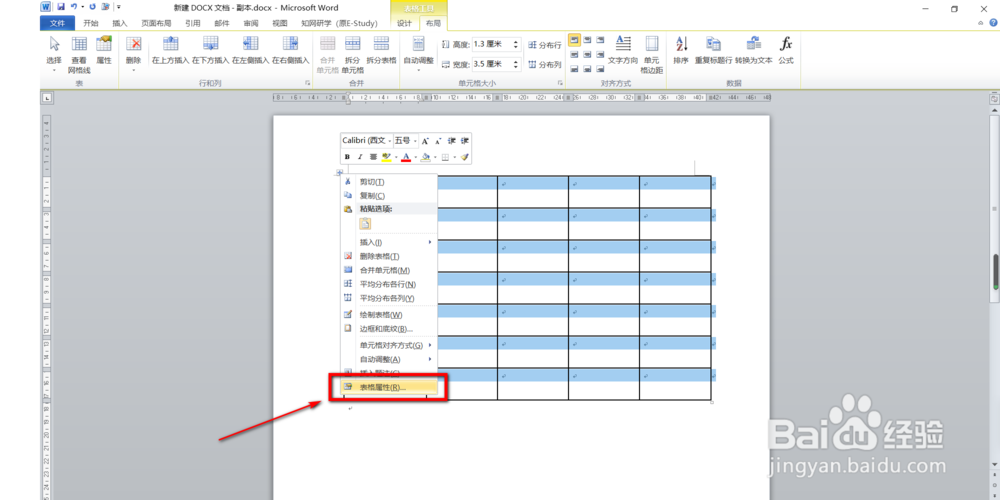
5、还有另一种方法就是全选表格后右键选择“表格属性”。

Office2010的Word如何调整表格的列宽

6、在弹出来的窗口中找到“列”功能区,在指定宽度项中输入“3.5厘米”,然后点击“确定”。

Office2010的Word如何调整表格的列宽

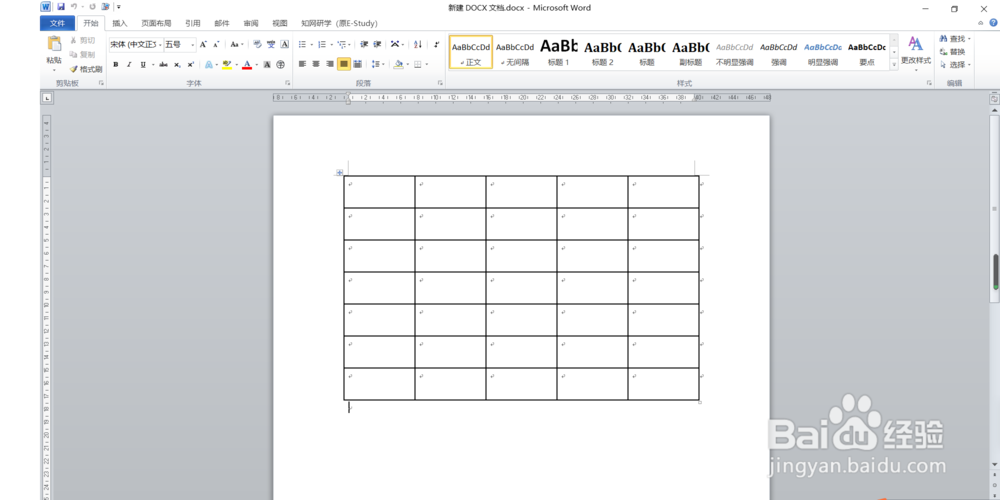
7、效果图如下。

Office2010的Word如何调整表格的列宽

8、总结:以上便是Office2010的Word如何调整表格的列宽的全部操作。如果要简单的来说的话就是首先点击像十字架一样的图标全选表格,然后“表格工具”—“布局”—“宽度”—“3.5厘米”;还有另一种方法就是全选表格后右键选择“表格属性”—找到“列”功能区—指定宽度“3.5厘米”,最后点击“确定”即可。

  • word文档中如何设置首字下沉【图文教程】
  • 首字下沉2行怎么设置
  • 等宽三栏怎么设置
  • word表格底纹样式15%怎么设置
  • 字符间距加宽3磅怎么设置
  • 热门搜索
    新余旅游 去张家界旅游 湖南旅游攻略自助游 怒江旅游 天堂寨旅游 峨眉山旅游地图 丽江恢复旅游营业 莫斯科旅游攻略 东戴河旅游 夏威夷旅游攻略