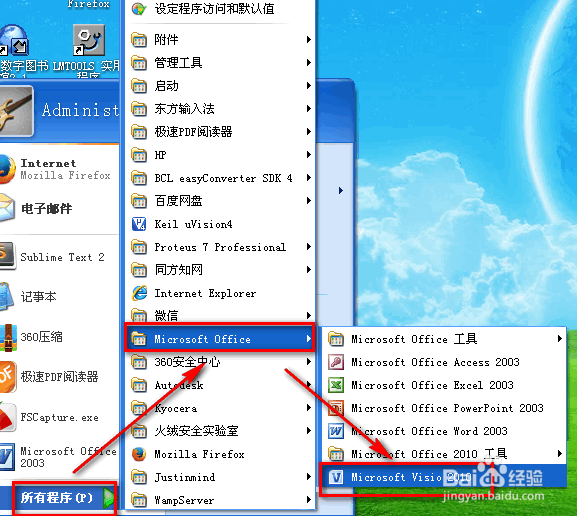
1、点击win,点击所有程序,选择visio,打开,如下图。
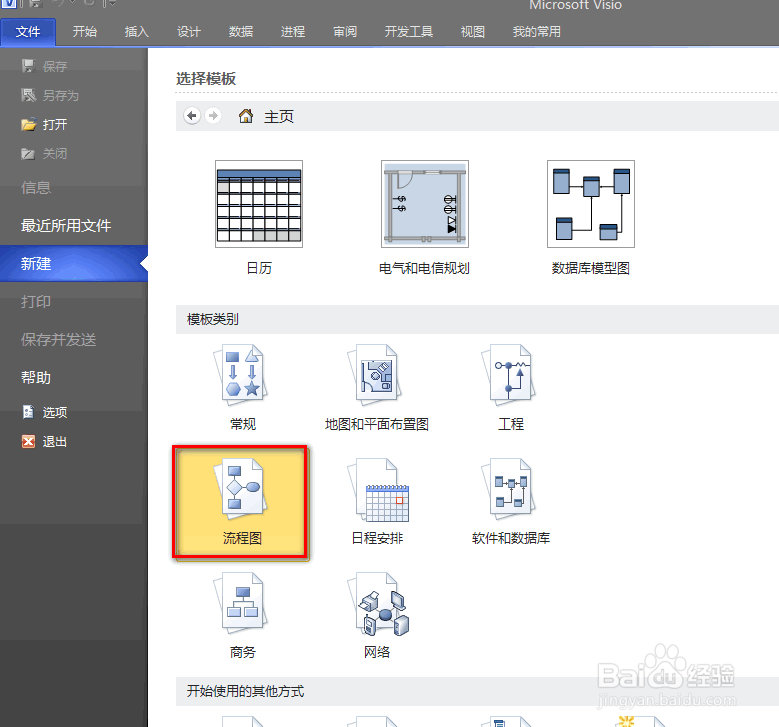
2、选择流程图,如下图。
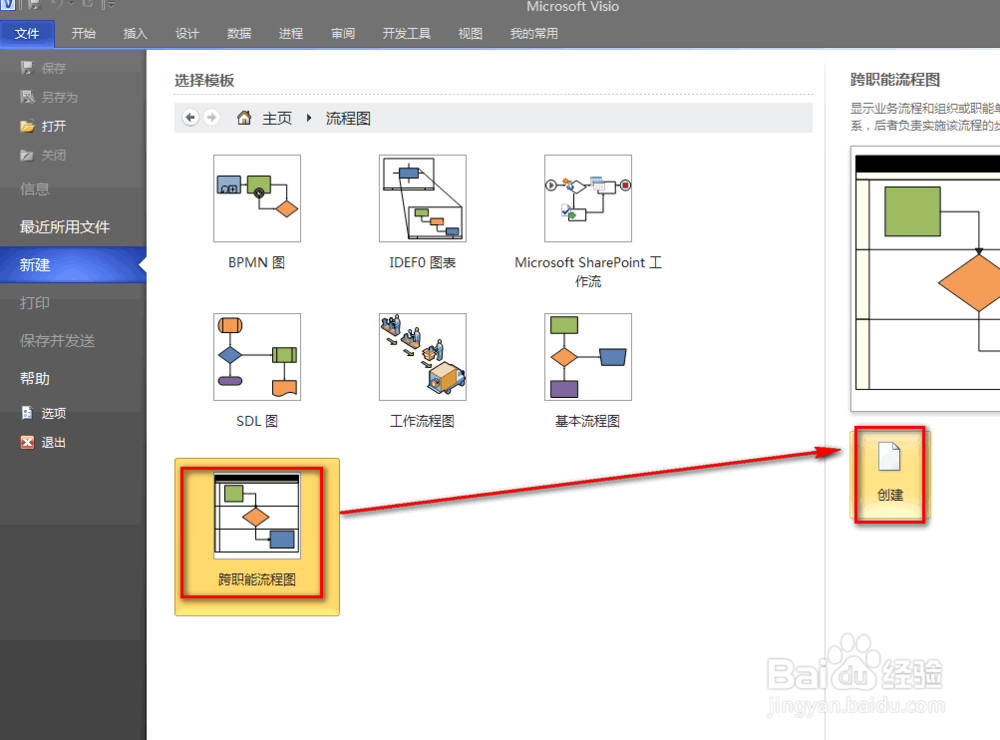
3、我们选择职能流程图,点击创建,来创建新的页面,如下图。
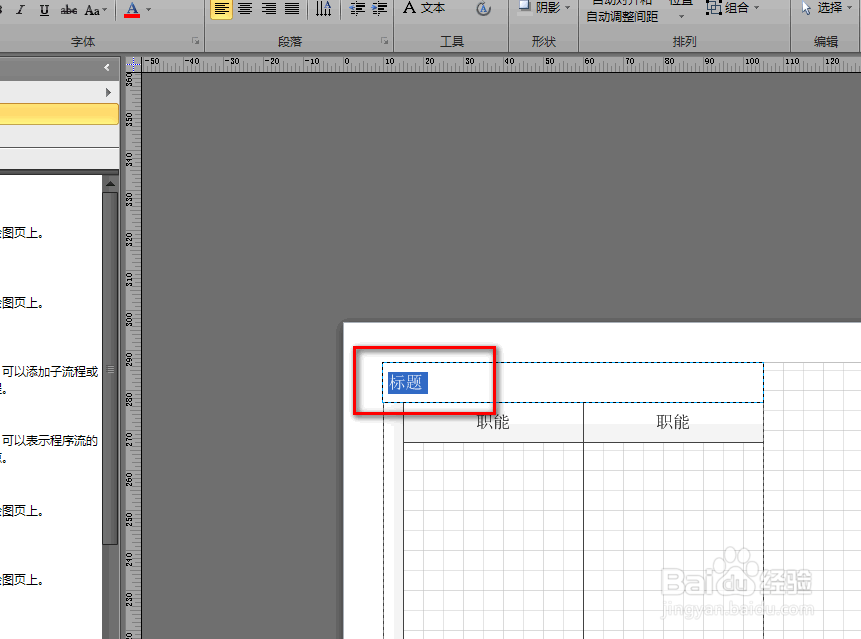
4、双击可以对默认的职能结构进行编辑,如下图。
5、选中文字可以对其进行排版和编辑,如下图。

6、点击左侧的跨职能流程图形状,如下图。
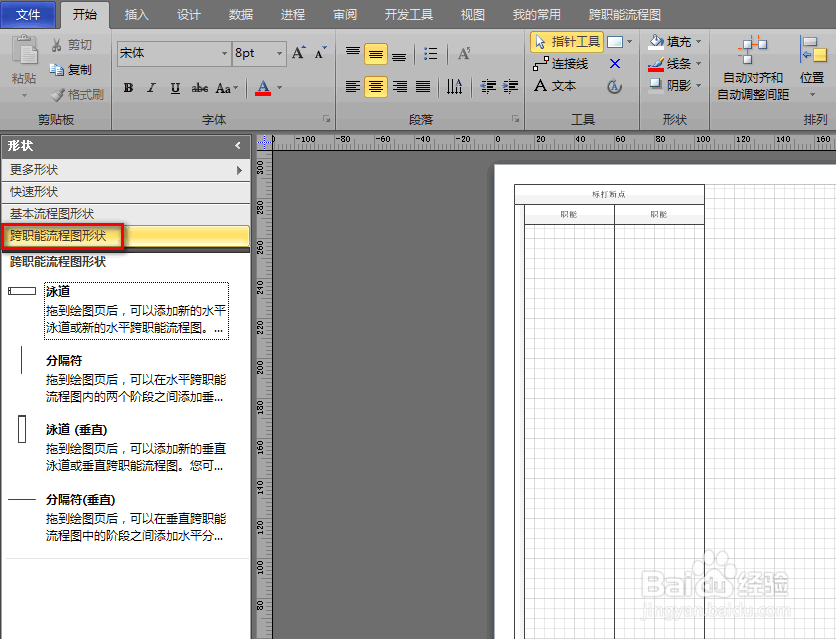
7、如果我们使用的是垂直的职能结构,这里我们选择泳道和分隔符都用垂直的形状,拖入即可,如下图。

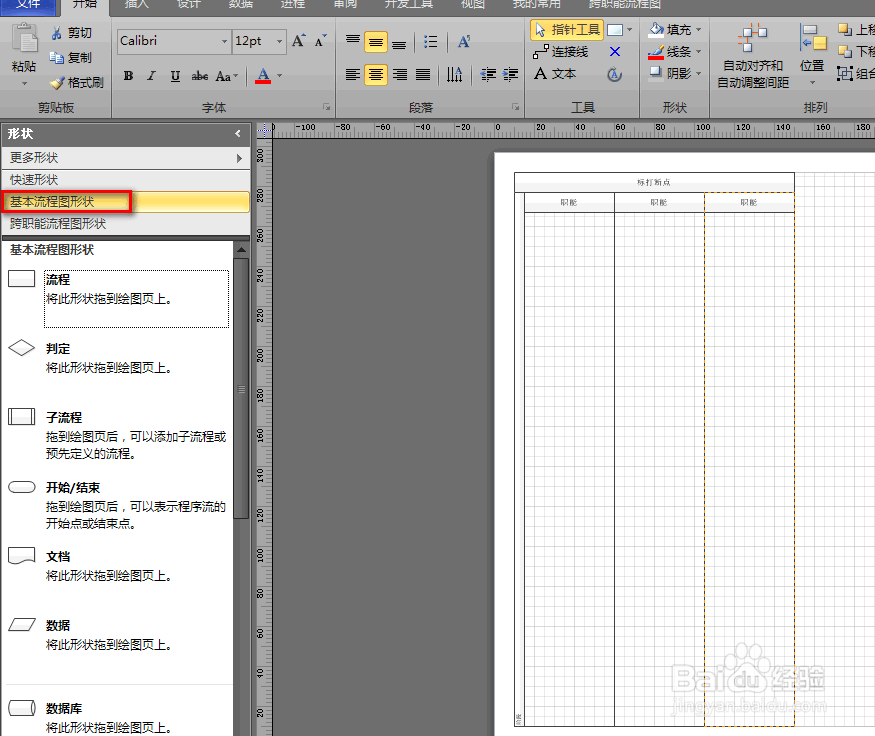
8、点击左侧的基本流程图图形,如下图。
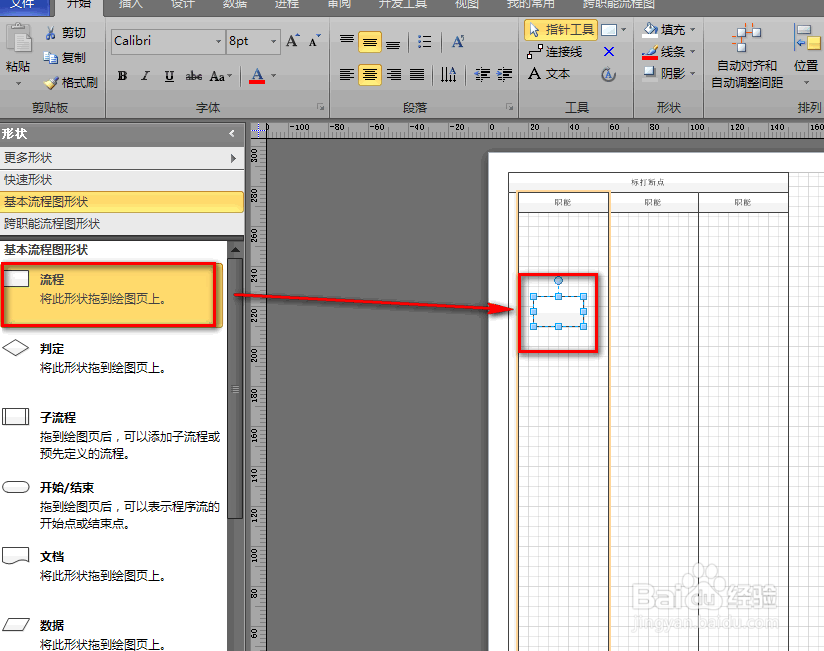
9、将需要的基本图形拖入职能结构,就可以绘制职能流程图了,如下图。
时间:2026-04-30 00:56:38
1、点击win,点击所有程序,选择visio,打开,如下图。
2、选择流程图,如下图。
3、我们选择职能流程图,点击创建,来创建新的页面,如下图。
4、双击可以对默认的职能结构进行编辑,如下图。
5、选中文字可以对其进行排版和编辑,如下图。
6、点击左侧的跨职能流程图形状,如下图。
7、如果我们使用的是垂直的职能结构,这里我们选择泳道和分隔符都用垂直的形状,拖入即可,如下图。
8、点击左侧的基本流程图图形,如下图。
9、将需要的基本图形拖入职能结构,就可以绘制职能流程图了,如下图。
