Word竖排文本框的文字居中对齐方式的设置

 时间:2026-04-25 12:04:45

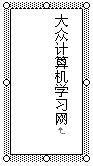
1、如下图。

Word竖排文本框的文字居中对齐方式的设置

2、让如上的竖排文本框中的文字在水平方向上居中对齐。

  首先,右键竖排文本框的边框线,在弹出的右键菜单中选择“设置文本框格式”,如下图。

Word竖排文本框的文字居中对齐方式的设置

3、之后,会弹出如下图对话框。

Word竖排文本框的文字居中对齐方式的设置

4、上图中,切换到“文本框”选项卡。

  现在,要设置竖排文本框中的文字水平居中对齐,就有如下的两种方式。

  ①不改变文本框大小的设置

  不改变文本框大小让文字在竖排文本框中水平居中对齐,可参照上图,设置“内部边距”的左、右边距就可以了。

  注意哦,左右边距的大小,不能超过文本框本身的宽度。

  ②改变文本框大小的设置

  如果想改变文本框大小达到文字自动水平居中,那么就简单了,直接勾√选“重新调整自选图形以适应文本”就可以了。

  • Word怎么设置竖排文本框
  • Word文本框填充色怎么设置
  • 文本框怎么设置
  • word文本边框颜色怎么设置
  • Word2021文本框怎么精确设置高和宽
  • 热门搜索
    丽江旅游报价 海南国际旅游岛先行试验区 旅游票务 宁波旅游局 拉拉勾旅游网 中国旅游人才网 外出旅游注意事项 旅游seo 惠州 旅游 武汉旅游攻略三日游