如何修改OneNote快速笔记默认笔记本?

 时间:2026-02-15 14:12:53

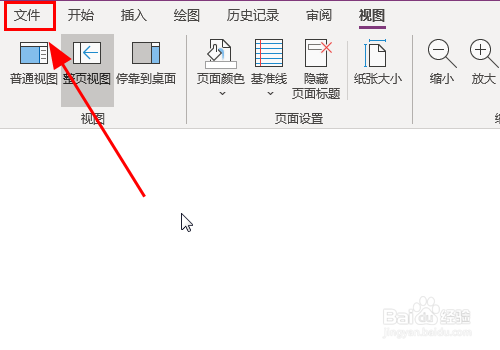
1、打开OneNote笔记本,点击工具栏左上角的【文件】选项;
如何修改OneNote快速笔记默认笔记本?

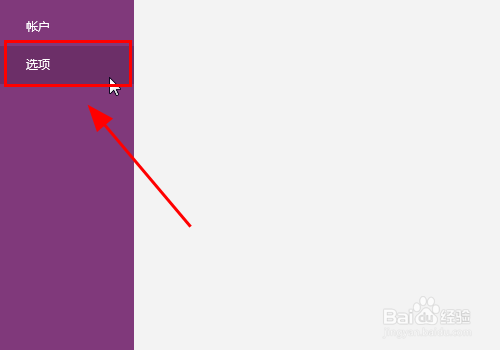
2、进入文件选项中,点击左侧的【选项】按键;

如何修改OneNote快速笔记默认笔记本?

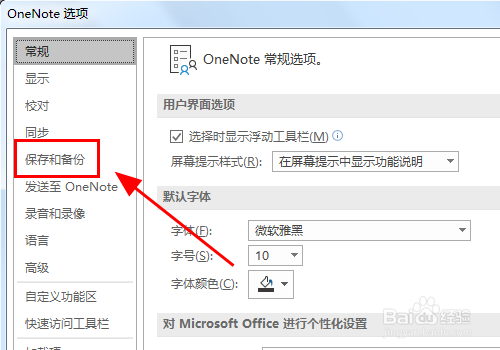
3、弹出OneNote选项设置对话框,找到并点击【保存和备份】选项;

如何修改OneNote快速笔记默认笔记本?

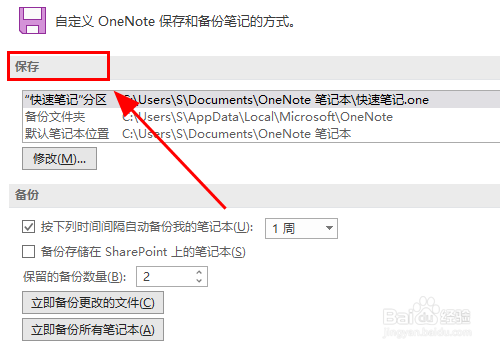
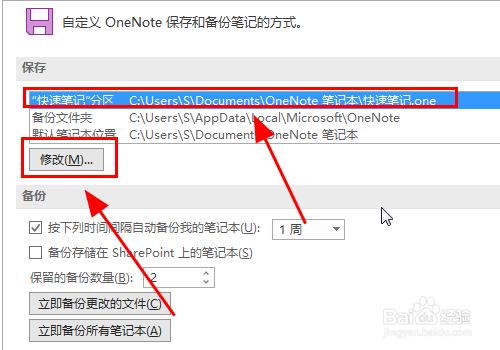
4、进入保存和备份,在右侧的设置中找到【保存】功能设置项;

如何修改OneNote快速笔记默认笔记本?

5、在保存功能设置项中点击【“快速笔记”分区】项目,并点击下边的【修改】按键;
如何修改OneNote快速笔记默认笔记本?

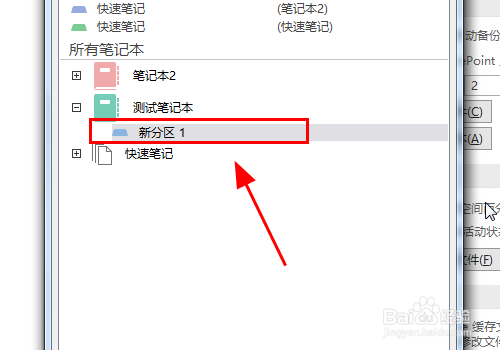
6、弹出笔记本分区列表,点击选择【需要新设置的分区】;

如何修改OneNote快速笔记默认笔记本?

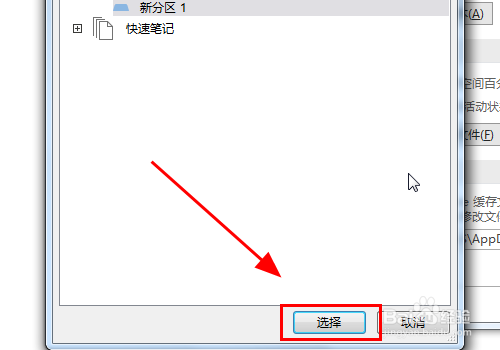
7、之后点击【选择】按键,关闭分区选择对话框;

如何修改OneNote快速笔记默认笔记本?

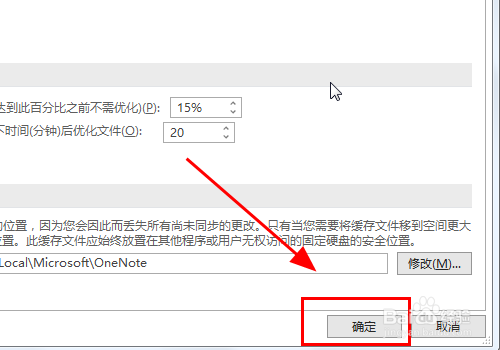
8、点击OneNote选项设置页面右下角的【确定】完成快速笔记默认分区的修改;
如何修改OneNote快速笔记默认笔记本?

9、以上就是如何修改OneNote快速笔记默认笔记本的具体操作步骤,感谢阅读。

  • 普通话成绩没有查询到相关信息是怎么回事?
  • 如何使用Echarts画雷达图
  • idea2019如何设置经典黑色背景样式?
  • VC++6.0如何手动加载Visual Assist X
  • Xmind思维导图怎么使用
  • 热门搜索
    去俄罗斯旅游多少钱 国庆旅游推荐 中国雪乡旅游攻略 章丘旅游景点大全 疯狂旅游团小品 淘宝旅游网 北京到三亚旅游 旅游胜地有哪些 昆明市区旅游景点 湖南莽山旅游攻略