如何让eset不要扫描指定文件或文件夹

 时间:2026-02-12 16:44:33

1、打开ESET主窗口,点击“设置”

如何让eset不要扫描指定文件或文件夹

2、点击“计算机保护”。

如何让eset不要扫描指定文件或文件夹

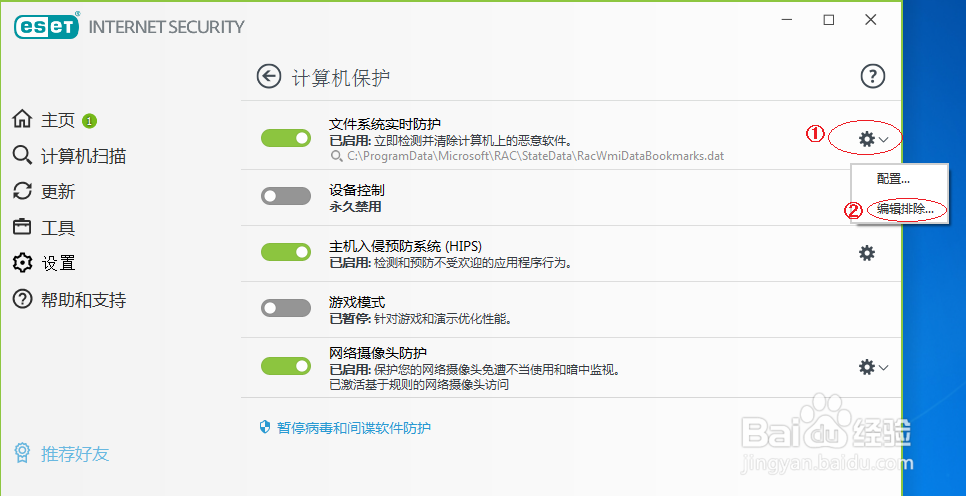
3、点击“文件系统实时防护”右边的齿轮图标,在弹出的选项中点击“编辑排除”
如何让eset不要扫描指定文件或文件夹

4、在弹出的新窗口中点击“添加”,如下图所示:

如何让eset不要扫描指定文件或文件夹

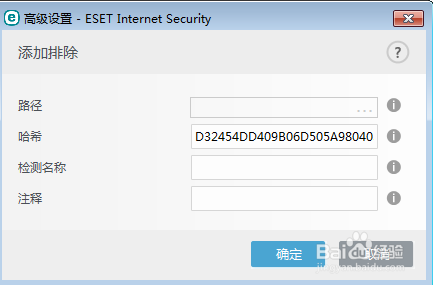
5、路径排除和哈希排除任选其一。

两者的区别是:路径排除中指定的文件移动位置后,会被eset扫描。而哈希排除指定的文件移动位置不会被扫描。

如何让eset不要扫描指定文件或文件夹

6、哈希排除需用哈希校验工具计算出SHA1值,然后将此值填入。

如何让eset不要扫描指定文件或文件夹

7、设置好后,点击“确定”即可生效

如何让eset不要扫描指定文件或文件夹

1、1.进入设置页

2.进入计算机保护设置页

3.进入文件系统实时防护设置项,点击“编辑排除”

4.填写要排除文件的路径或SHA1值

5.点击确定后生效

  • 怎样转换文件系统
  • 魅族16th如何投射屏幕到乐视电视机
  • Win10检测不到音频输出设备怎么办
  • VLC media player怎么设置自定义皮肤
  • 如何有效应对酒局
  • 热门搜索
    聊城旅游 甘南旅游攻略 旅游必备物品清单 旅游线路 普陀山旅游攻略 旅游发朋友圈的精美句子 济南旅游攻略 去旅游 廊坊旅游 张家界旅游攻略