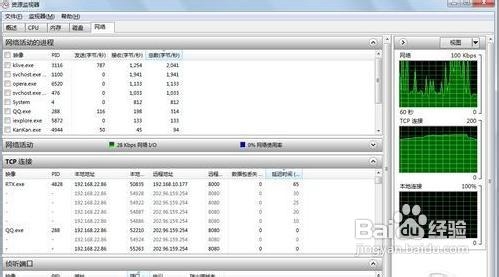
1、打开Windows7资源监视器的方法非常简单,在Windows7开始菜单的搜索框上输入“资源监视器”,然后按“Enter”就行。
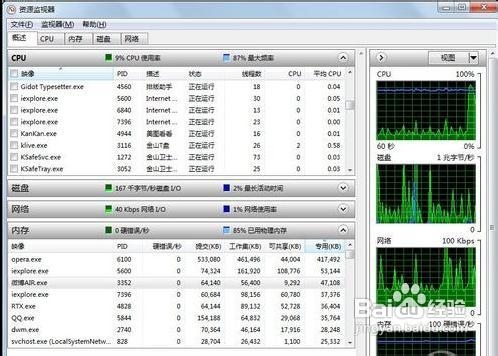
2、从上图可以看到,Windows7资源监视器可以监控CPU、内存、硬盘、网络四大资源模块。
监视CPU
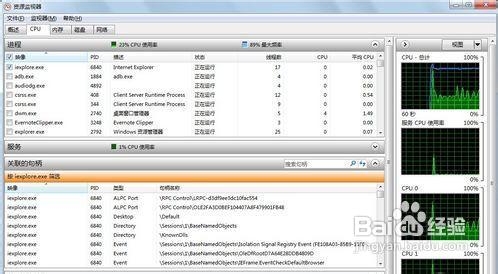
在监视CPU方面,除了可以很直观地看到CPU的两个内核的占有率之外,还能详细看到每个程序占用多少资源。同时,可以查看某个程序关联的服务、句柄和模块。
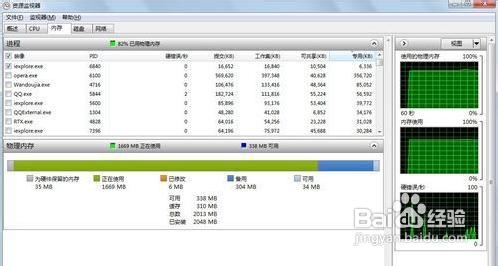
3、监视内存
在监视内存方面,用户可以很直观地看到已经被使用的物理内存有多少和还剩多少。用户也可以单独查看某个进程的详细内存使用情况。
4、监视磁盘
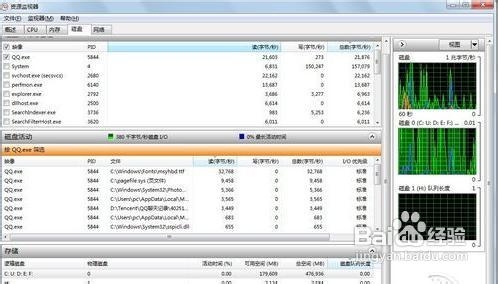
系统里面的软件有没有不守规矩随便查看电脑的里面的隐私文件?用监视磁盘功能就可以查看这个软件究竟“动”过哪些文件。如下图所示,可以看到QQ.exe进程的详细操作。
5、监视网络
想知道哪个软件导致上网变慢,在Windows资源监视器里可以看到所有程序占用网络资源情况,包括下载和上传情况。什么黑客软件都无法逃出这里的监视。