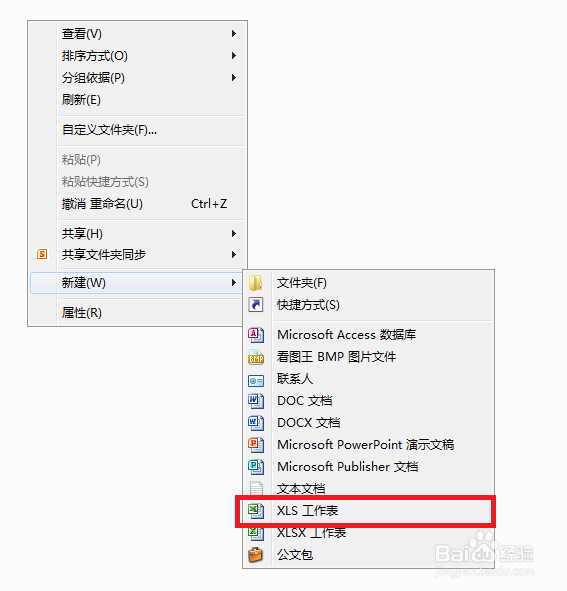
1、1.新建一个Excel文件。
2、2.制作表格,录入数据,

3、3.点击界面上方的函数“FX”按钮。

4、4.输入IF函数,点击转到,在匹配的结果中选择“if函数”,然后点击确定。

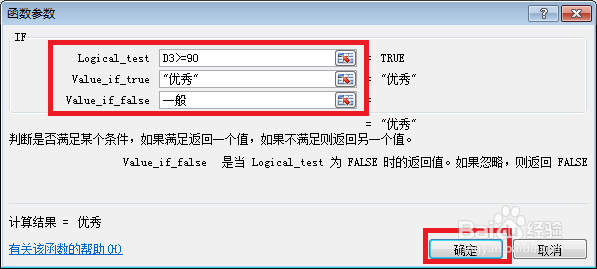
5、5.在第一个选项中输入判断规则,第二个选项中输入符合规则的显示结果,第三个选项输入不符合规则的显示结果。然后点击确定。
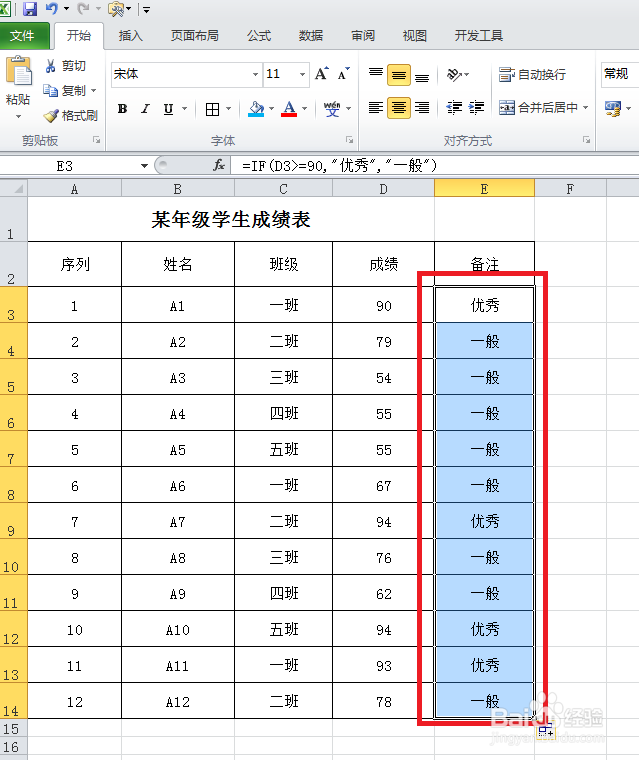
6、6.Excel中的学生成绩就自动判断完成了。
时间:2026-04-22 07:00:13
1、1.新建一个Excel文件。
2、2.制作表格,录入数据,
3、3.点击界面上方的函数“FX”按钮。
4、4.输入IF函数,点击转到,在匹配的结果中选择“if函数”,然后点击确定。
5、5.在第一个选项中输入判断规则,第二个选项中输入符合规则的显示结果,第三个选项输入不符合规则的显示结果。然后点击确定。
6、6.Excel中的学生成绩就自动判断完成了。
