迅雷如何关掉下载完成时播放提示音?

 时间:2026-02-14 11:37:17

1、找到并双击迅雷快捷方式,打开程序,登录个人账户

迅雷如何关掉下载完成时播放提示音?

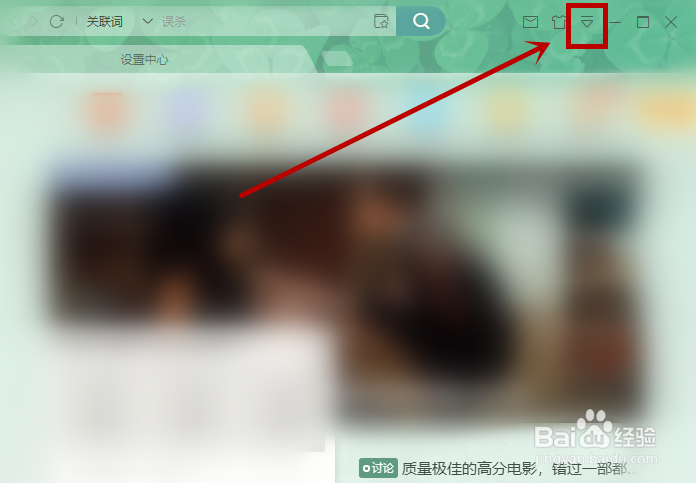
2、在程序首页,点击右上角的主菜单

迅雷如何关掉下载完成时播放提示音?

3、在下拉菜单中选择【设置中心】选项单击

迅雷如何关掉下载完成时播放提示音?

4、在打开的【设置中心】选项卡下,点击左侧的【消息及提醒】

迅雷如何关掉下载完成时播放提示音?

5、在页面右侧的【提醒】选项组下,查看【下载完成后播放提示音】选项,已经被勾选

迅雷如何关掉下载完成时播放提示音?

6、点击【下载完成后播放提示音】选项选项,去掉勾选即可

迅雷如何关掉下载完成时播放提示音?

1、迅雷关掉下载完成时播放提示音的操作步骤如下:

1、在电脑上,打开程序,登录个人账户

2、在程序首页,点击右上角的主菜单

3、在下拉菜单中选择【设置中心】选项单击

4、在打开的【设置中心】选项卡下,点击左侧的【消息及提醒】

5、点击【下载完成后播放提示音】选项选项,去掉勾选即可

  • 如何修改迅雷下载完成后播放的提示音
  • 怎么设置迅雷下载完成后播放提示音
  • 迅雷怎么开启下载完成后播放提示音
  • 迅雷怎么关闭下载提示音
  • 怎么设置猎豹浏览器下载完成时播放提示音
  • 热门搜索
    陕西西安旅游景点 旅游同业网 台湾垦丁旅游攻略 南通旅游网 日本旅游指南 小洲村旅游攻略 山西有哪些旅游景点 宁夏旅游政务网 刘公岛旅游攻略 钦州旅游景点大全