玲珑3D画板软件中怎样画等分圆图形

 时间:2026-02-13 08:10:29

1、    在计算机中,打开玲珑3D画板软件。在程序窗口中,鼠标左键单击菜单【文件】下的新建,如下图所示。

玲珑3D画板软件中怎样画等分圆图形

2、    接着,鼠标左键单击左边工具栏中的【圆形工具】,如下图所示。

玲珑3D画板软件中怎样画等分圆图形

3、    然后,在画布窗口中,绘制出圆形图形,并调整大小,如下图所示。

玲珑3D画板软件中怎样画等分圆图形

4、    接着,鼠标左键单击菜单【创建】下的【等分点】,如下图所示。

玲珑3D画板软件中怎样画等分圆图形

5、    然后,在弹出的等分点窗口,输入等分的数量,如下图所示。

玲珑3D画板软件中怎样画等分圆图形

6、    接着,在画布中,可以看到等分点的圆形图形,如下图所示。

玲珑3D画板软件中怎样画等分圆图形

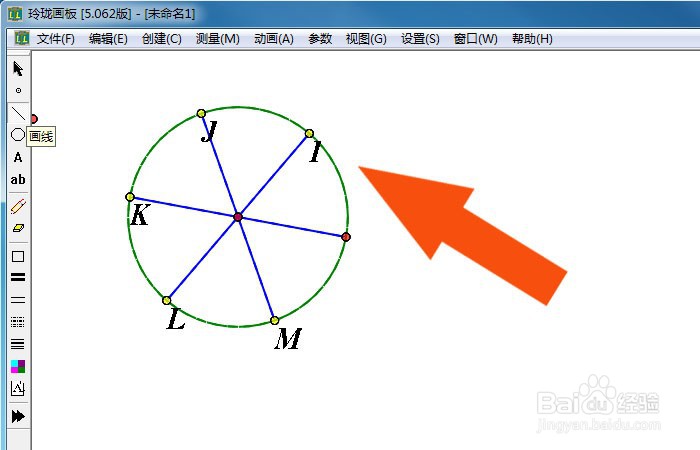
7、    最后,在画布中,鼠标左键单击左边工具栏中的【画线工具】,连接圆心和等分点,绘制出等分圆图形,如下图所示。通过这样的操作和步骤,就学会在玲珑3D画板软件中画等分圆图形了。
玲珑3D画板软件中怎样画等分圆图形

  • cad怎么画三维图立体图
  • CAD2018怎么复制图像路径阵列
  • 在CAD中如何找一个多边形的中心点 ?
  • cad三维建模怎么进入三维视图
  • CAD怎样快速绘制等距离的圆
  • 热门搜索
    辽宁旅游局 海南岛旅游攻略 旅游qq群 恩施旅游网 杭州周边旅游景点 九宫山旅游 旅游网页设计 澳门 旅游 西安市旅游景点 中国旅游饭店行业规范