AI参考线怎样修改样式?更改颜色?

 时间:2026-02-13 18:03:34

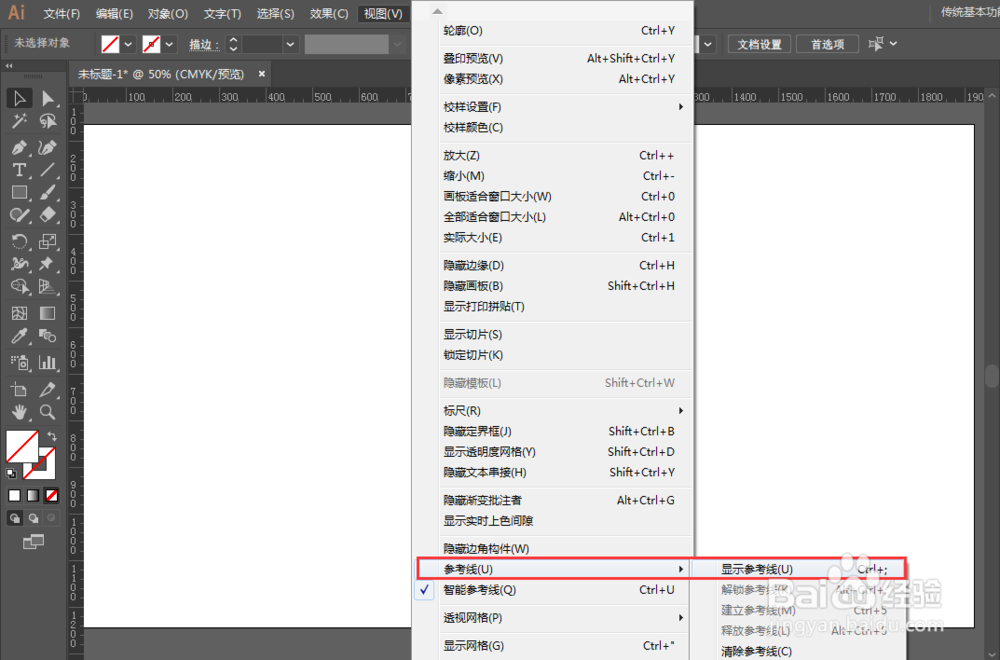
1、我们在电脑上打开AI软件,进入工作界面,如果当前没有显示参考线,可以点击界面上方的【视图】

AI参考线怎样修改样式?更改颜色?

2、在弹出的下拉菜单中选择【参考线】、【显示参考线】

AI参考线怎样修改样式?更改颜色?

3、如下图所示,笔者当前的参考线显示为青色以及实线,如果不喜欢这样的样式,怎么办?

AI参考线怎样修改样式?更改颜色?

4、点击界面上方的【编辑】

AI参考线怎样修改样式?更改颜色?

5、在下方菜单栏中选择【首选项】、【参考线和网格】

AI参考线怎样修改样式?更改颜色?

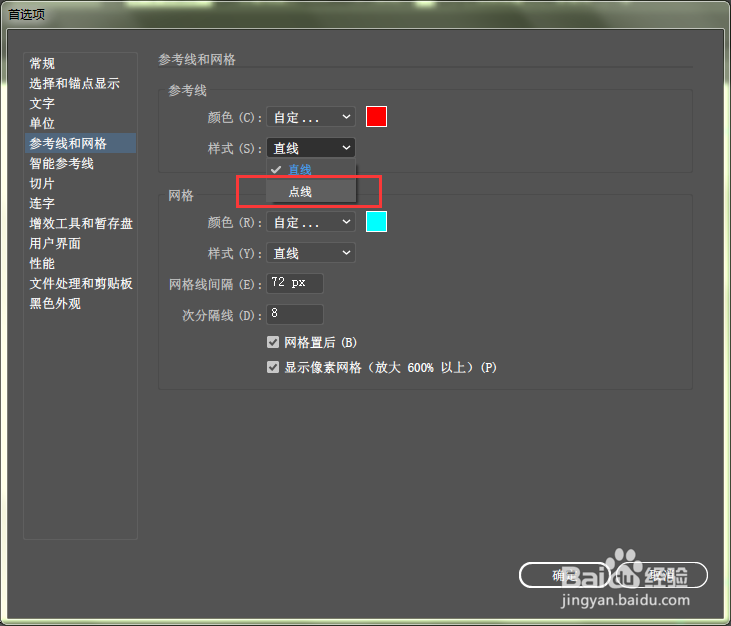
6、进入首选项设置窗口,在参考线栏目下,我们可以点击颜色右侧的色块

AI参考线怎样修改样式?更改颜色?

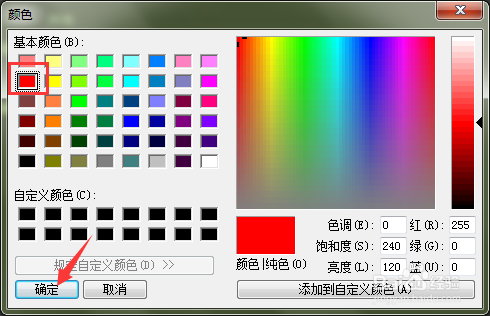
7、选择想要的颜色,点击确定

AI参考线怎样修改样式?更改颜色?

8、同时,我们不喜欢显示实线,还可以点击样式右侧的方框,选择【点线】

AI参考线怎样修改样式?更改颜色?

9、选择完毕之后,点击确定

AI参考线怎样修改样式?更改颜色?

10、如下图所示,我们可以看到当前的参考线已经变成了红色点线

AI参考线怎样修改样式?更改颜色?

  • Ai中制作四角星星
  • ai实时上色选择工具怎么使用
  • ai描边面板怎么调出来
  • ai色板怎么调出来
  • ai外观面板在哪里
  • 热门搜索
    旅游新闻 云南自由行旅游攻略 温州旅游 淄博旅游 成都周边旅游景点大全 湖南高尔夫旅游职业学院 云南旅游股票 上海旅游高等专科学校 中国旅游景点排名 襄阳旅游