pr怎样做出MV歌词效果?唱K字幕怎么做?

 时间:2026-02-13 10:37:26

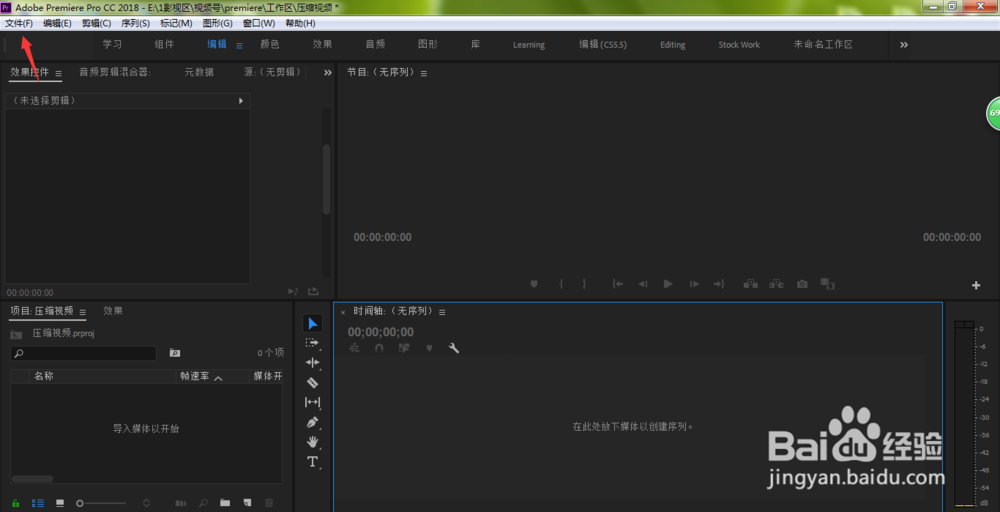
1、打开premiere软件,进入工作界面,点击左上角文件
pr怎样做出MV歌词效果?唱K字幕怎么做?

2、依次打开新建、旧版标题

pr怎样做出MV歌词效果?唱K字幕怎么做?

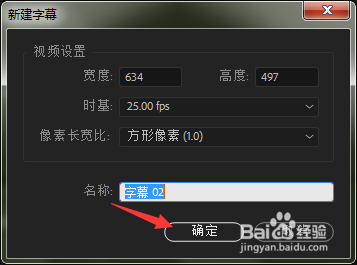
3、在弹出的字幕设置窗口中,编辑字幕标题名称,点击确定

pr怎样做出MV歌词效果?唱K字幕怎么做?

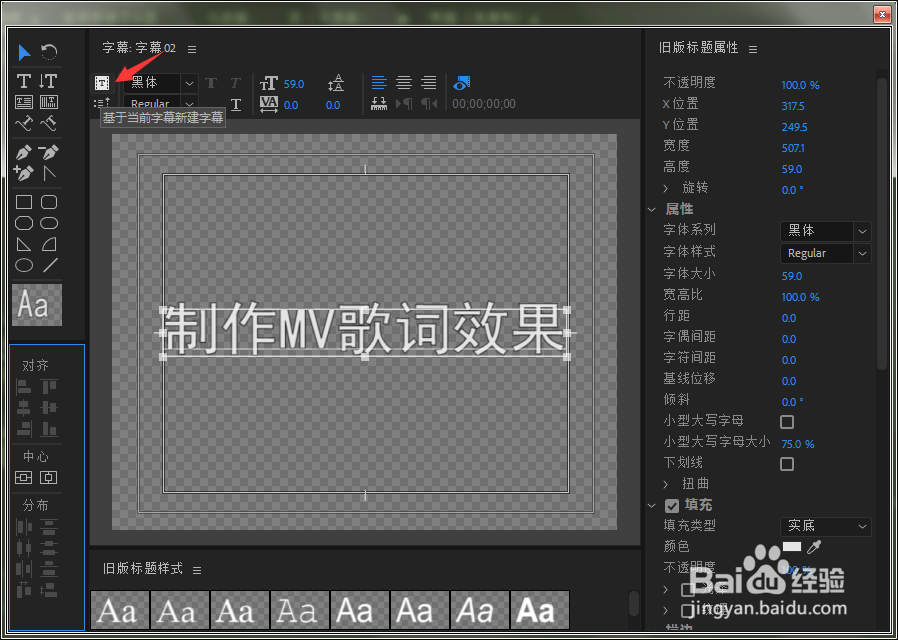
4、输入第一句歌词内容,设置好格式,点击左上角的【基于当前字幕新建字幕】

pr怎样做出MV歌词效果?唱K字幕怎么做?

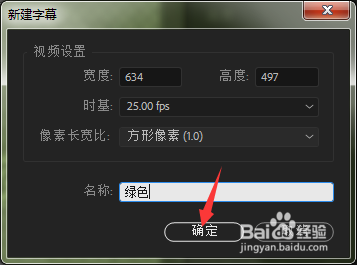
5、编辑字幕标题名称,点击确定

pr怎样做出MV歌词效果?唱K字幕怎么做?

6、我们将字幕填充颜色设置为其他颜色,点击下方的色块

pr怎样做出MV歌词效果?唱K字幕怎么做?

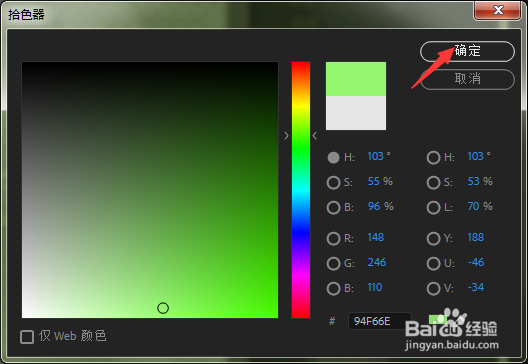
7、笔者这里选择绿色,点击确定

pr怎样做出MV歌词效果?唱K字幕怎么做?

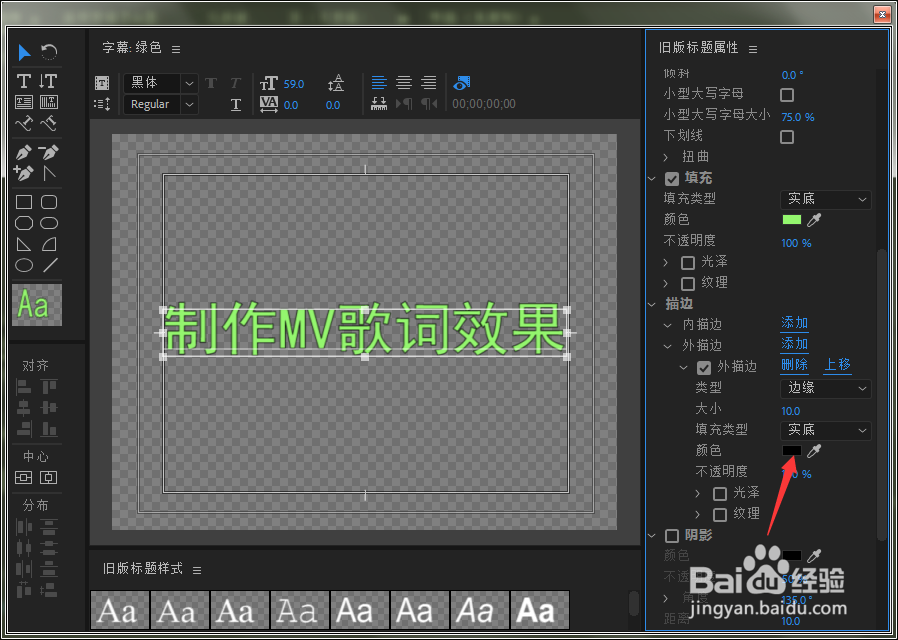
8、外描边也设置成其他颜色

pr怎样做出MV歌词效果?唱K字幕怎么做?

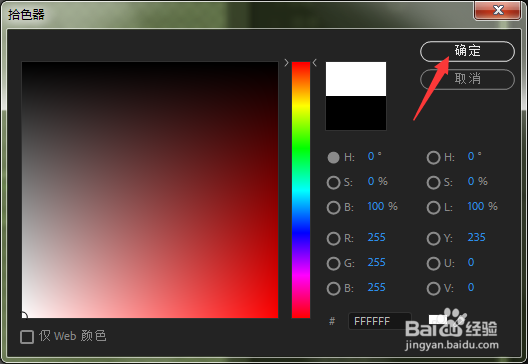
9、笔者选择白色

pr怎样做出MV歌词效果?唱K字幕怎么做?

10、设置完成之后,点击右上角关闭

pr怎样做出MV歌词效果?唱K字幕怎么做?

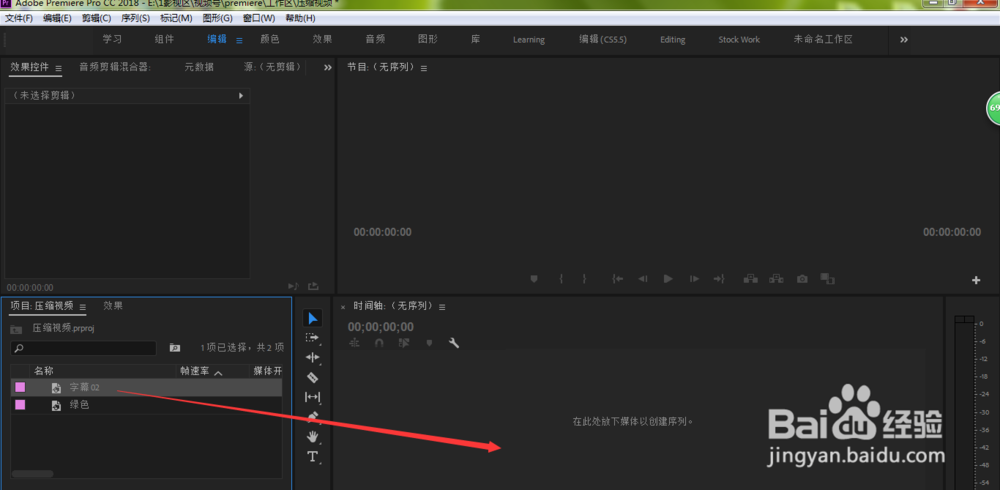
11、我们把第一个字幕拖入到时间轴面板上,作为字幕的背景

pr怎样做出MV歌词效果?唱K字幕怎么做?

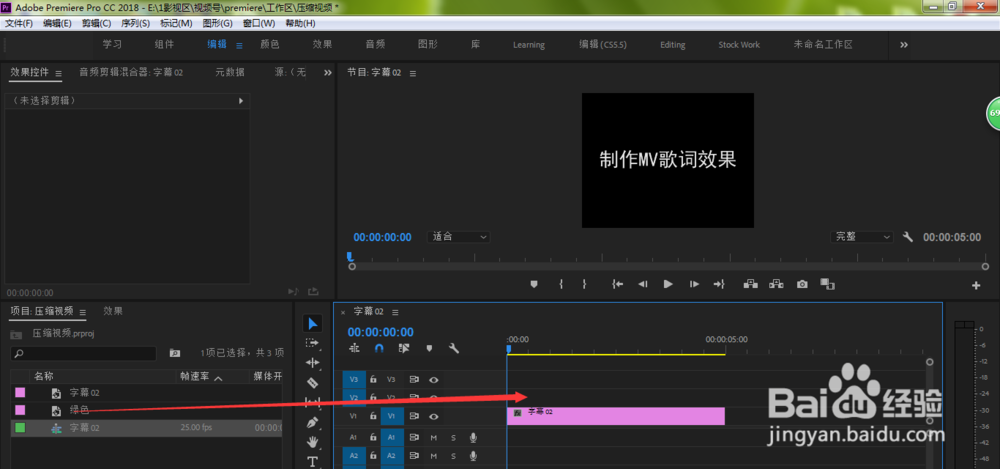
12、将第二个字幕(绿色)拖入到V2视频轨道上

pr怎样做出MV歌词效果?唱K字幕怎么做?

13、在左侧效果搜索框中输入裁剪,将变换下的裁剪拖入到V2轨道上

pr怎样做出MV歌词效果?唱K字幕怎么做?

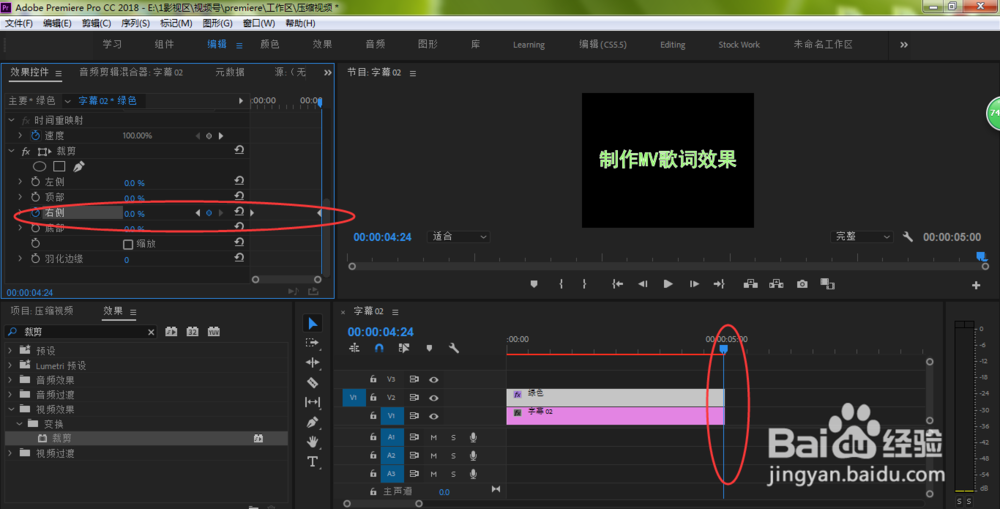
14、在效果控件下的裁剪效果中,将时间轴移到字幕0帧位置,在【右侧】前面点击码表,为0帧打上第一个关键帧

pr怎样做出MV歌词效果?唱K字幕怎么做?

15、为第一个关键帧设置好参数,将绿色字幕全部裁剪完,直到看不到为止

pr怎样做出MV歌词效果?唱K字幕怎么做?

16、接着,在字幕结束位置打上第二个关键帧,将【右侧】参数还原即可,这样,我们就完成了第一句MV歌词的制作,其他歌词方法同理
pr怎样做出MV歌词效果?唱K字幕怎么做?

  • pr如何让视频慢慢变暗
  • pr如何批量添加字幕
  • pr怎么给视频加上白屏效果
  • premiere滚动字幕如何调速度?
  • pr如何制作卡点视频
  • 热门搜索
    烟台旅游团 赤峰旅游网 青海 旅游 华山旅游路线 全国旅游景点地图 南靖土楼旅游攻略 旅游资源论文 名古屋旅游景点 安庆旅游景点大全 合肥旅游地图