revit中创建基础底板的方法

 时间:2026-02-16 14:33:11

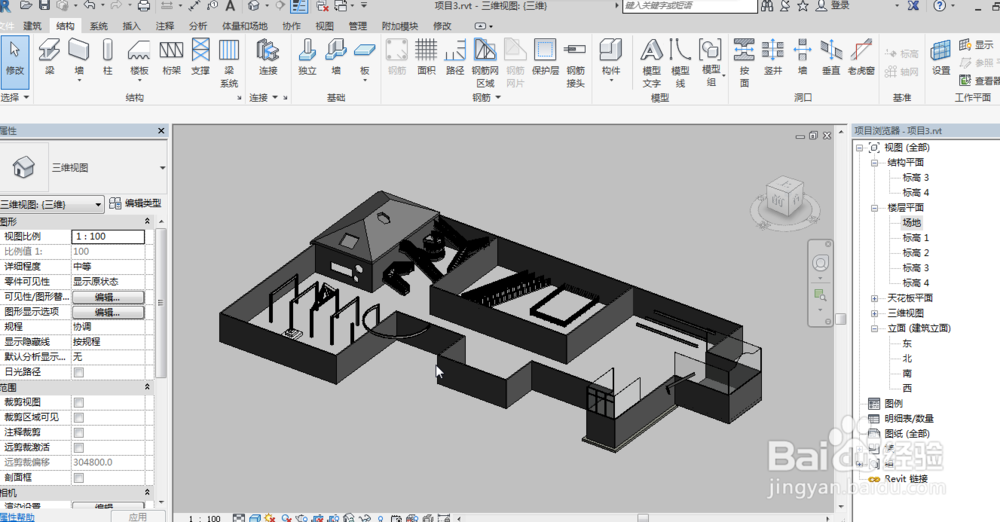
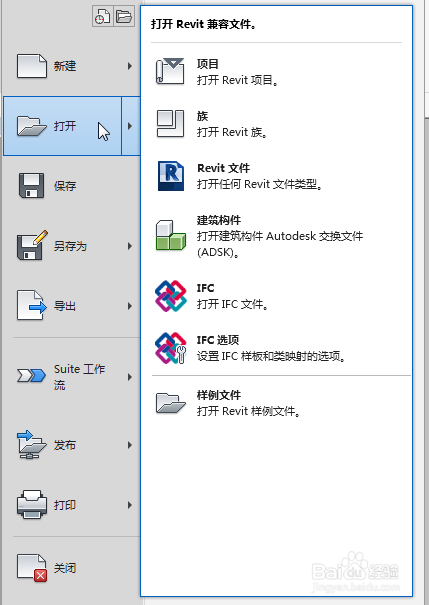
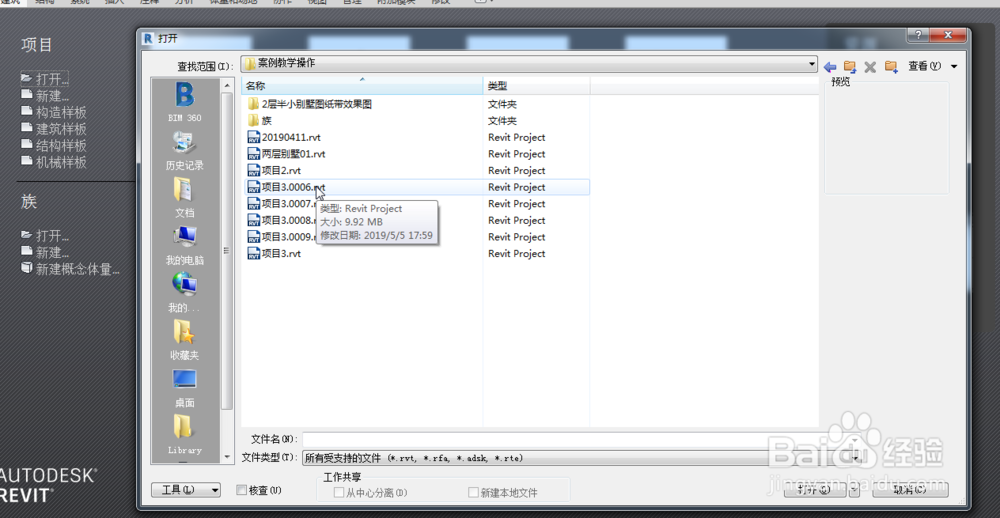
1、打开项目文件,并打开要放置支撑的平面视图;
revit中创建基础底板的方法

revit中创建基础底板的方法

revit中创建基础底板的方法

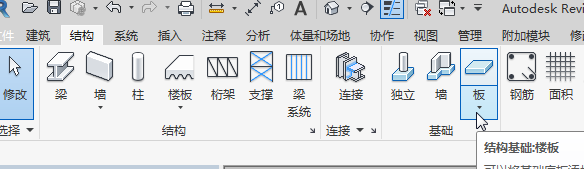
2、单击“结构”选项卡“基础”面板 (底板);

revit中创建基础底板的方法

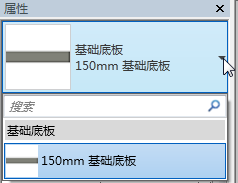
3、从“类型选择器”中指定基础底板类型。

revit中创建基础底板的方法

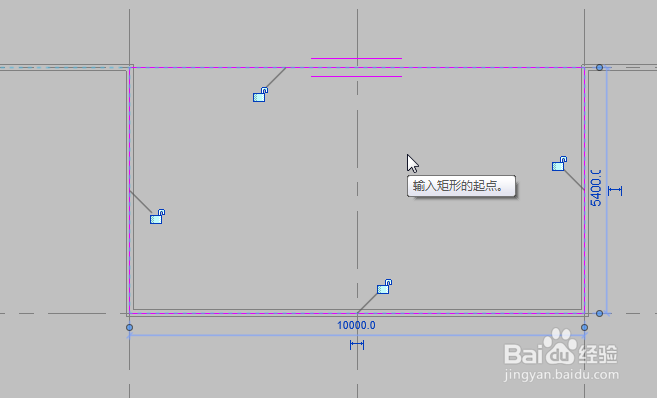
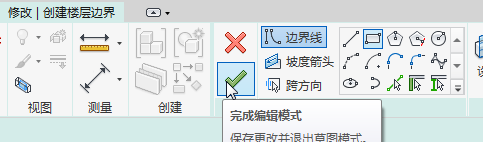
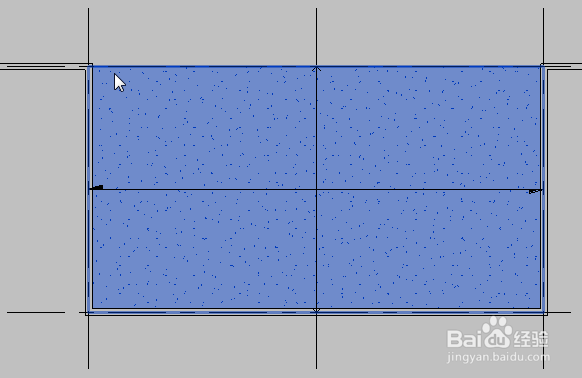
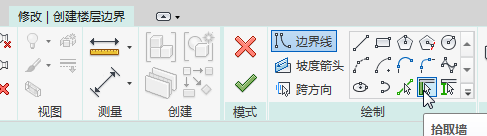
4、单击“修改 | 创建楼层边界”选项卡 “绘制”面板 “边界线”,然后单击 (拾取墙),选择模型中的墙。 (可选)您可以绘制基础底板。 使用“修改 | 创建楼层边界”选项卡 “绘制”面板上的绘制工具,可以构成基础底板的边界。 
revit中创建基础底板的方法

5、如果要测量距墙体核心的偏移值,请在选项栏上单击“延伸到墙中”,在选项栏的“偏移”文本框中,指定楼板边缘的偏移。

revit中创建基础底板的方法

revit中创建基础底板的方法

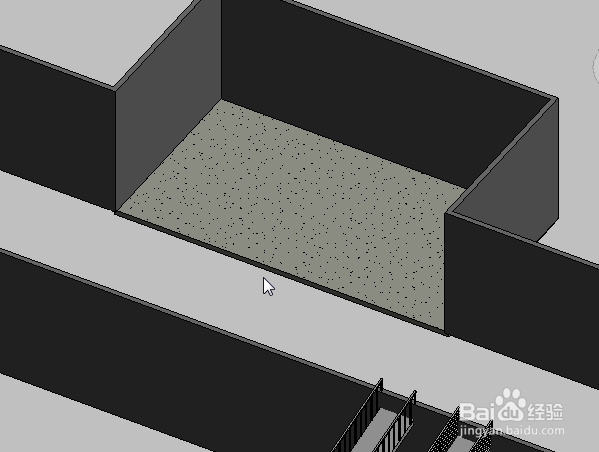
6、单击“修改 | 创建楼层边界”选项卡“模式”面板 (完成)。

revit中创建基础底板的方法

revit中创建基础底板的方法

revit中创建基础底板的方法

revit中创建基础底板的方法

  • revit如何新建平面视图
  • Revit怎么添加门窗标号
  • Revit怎么绘制楼梯
  • Revit怎么标注尺寸
  • Revit怎么绘制坡道
  • 热门搜索
    杭州旅游攻略 佛山旅游 四川旅游学院 黄山旅游攻略 冬季旅游 休闲旅游 成都旅游攻略 上海旅游集散中心 新疆旅游线路 国内旅游景点排行