打开word文档后如何再快速新建一个空白文档

 时间:2026-02-15 02:17:38

1、方法一:“文件”菜单“新建”法

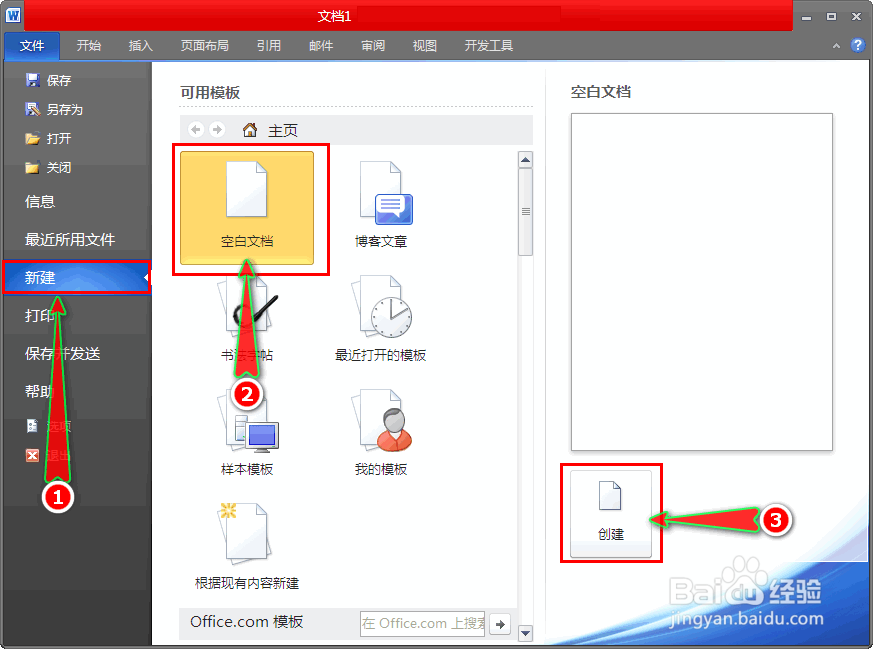
首先我们打开已有内容的word文档,在文档主界面中单击“文件”选项,进入其扩展项中。如图所示:

打开word文档后如何再快速新建一个空白文档

2、在“文件”选项的扩展项中我们再点击“新建”子项,此时右侧界面中会出现很多模板。随着我们再选中“空白文档”模板点击“创建”项,这样就新建了一个空白的word文档。如图所示:如图所示:

打开word文档后如何再快速新建一个空白文档

打开word文档后如何再快速新建一个空白文档

3、方法二:快速访问工具“新建”法

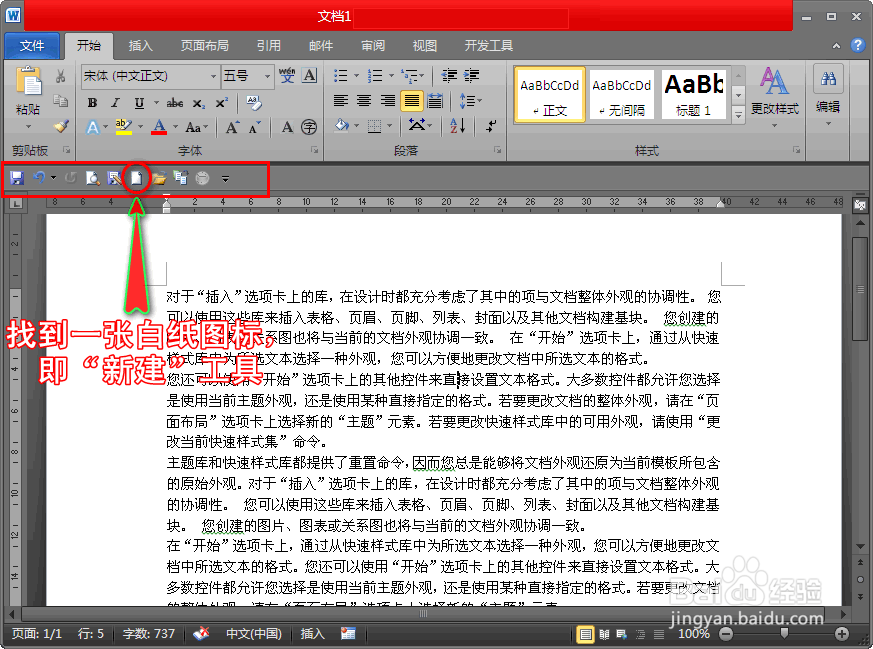
在打开的word文档中,我们将鼠标移至文档界面的“快速访问工具栏”处,并在工具栏中找到“新建”工具,即一张白纸图标。如图所示:
打开word文档后如何再快速新建一个空白文档

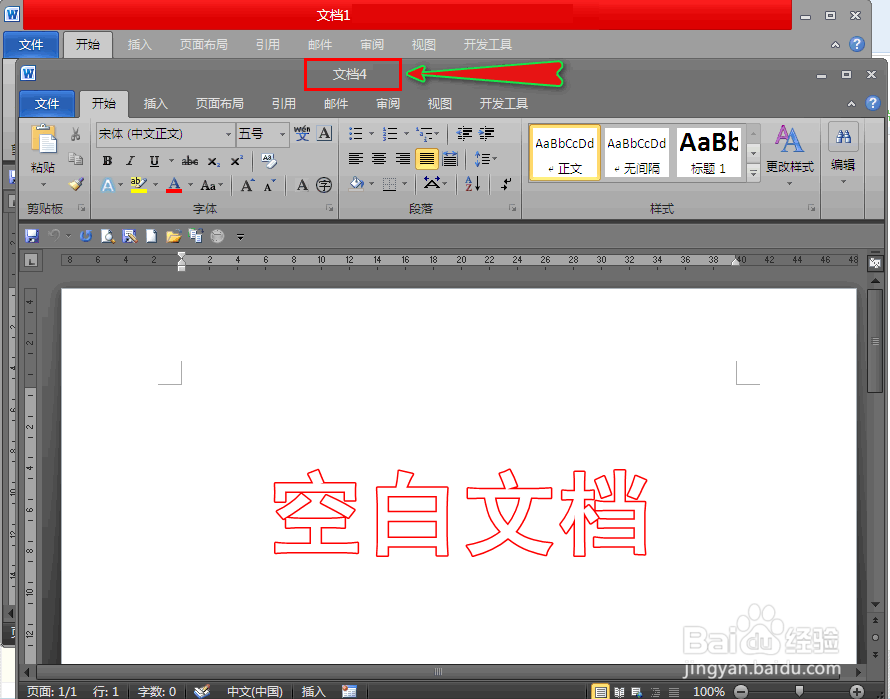
4、接着我们再单击“快速访问工具栏”中的“新建”工具,这样空白的word文档就新建好了。如图所示:

打开word文档后如何再快速新建一个空白文档

打开word文档后如何再快速新建一个空白文档

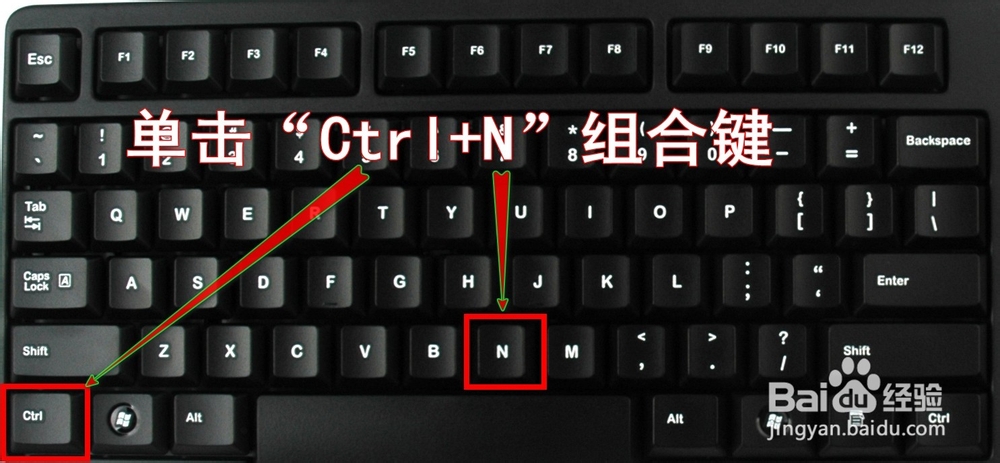
5、方法三:组合键法(Ctrl+N)

在已打开的word文档中,我们无需进行任何操作,只需单击键盘上的“Ctrl+N”组合键,即可快速新建一个空白的word文档。如图所示:
打开word文档后如何再快速新建一个空白文档

打开word文档后如何再快速新建一个空白文档

  • 电子表格-如何求销售排名
  • word2010中F4的妙用
  • 2010版excel:[2]如何使用条件格式
  • Powerpoint条形图图表区快速布局的方法
  • excel怎么设置编号001、002等
  • 热门搜索
    马尔代夫旅游网 适合冬天旅游的地方 国外旅游景点排名 避暑山庄旅游 旅游分享 山西太原旅游景点 三亚自由行旅游攻略 蚂蚁窝旅游官网 淮南旅游 春秋旅游社