如何用PPT制作简单的海报形式

 时间:2024-11-05 11:05:13

1、首先,打开PPT,插入一个文本框,文本框中输入多个中文的“一”,设置为“微软雅黑”的字体;

如何用PPT制作简单的海报形式

2、在绘图工具 格式 中,选择“文本效果”-“转换”,选择“双波形”或者根据自身情况选择转换的形式,然后调整图片的形状;

如何用PPT制作简单的海报形式

3、(1)点击“格式”-“文本填充”-“图片”,找到自己要制作的图片,但是,有时候会出现下图的情况;

如何用PPT制作简单的海报形式

4、(2)在第一种方法不行的情况下,可以按下面的方式操作,点击“格式”,选择“艺术字样式”旁边的向右下角的箭头,找到页面右边出现的文本选项;选择第一个“文本填充轮廓”;

如何用PPT制作简单的海报形式

5、(3)点击“图片或纹理填充”,在下方的文件中,找到你要处理的图片,点击插入,就处理好了;

如何用PPT制作简单的海报形式

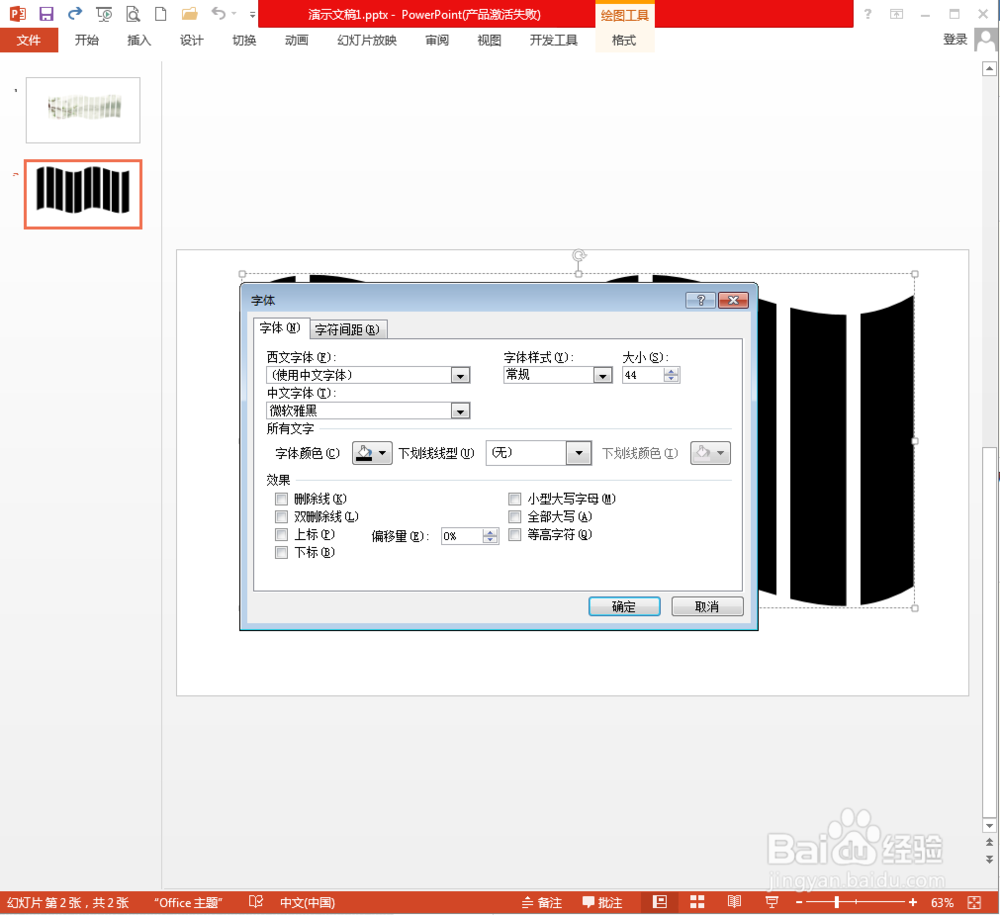
6、若是想更改数字间的间隔大小或者数字大小,亦或者是觉得输入的数字较多,可以在前期对于字体的设置做更改
如何用PPT制作简单的海报形式
  • Illustrator怎么制作太阳图标符号
  • PS怎么抠复杂的泡泡
  • 在AI中怎么把圆环分成两半
  • 在Sketch文档中如何将图片对画板水平居中对齐?
  • 在AI2015中怎样使用混合工具创建渐变颜色形状
  • 热门搜索
    福州云顶旅游攻略 栖霞旅游景点大全 南京旅游景点介绍 哈尔滨旅游公司 红河州旅游景点大全 去哪儿玩旅游网 尼泊尔旅游季节 上里古镇旅游攻略 南京免费旅游景点大全 沂南旅游景点大全