VLOOKUP函数的多条件匹配

 时间:2024-10-17 09:29:07

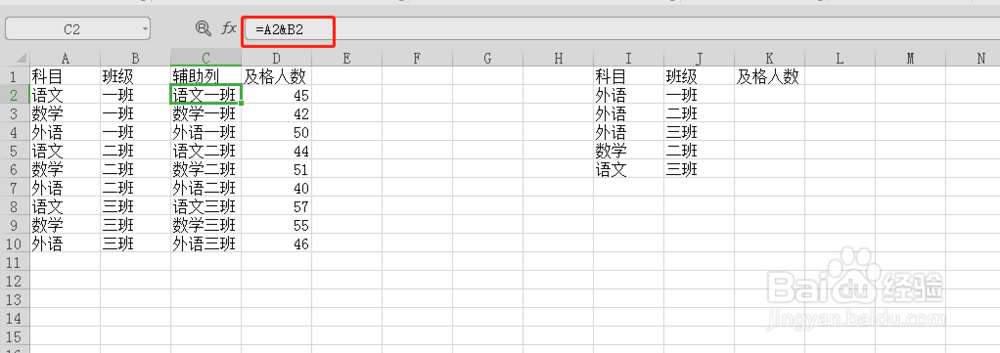
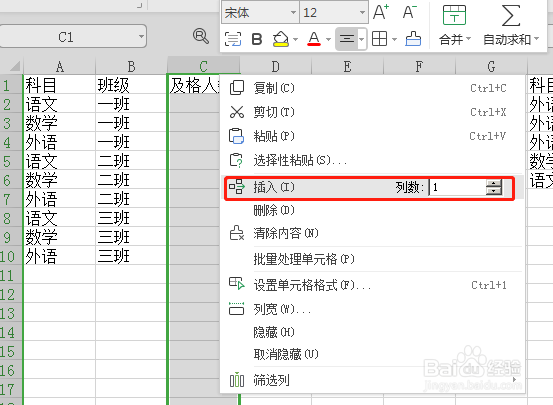
1、创建辅助列。在多条件之后,添加一列,右单击鼠标,选择插入1列
VLOOKUP函数的多条件匹配

2、把多条件匹配需要的条件,创建为一列,在辅助列C2单元格,输入“=A1&B1”,把多条件匹配需要的条件,创建为一列。

VLOOKUP函数的多条件匹配

3、下拉C2单元格的+;或双击+,完成辅助列的创建

VLOOKUP函数的多条件匹配

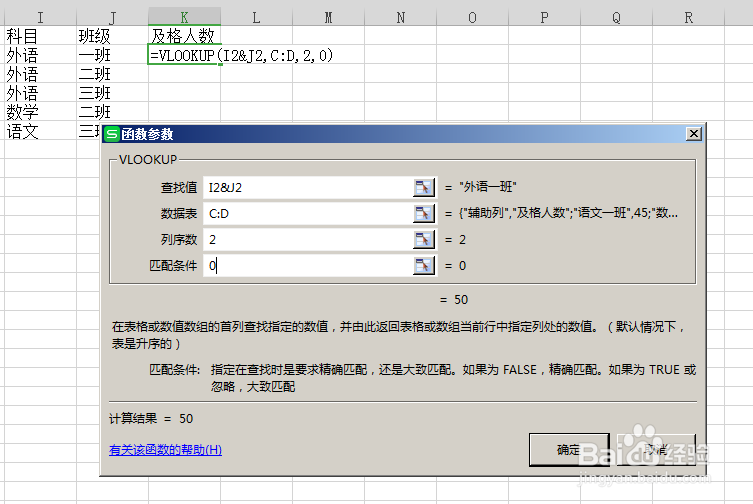
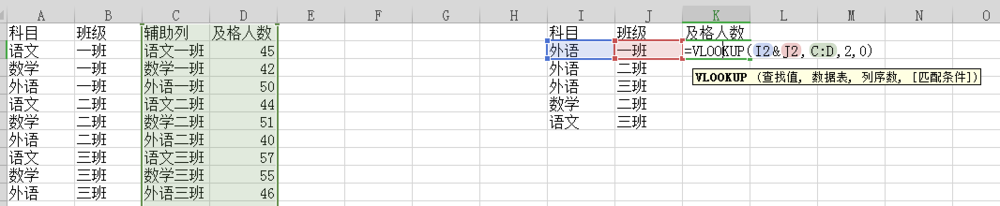
4、在K2单元格输入公式:=VLOOKUP(I2&J2,C:D,2,0)然后按回车键,会输出结果
VLOOKUP函数的多条件匹配

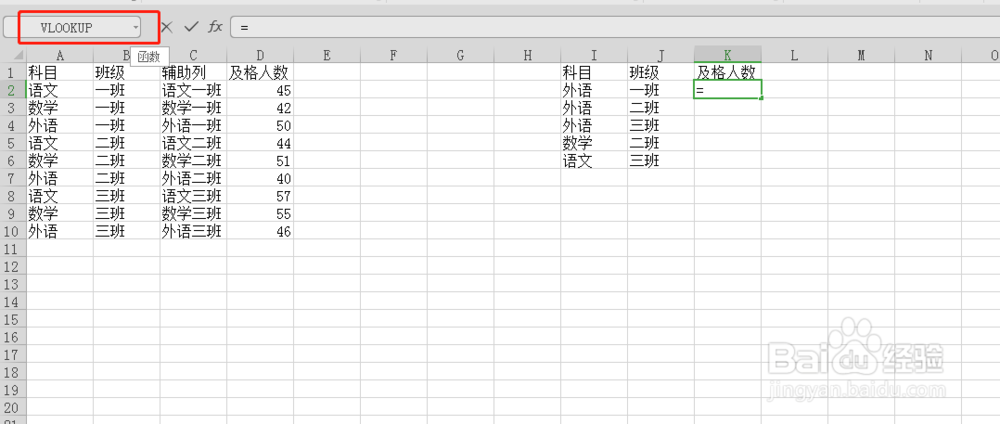
5、或者在K2列输入=,在工具栏中找到VLOOKUP公式,进行参数设置,然后点击确定
VLOOKUP函数的多条件匹配VLOOKUP函数的多条件匹配

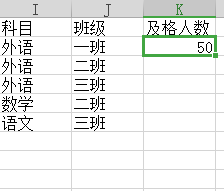
6、K2输出结果如图所示

VLOOKUP函数的多条件匹配

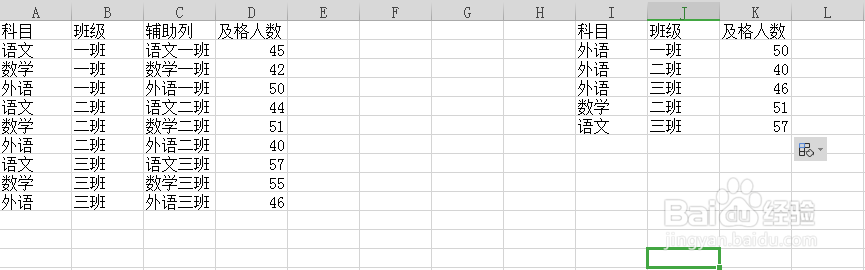
7、拖动K2单元格右下角的+;或双击+;填充其余单元格,结果如图所示

VLOOKUP函数的多条件匹配

8、多条件的匹配就完成了。

  • vlookup2个条件查找一个数值
  • vlookup匹配出来是n/a怎么变0
  • 如何使用vlookup函数进行多条件查询
  • vlookup多条件查找匹配
  • Excel中的VLookUP函数匹配结果为N/A怎么解决
  • 热门搜索
    河南开封旅游 旅游壁纸 锡林郭勒旅游 深圳的旅游景点 帛琉旅游 长海县旅游 最适合旅游的地方 旅游婚纱摄影 香港 旅游 去厦门旅游攻略