系统还原步骤,小编告诉你win7系统怎么还原

 时间:2026-02-14 11:46:20

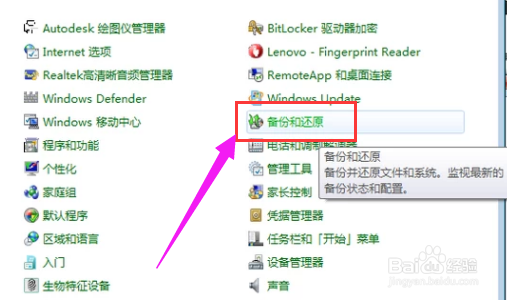
1、第一步,进入电脑的控制面板,找到控制面板中的“备份和还原选项”
系统还原步骤,小编告诉你win7系统怎么还原

2、第二步,然后进去选择恢复系统设置和计算机

系统还原步骤,小编告诉你win7系统怎么还原

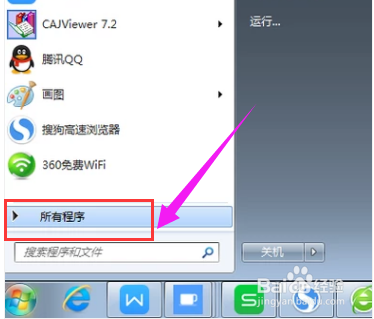
3、第三步,点击认为栏的开始菜单,然后在点击“所有程序”

系统还原步骤,小编告诉你win7系统怎么还原

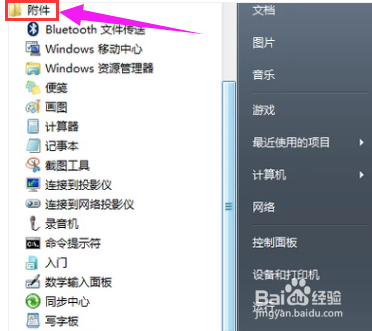
4、第四步,在所有程序中找到“附件”,并点击“附件”将其打开

系统还原步骤,小编告诉你win7系统怎么还原

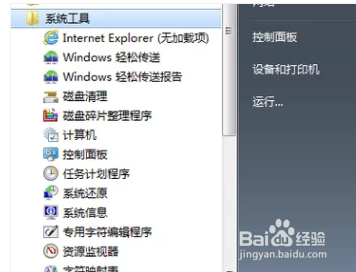
5、第五步,在附件里面找到最后一个”系统工具“,点击打开,在系统工具选中“系统还原”
系统还原步骤,小编告诉你win7系统怎么还原

6、第六步,打开系统还原之后,电脑就会出现一个窗口,然后就按照电脑的出现的窗口,点击“下一步”
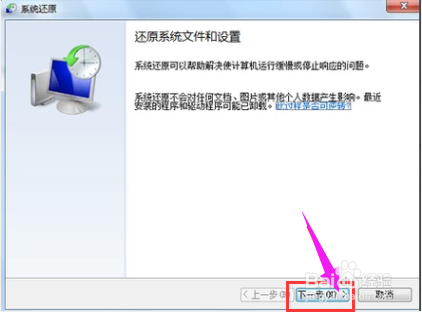
系统还原步骤,小编告诉你win7系统怎么还原

7、第七步,根据提示,选择一个自己想要的还原点,然后点击“下一步”

系统还原步骤,小编告诉你win7系统怎么还原

8、第十步,再在出现的窗口中点击“完成”,然后就等待系统还原了,只需要等待等系统还原完成
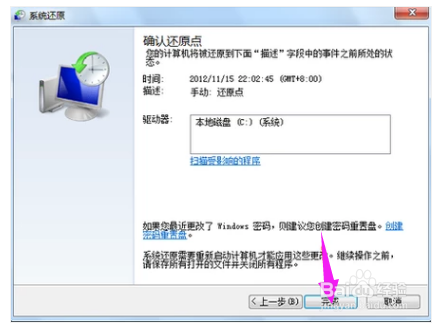
系统还原步骤,小编告诉你win7系统怎么还原

  • Win7系统的备份功能如何使用?
  • 如何自定义ThinkPad蓝键
  • 在Win8开始屏幕里添加关机图标
  • 鹿鼎记:东海通关方法
  • sql 2812解决方法
  • 热门搜索
    大理丽江香格里拉旅游攻略 旅游贴吧 内蒙古赤峰旅游景点 行天下旅游网 苏州旅游攻略三日游 桂林乐满地旅游攻略 大邑旅游 山海天旅游度假区 蚂蜂窝旅游官网 九华山旅游地图