EXCEL中如何快速对数据进行汇总

 时间:2026-02-12 18:54:06

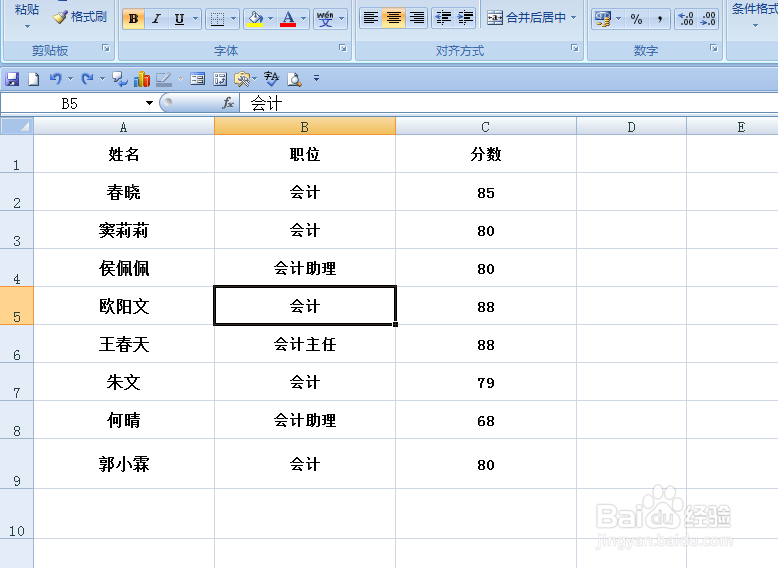
1、如下图,要求快速对C列数据进行求和。
EXCEL中如何快速对数据进行汇总

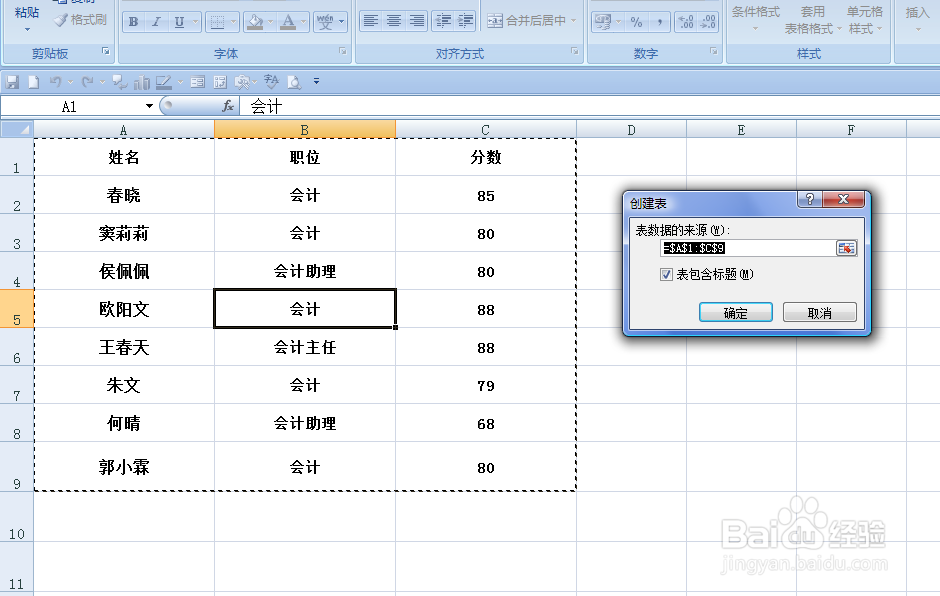
2、点击表格中的任意单元格,弹出【创建表】对话框:

将光标移动到【表数据的来源】下面的空白对话框中,选择A1:C9单元格区域;

勾选【表包含标题】选项,点击【确定】按钮。
EXCEL中如何快速对数据进行汇总

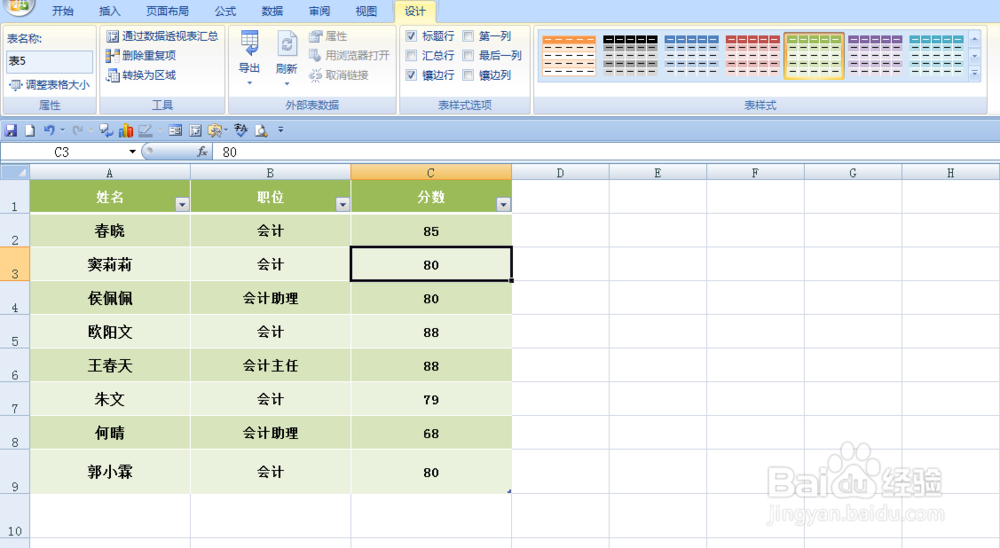
3、返回到表格中,依次点击【设计】-【表样式】中的选项,选择用户需要的表的样式。
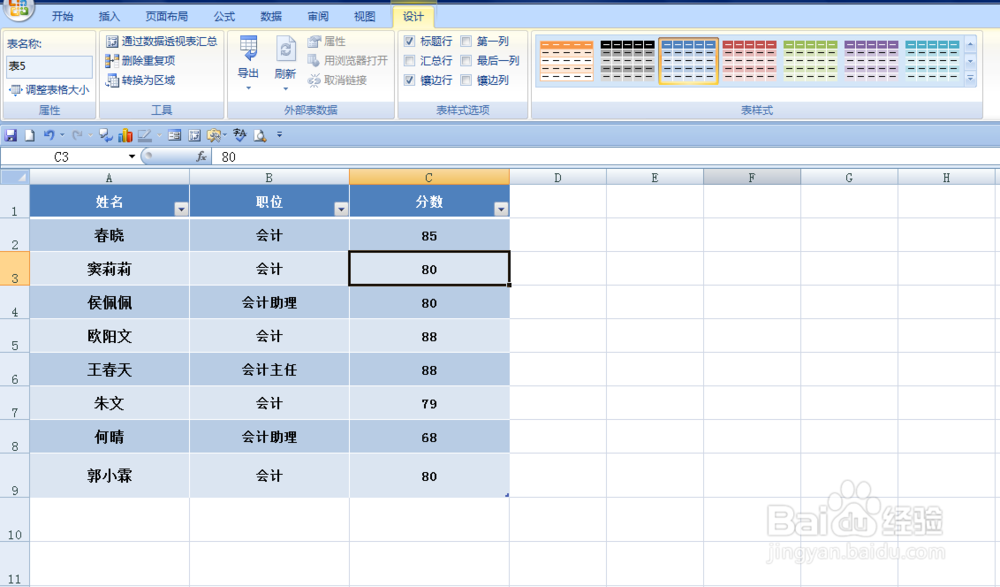
EXCEL中如何快速对数据进行汇总

EXCEL中如何快速对数据进行汇总

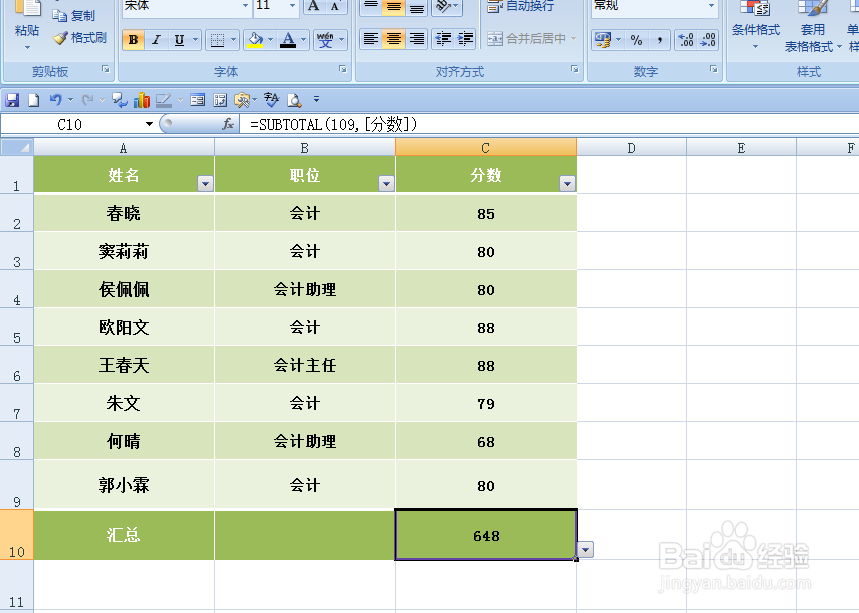
4、依次点击选择【设计】-【表样式选项】-【汇总行】选项,返回到表格中,在原来表格的基础上就出现了一行汇总行。
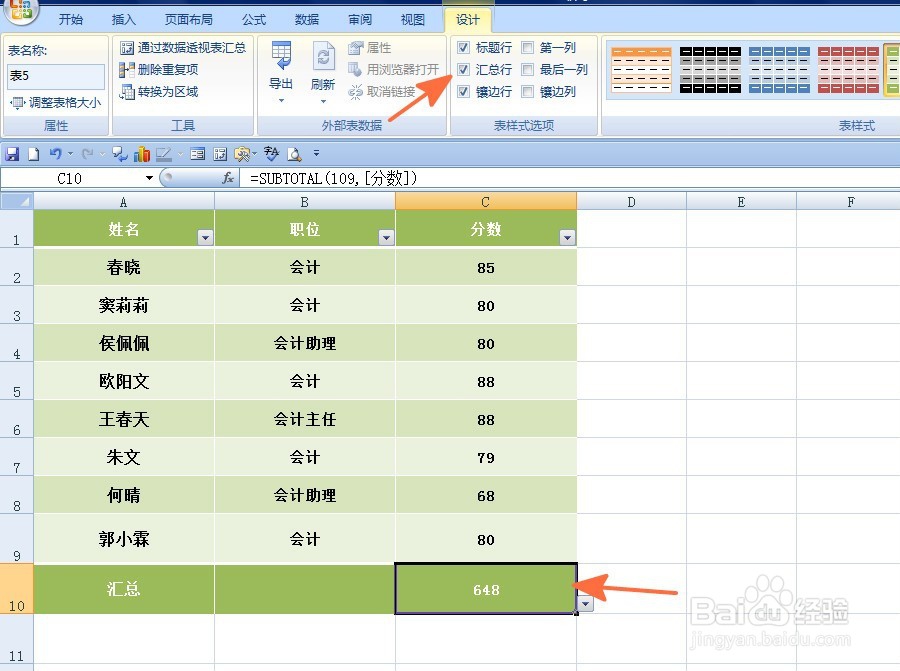
EXCEL中如何快速对数据进行汇总

5、点击C10单元格,依次选择【开始】-【字体】中选择字体的颜色,本例选择黑色。通过修改,字体颜色更加清晰。
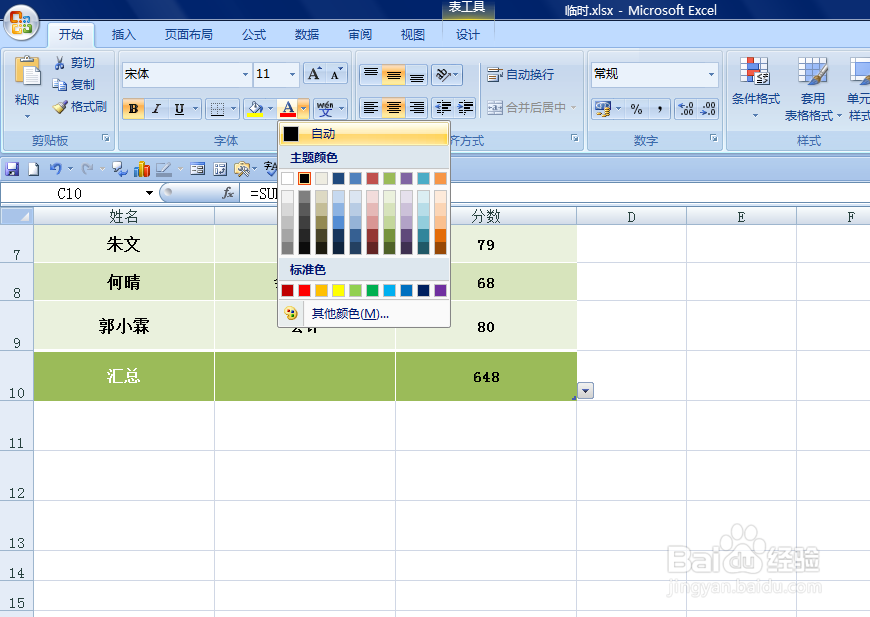
EXCEL中如何快速对数据进行汇总

EXCEL中如何快速对数据进行汇总

  • 辐射漏热计算公式
  • Excel F.TEST函数的使用方法
  • Excel表格中如何设置单元格连续相乘
  • WPS表格怎么求出一列数字中的最小值
  • excel表格怎么删除一行数据?
  • 热门搜索
    马尔代夫 旅游 安阳旅游网 东莞旅游景点大全介绍 汤加旅游 昌平旅游景点 深圳世界之窗旅游攻略 长乐旅游景点大全 河南周边旅游景点大全 安徽旅游景点介绍 河北旅游考试网