如何用ILLUSTRATOR绘制连体字体

 时间:2024-10-11 20:41:49

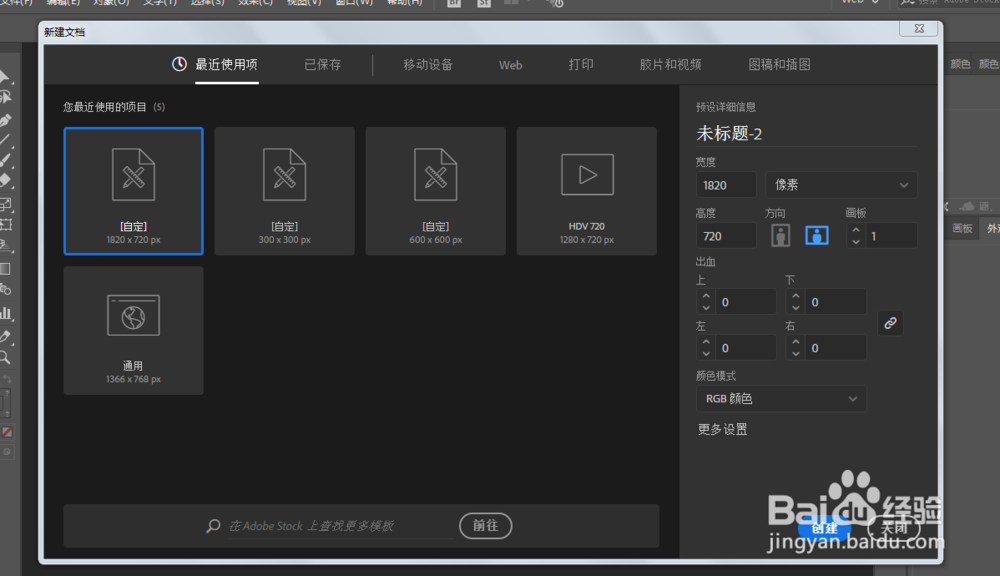
1、新建一个1820*720,颜色模式RGB的文档。
如何用ILLUSTRATOR绘制连体字体

2、文字工具写出英文单词。

如何用ILLUSTRATOR绘制连体字体

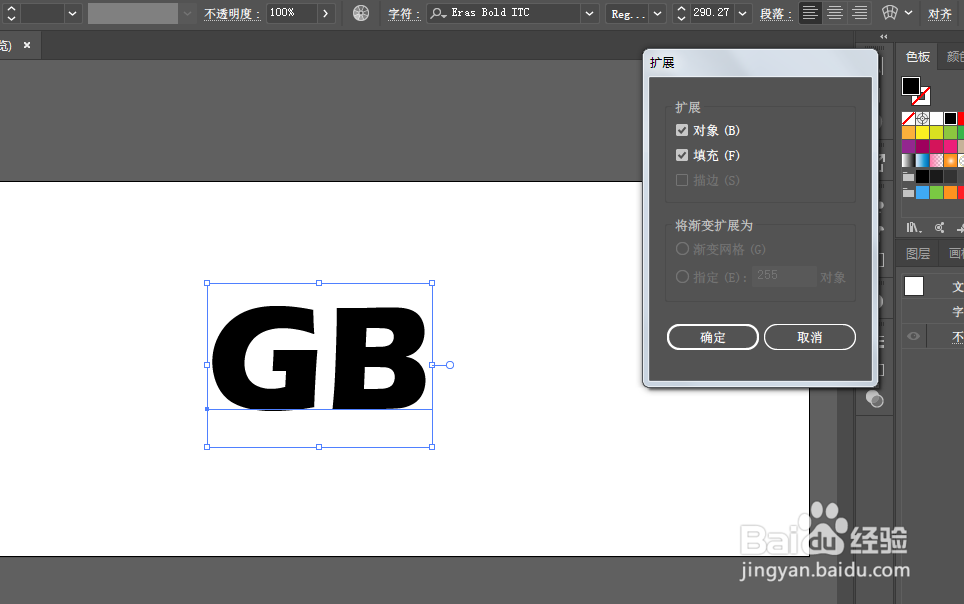
3、进行扩展对象。

如何用ILLUSTRATOR绘制连体字体

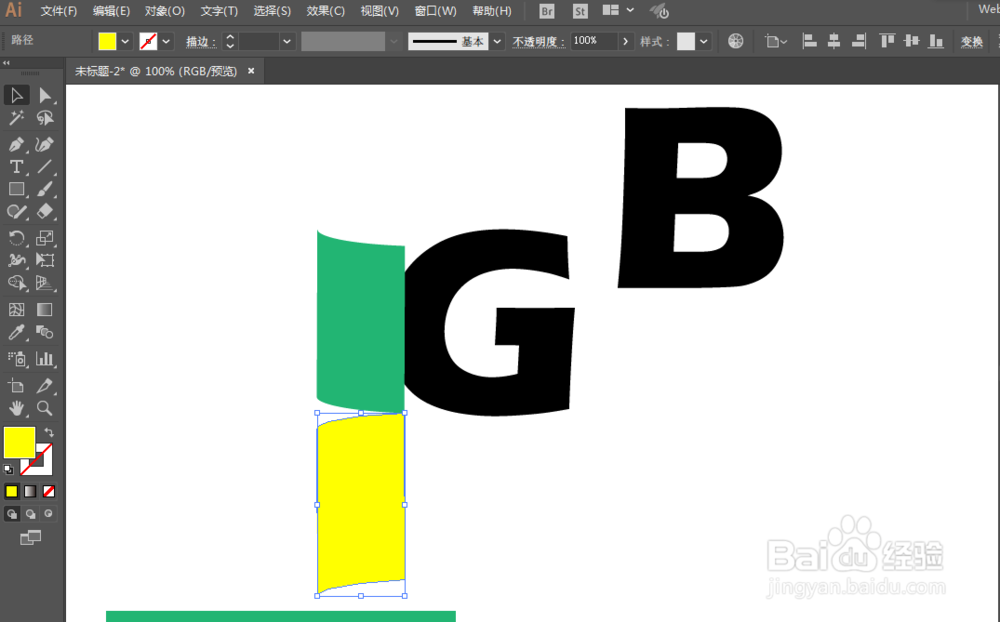
4、矩形工具绘制矩形,增加如贴图。

如何用ILLUSTRATOR绘制连体字体

5、进行绕转,扩展对象,减去不要的部分。

如何用ILLUSTRATOR绘制连体字体如何用ILLUSTRATOR绘制连体字体如何用ILLUSTRATOR绘制连体字体

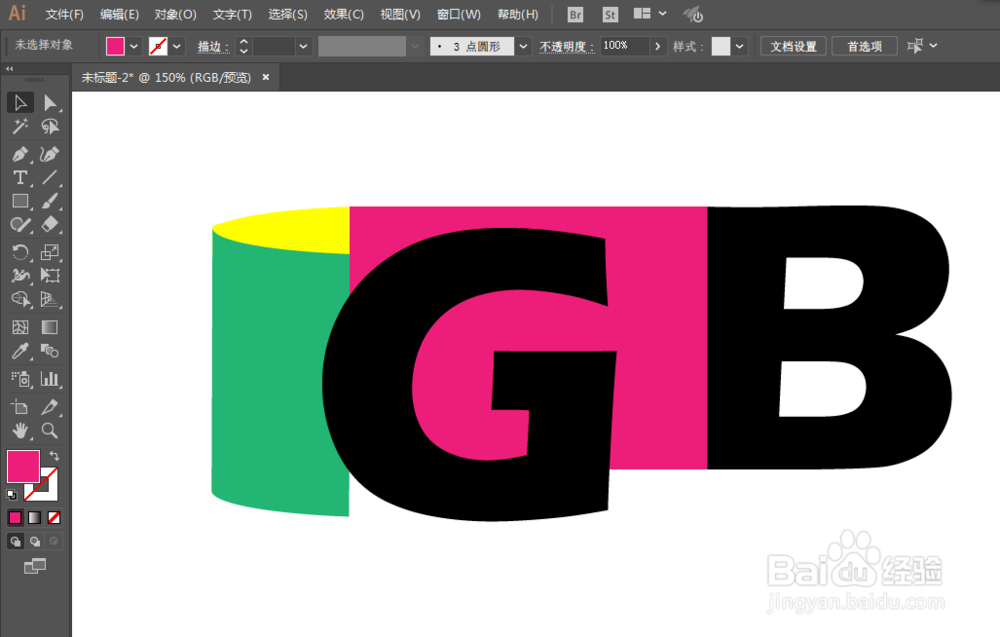
6、复制垂直翻转,矩形工具绘制矩形,钢笔工具绘制图形。

如何用ILLUSTRATOR绘制连体字体如何用ILLUSTRATOR绘制连体字体如何用ILLUSTRATOR绘制连体字体如何用ILLUSTRATOR绘制连体字体

7、调整一下颜色即可完成。

如何用ILLUSTRATOR绘制连体字体
  • Illustrator中怎样使用符号创建散点画笔?
  • Ai如何编辑字符和段落样式
  • AI如何画一个关机图标
  • 在AI2016中怎么给文字添加虚线轮廓
  • AI如何使窗口平铺
  • 热门搜索
    格尔木旅游 崂山旅游攻略 桂林旅游高等专科学校 越南旅游报价 伊春旅游攻略 山西省旅游局 中国国家旅游局 北京长城旅游 私人定制旅游 贵州旅游线路