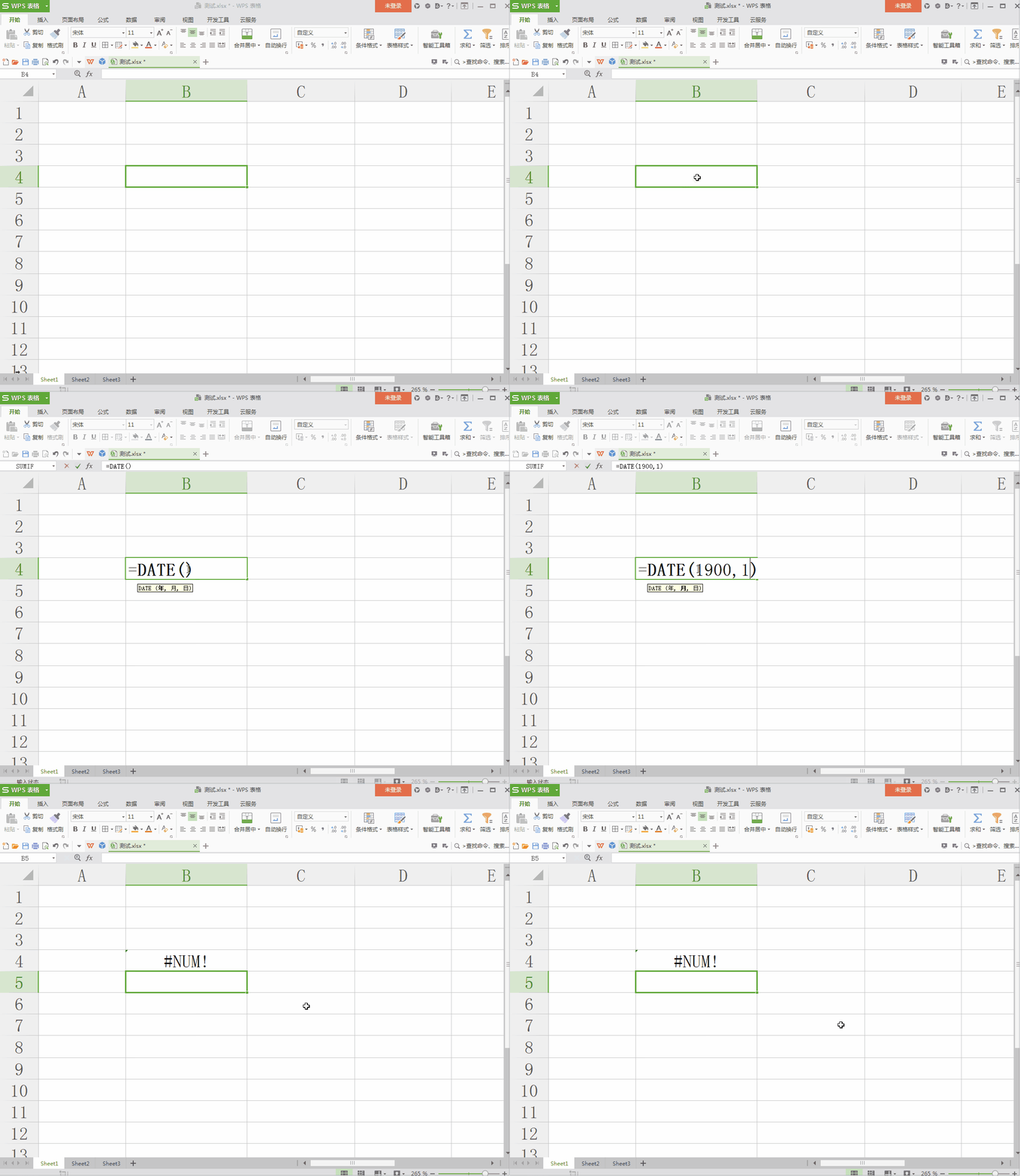
1、系统默认1900年日期系统。
如果year参数取值范围是0到1899(包含)之间,则Excel会将该值加上1900,再计算年份。
例如DATE(100,1,1)将返回2000年1月1日(1900+100)。

2、如果year参数取值范围是1900到9999(包含)之间,则Excel直接使用该数值作为年份。例如DATE(1900,1,1)将返回1900年1月1日。
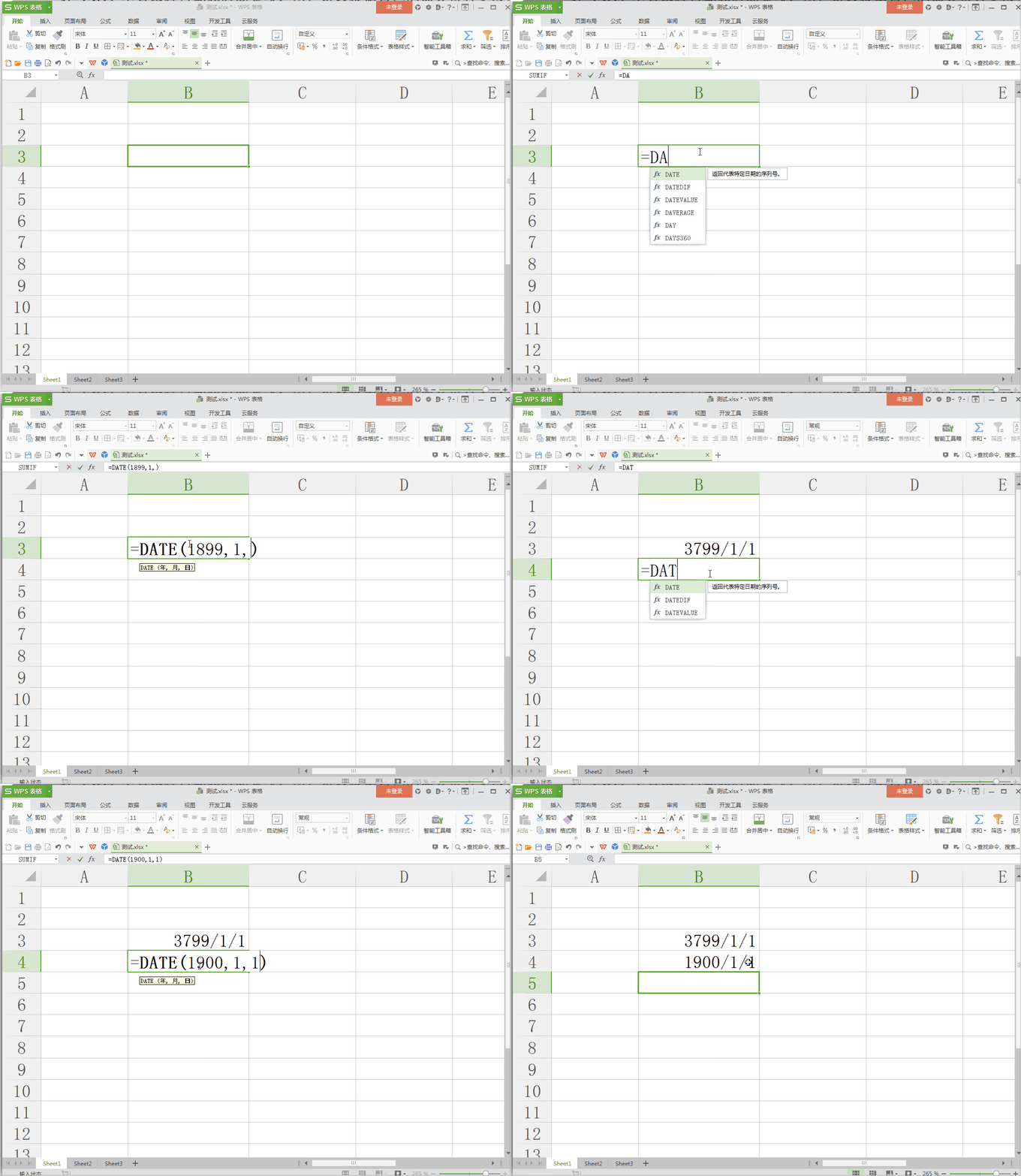
3、如果year参数<0或>=10000,则函数将返回错误值#NUM!。
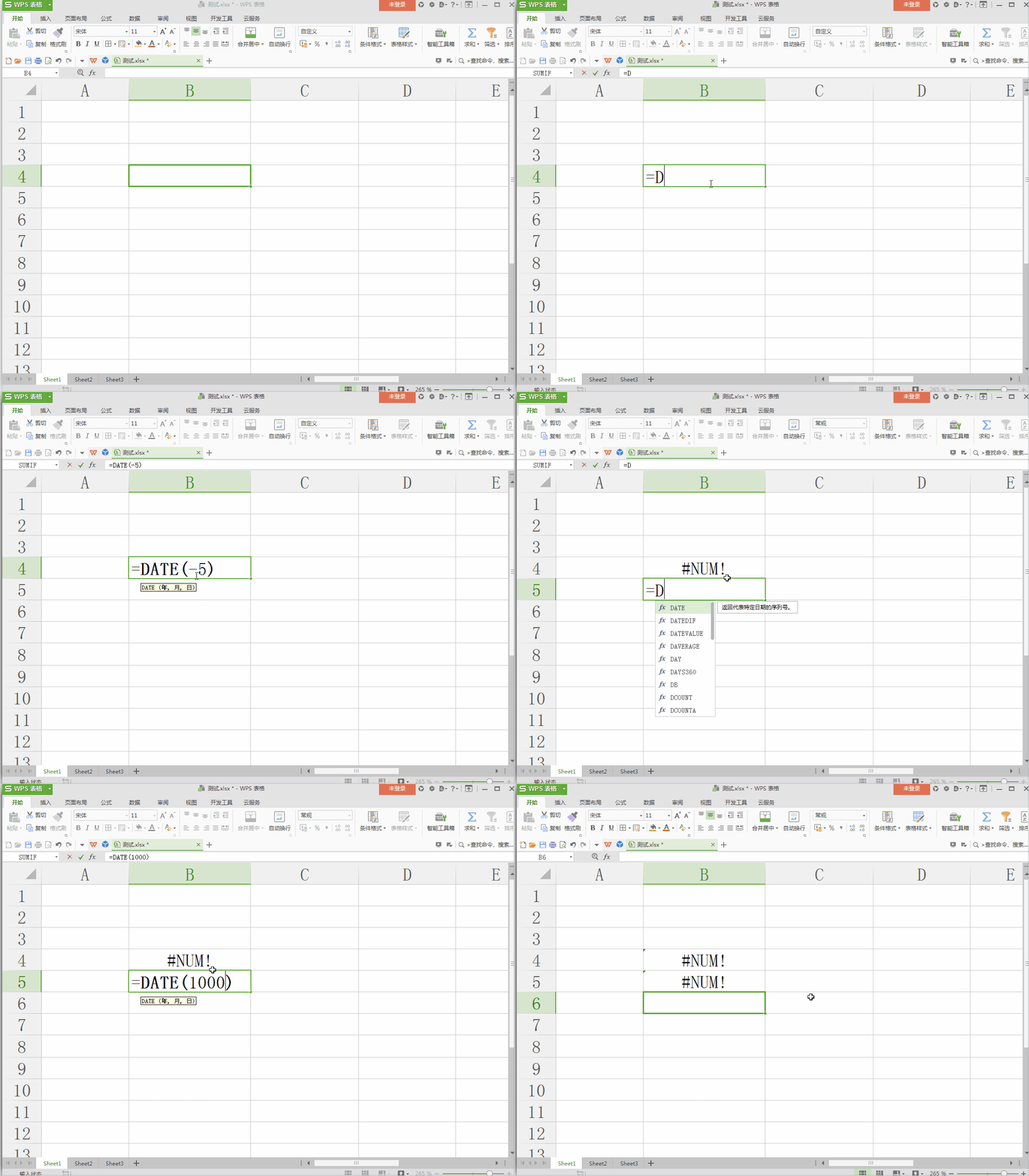
4、选项-重新计算-使用1904日期系统。
同样输入DATE(3,1,1),两种系统的结果是不一样的。
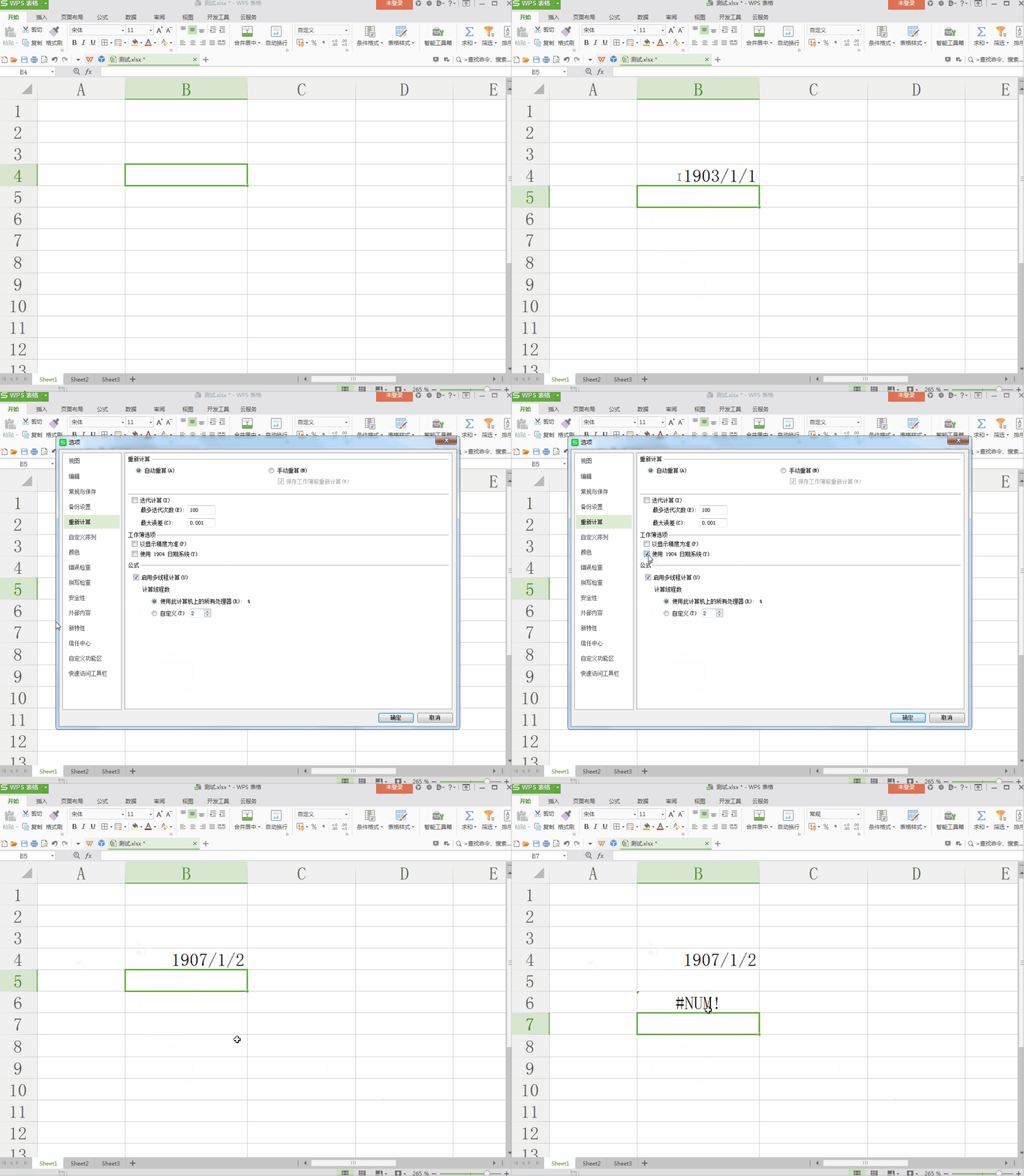
5、如果year参数取值范围是4到1899(包含)之间,则Excel会将该值加上1900,再计算年份。
例如DATE(4,1,1)将返回1904年1月1日(1900+4)。

6、|如果year参数取值范围是1904到9999(含)之间,则Excel将使用该数值作为年份。例如DATE(1904,1,1)将返回1904年1月1日。
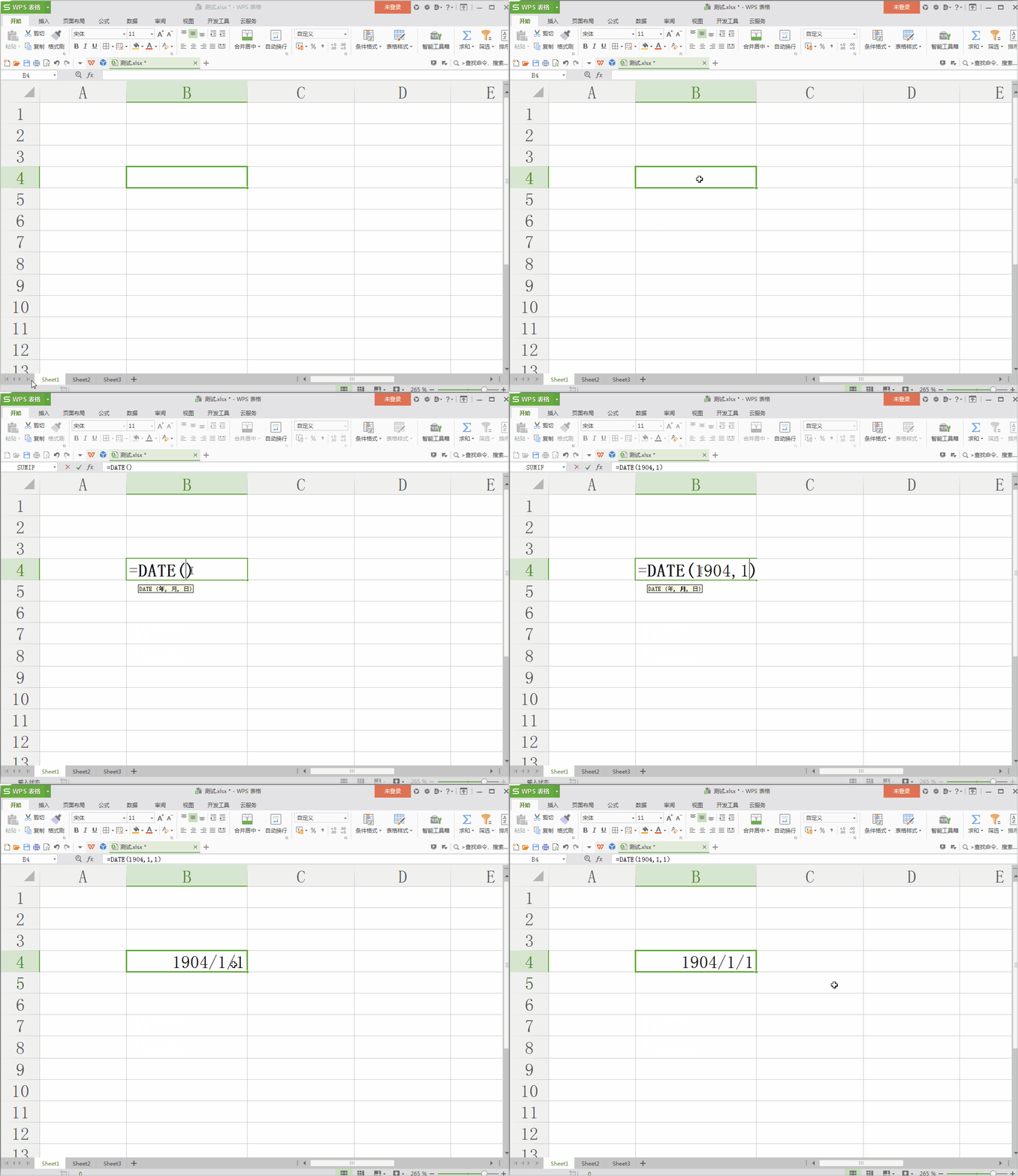
7、如果参数取值范围小于4或大于等于10000,或者位于1900到1903(含)之间,则函数将返回错误值#NUM!。