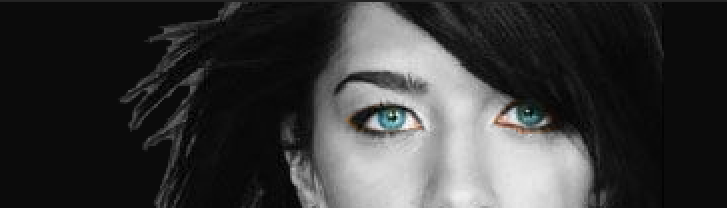
PS裁剪配色法突出人物主体部位

 时间:2024-10-13 21:44:20

1、ps打开一个素材

PS裁剪配色法突出人物主体部位

2、RGB模式下使用工具栏裁剪工具

PS裁剪配色法突出人物主体部位

3、裁剪需要的部分图像

PS裁剪配色法突出人物主体部位

4、套索工具选择眼睛,新建图层保留眼睛颜色,图层0调整成黑白

PS裁剪配色法突出人物主体部位

5、效果如下图所示

PS裁剪配色法突出人物主体部位
  • PS怎么把png多余的透明部分裁切掉?
  • PS如何导入矢量图
  • 如何在PS中创建出向里凹陷的圆形状?
  • PS使用技巧之透视裁剪工具怎么用
  • ps如何在形状的顶端或者一侧做出高光?
  • 热门搜索
    旅游意外险 内蒙古旅游景点大全 乐山旅游 贵州旅游景点大全 泰山旅游 结伴旅游 普吉岛旅游报价 云南大理旅游 中华人民共和国文化和旅游部 阳江旅游