1、MiniTool Power Data Recovery 6.5(数据恢复)使用方法
1、 文件恢复软件:PowerDataRecovery免费版_6.5.exe
2、 安装
3、 运行软件:
a) 打开桌面快捷方式铲距:MiniTool Power Data Recovery 6.5;
b) 弹出警告窗口:

2、c) 选择:I am a home user,please launch MiniTool Power Data Recovery Free Edition(我是一个家庭用户,请启动minitool数据恢复免费版);
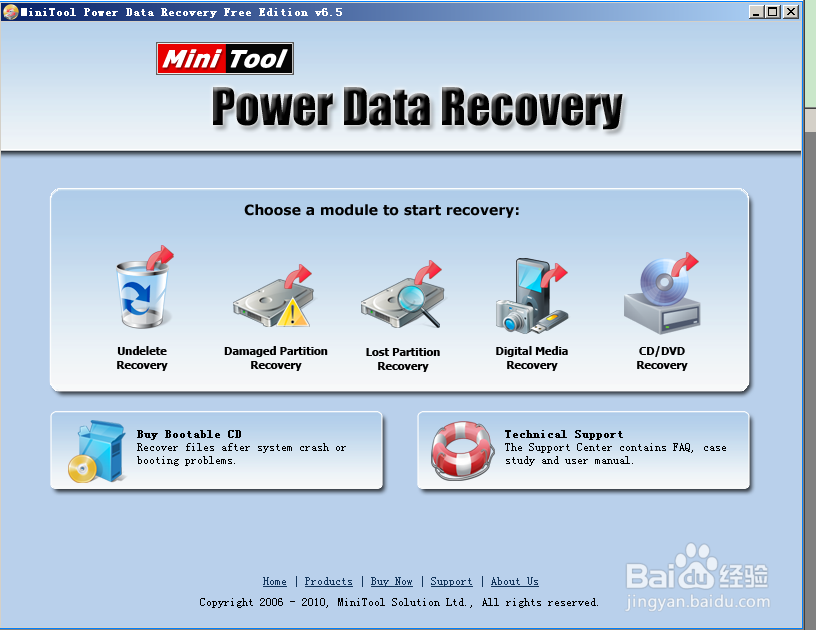
d) 单击:launch MiniTool Power Data Recovery Free Edition(启动minitool数据恢复免费版);启动后界面如下:
3、 找回误删除的、被系统保护的、被杀毒软件删除的文件:
举例:我在U盘(盘符是H)复制了三个文件夹,把“新建文缝趴常件夹1下面的(日常工作EXCEL”下面的文件删除”,把“新建墨泪文件夹2下面的“日常工作EXCEL”删除”,把“新建文件夹3”删除;

4、a) 单击选择第二项:damaged partition Recovery(损坏的分区恢复):

5、b) 选择要恢复文件所在的分区,点击左侧的“Open”:

6、c) 可以看到我操作过的所有的文件夹;
d) 选择要恢复文件所在的文件夹,点右键,点Recovery恢复,点浏览,选择一个保存恢复文件的位置(最好新建一个空文件夹):

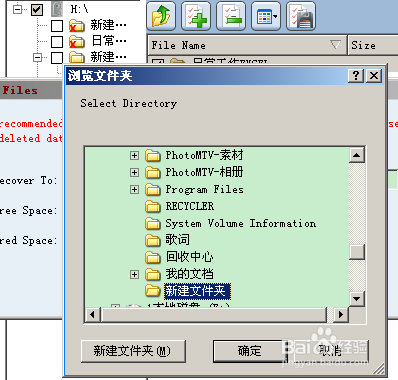

7、e) “确定”,“OK”;
f) 很快被选择的文件或文件夹就被恢复到“新建文件夹”内了。

8、g) 打开新文件夹看看吧,文件和文件夹全在呢!

9、h) 继续上面的操作,你就能找出全部误删除的文件了。
(完)
