1、首先,创建一个新的工作簿,如下图所示:

2、在工作簿第一行输入需要的标题字段,如下图所示:
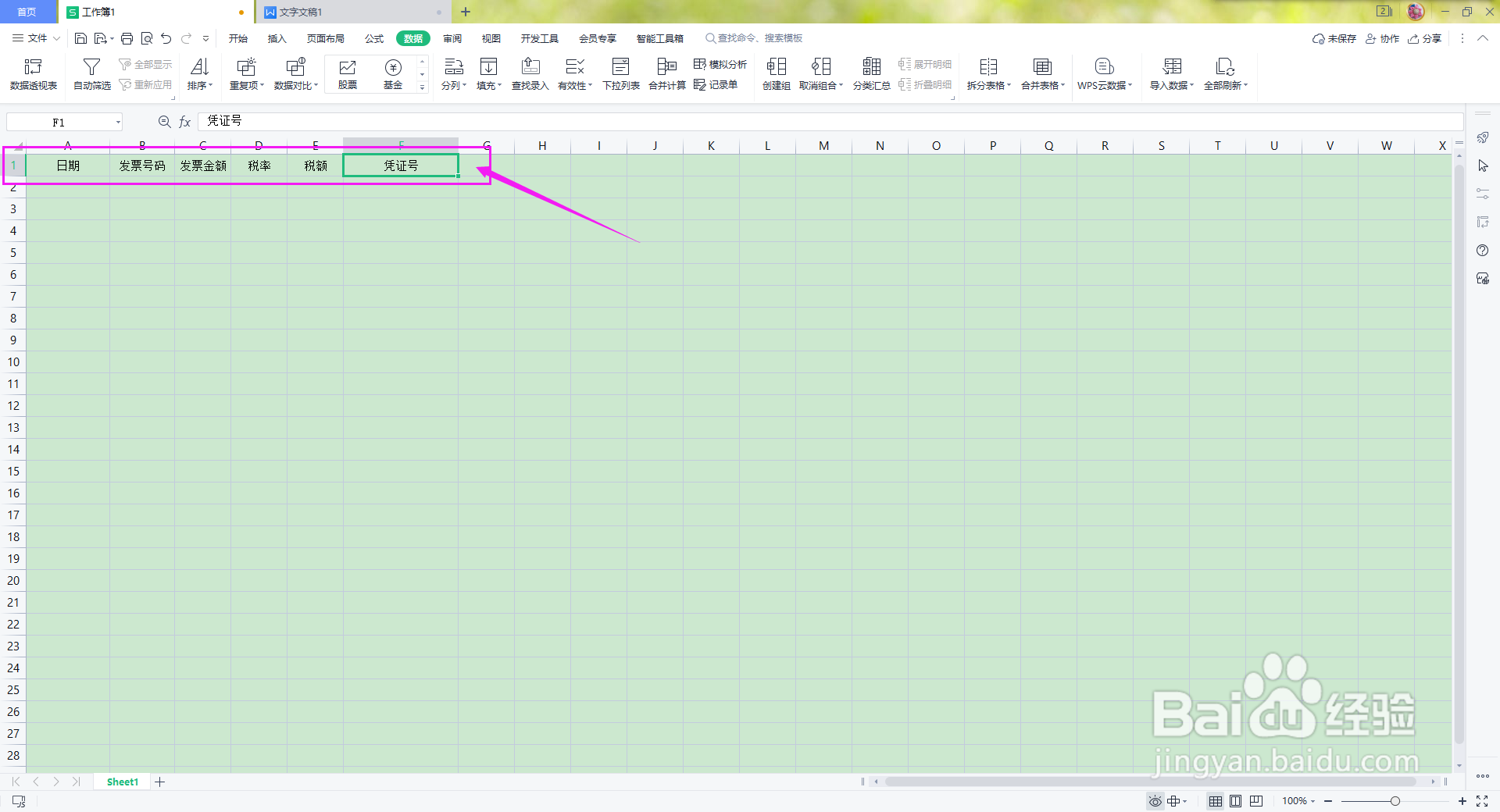
3、拖动鼠标选中所有的标题字段,如下图所示:

4、依次点击功能区的[数据]-[记录单],如下图所示:

5、紧跟着会弹出记录单的对话窗口,如下图所示:

6、在记录单对话窗口文本输入框中输入对应内容,然后鼠标单击[新建]按钮,如下图所示:

7、点击[新建]按钮后,在记录单文本框输入的内容会对应显示在相应的位置,如下图所示:
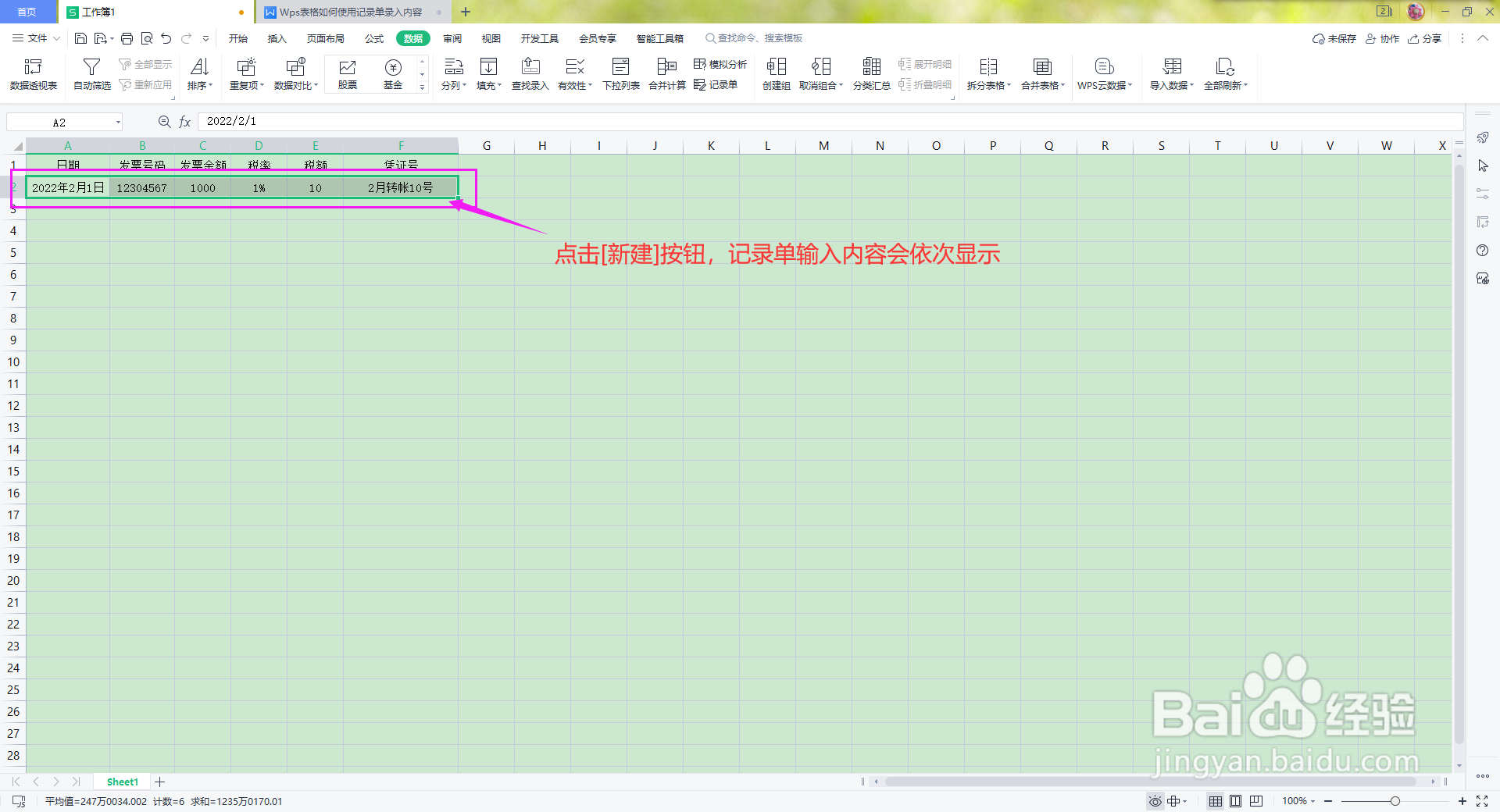
8、最后,重复以上步骤的操作,直到完成所有信息的录入。
9、记录单对话框中其他操作按钮的功能介绍:
右侧的[上一条]、[下一条]按扭,可以查看已输入的每条记录,查到记录后,可以直接修改,也可以直接删除记录。如下图所示:
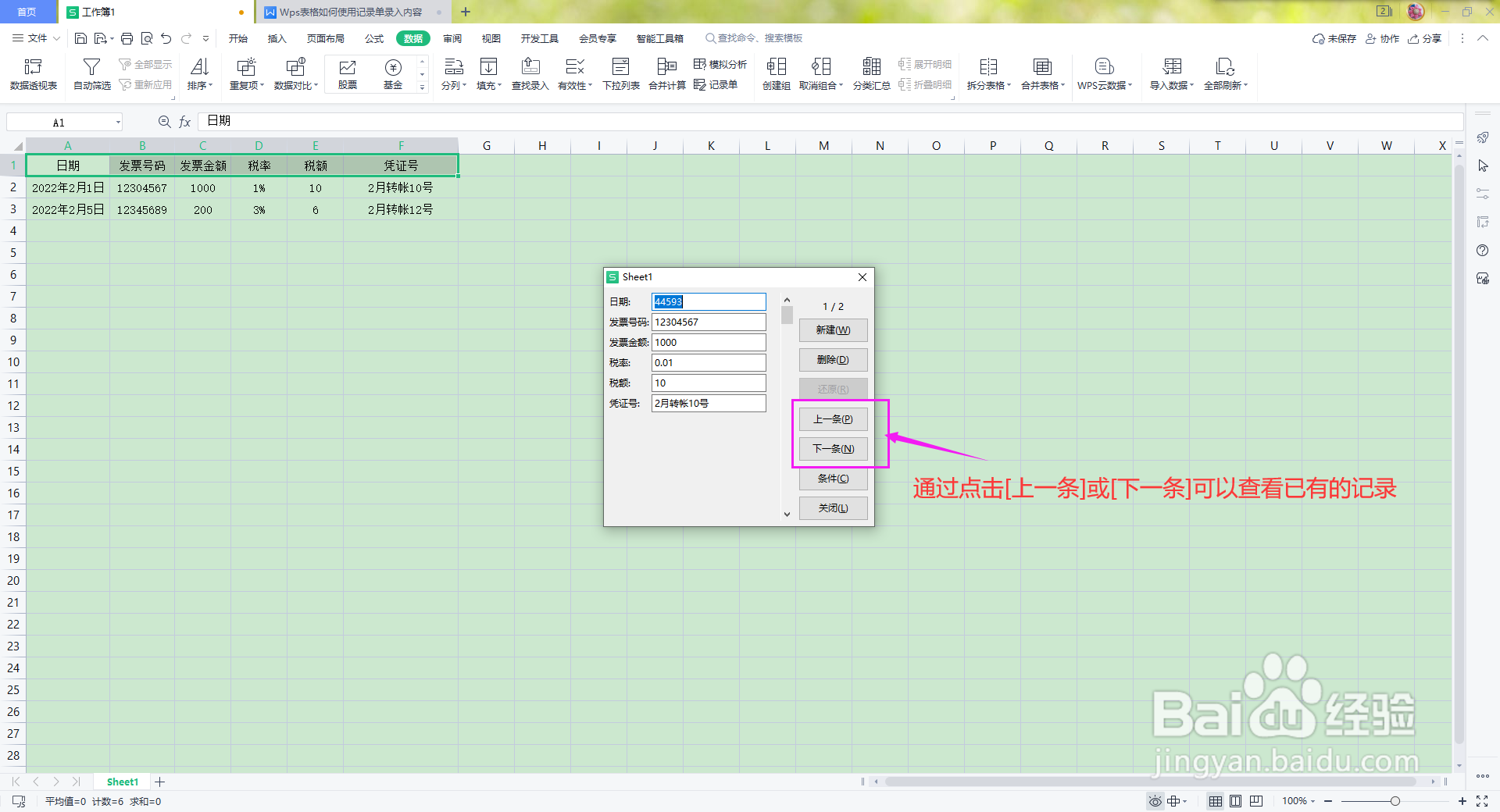
10、右侧[条件]按钮,可以在相应的字段名中输入查询条件,然后单击[上一条]、[下一条]查询,可以输入单个条件或多个条件进行查询,查询到的结果可以直接预览、修改和删除。如下图所示;

11、右侧[还原]按钮,则主用用于追加、修改记录时,撤销或放弃本次操作。如下图所示;

