在ppt中,怎样把图片插入到自选图形中?

 时间:2026-02-13 08:56:20

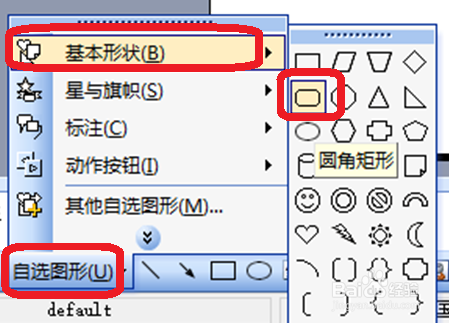
1、打开ppt,在下方工具栏中的找到“自选图形”工具。

在ppt中,怎样把图片插入到自选图形中?

2、点击自选图形工具,在基本形状中选择“圆角矩形”。

在ppt中,怎样把图片插入到自选图形中?

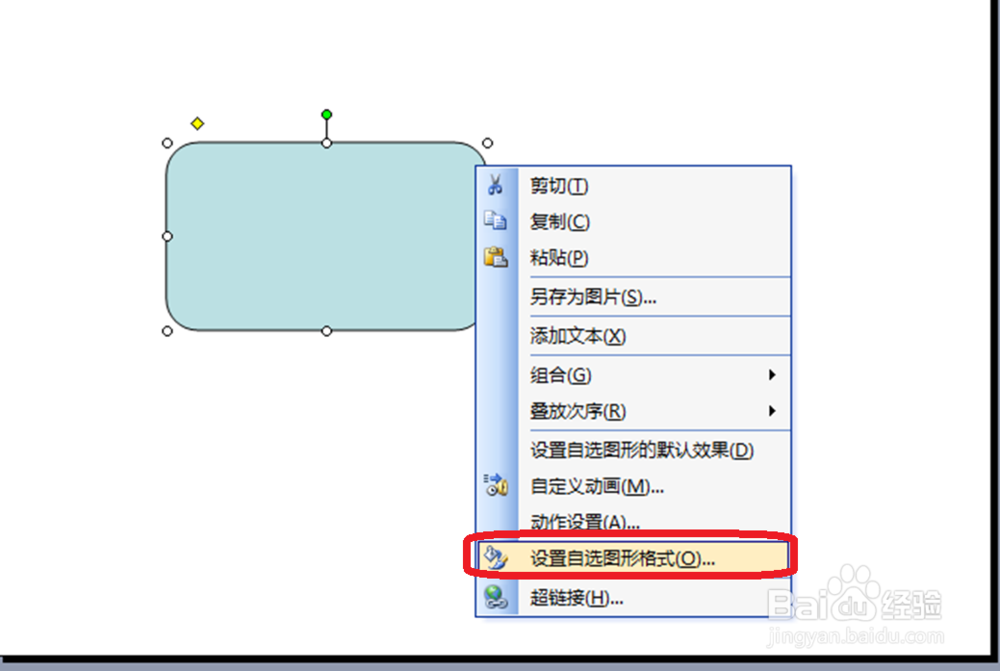
3、当鼠标变成“十”字形时,把光标放到ppt页面合适的位置,按下鼠标左键,拖动鼠标,在页面上画出矩形的样子,松开鼠标左键,矩形自动填充成蓝色。

在ppt中,怎样把图片插入到自选图形中?

1、选中自选图形,右击鼠标,选择“设置自选图形格式”。

在ppt中,怎样把图片插入到自选图形中?

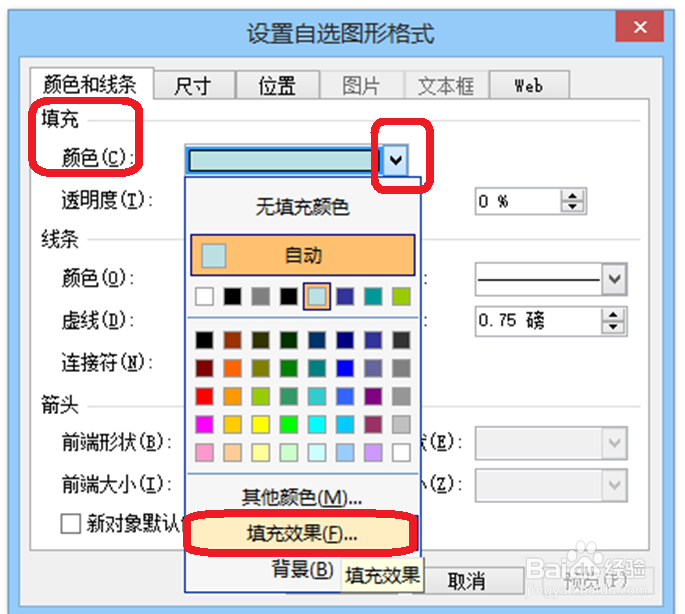
2、在设置图形格式的选项卡中,点击“填充——颜色”右侧的小箭头,在下拉框里,点击“填充效果”。
在ppt中,怎样把图片插入到自选图形中?

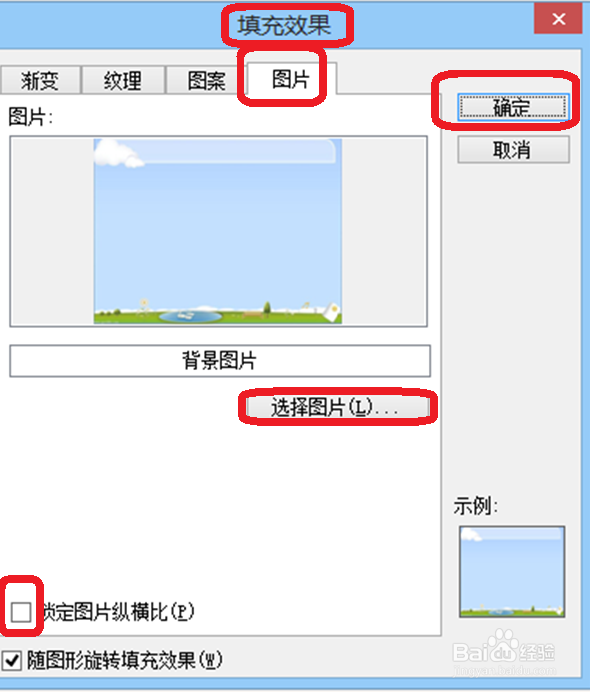
3、在填充效果中,点击“图片”,然后,按照图片的保存路径选择图片,然后点击“插入”,别忘了选择“锁定图片纵横比”,最后点击确定。
在ppt中,怎样把图片插入到自选图形中?

4、图片已经插入到自选图形中了。自选图形的图案已经发生了很大的变化。

在ppt中,怎样把图片插入到自选图形中?

  • PPT怎么修改文本框的填充色
  • Word2016怎样将任意模板的样式添加到当前文档?
  • 如何给ppt设置自定义背景
  • 如何利用PPT制作艺术字字体?
  • ppt怎样设置文字转换成表格
  • 热门搜索
    五一旅游最佳去处 涠洲岛旅游 重庆周边旅游景点大全 江苏旅游职业学院 江苏旅游 海口旅游 旅游图片 南非旅游 晋城旅游 济宁旅游