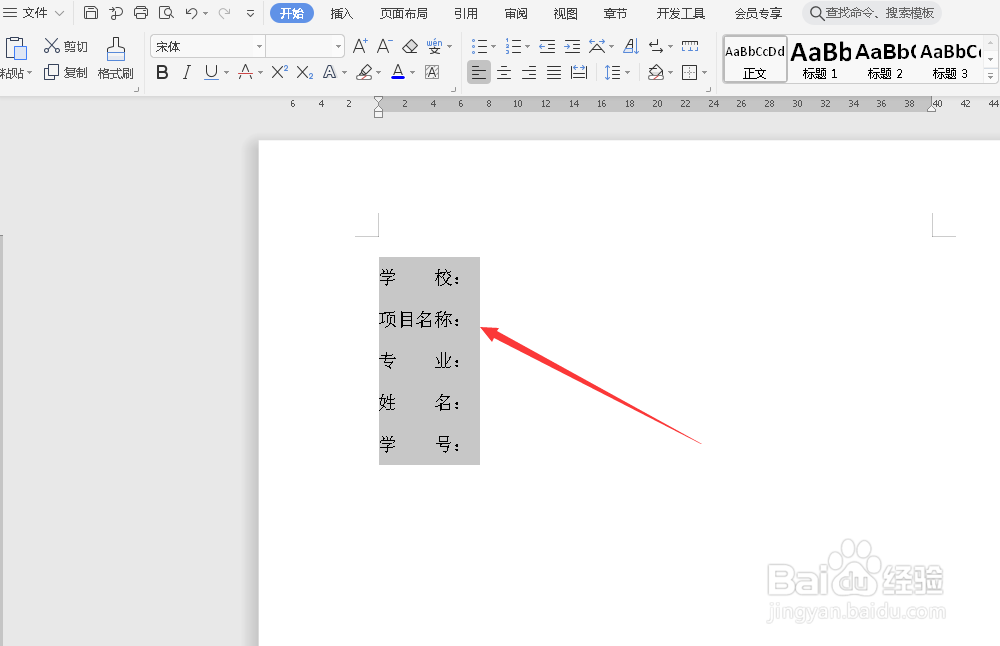
1、全选文字
按鼠标右键,选择段落的选项进入。
2、选择制表位
点击制表位的选项进入。

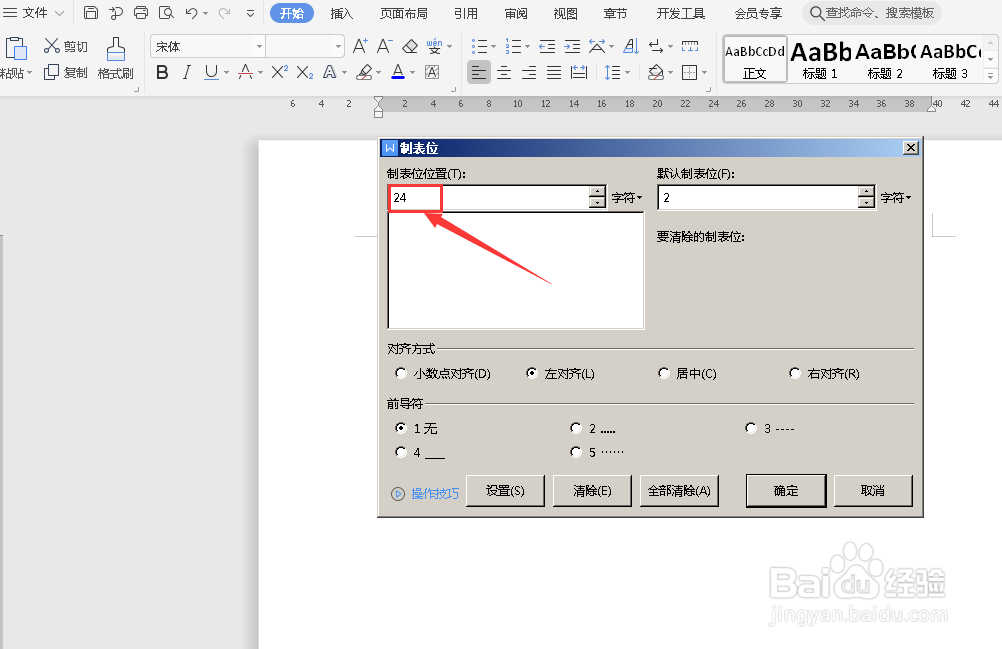
3、选择制表位位置
在制表位位置,输入24。
4、选择前导符
前导符选择第4个。

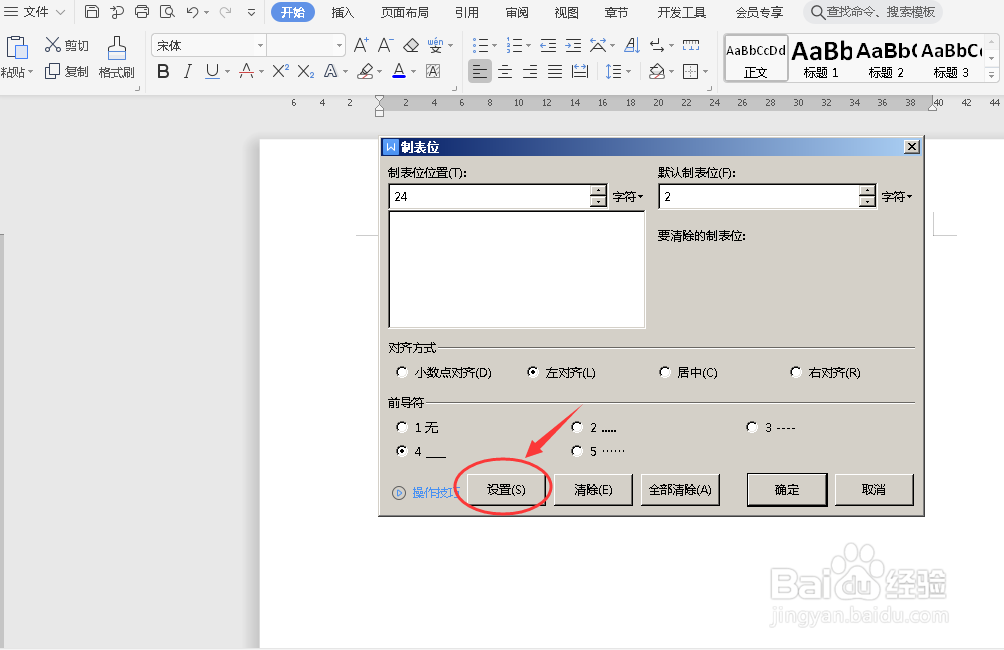
5、选择设置
点击设置按钮。
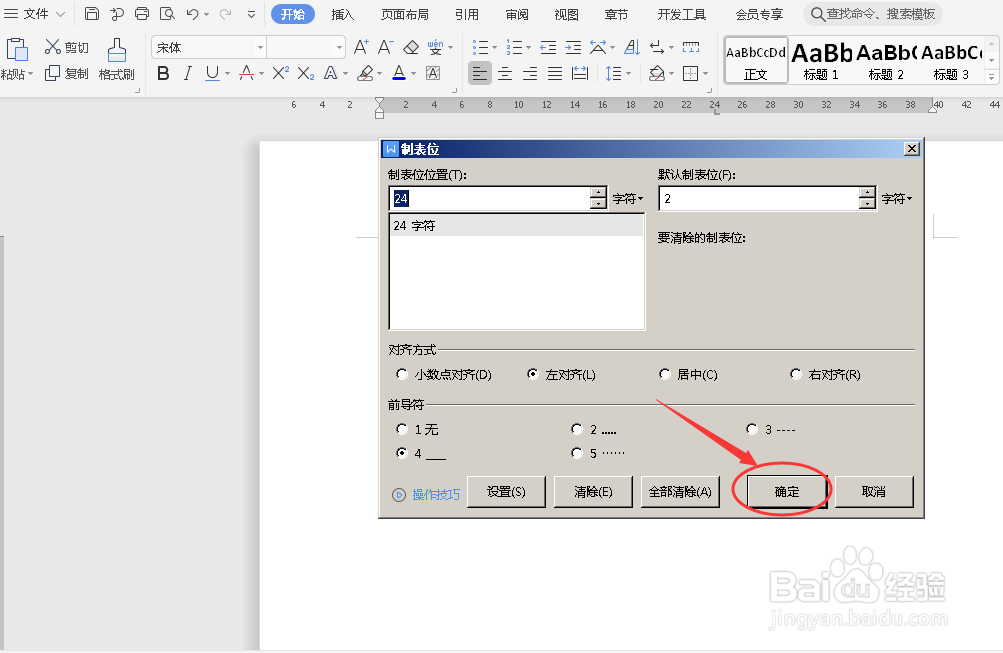
6、选择确定
点击确定按钮。
7、添加下划线
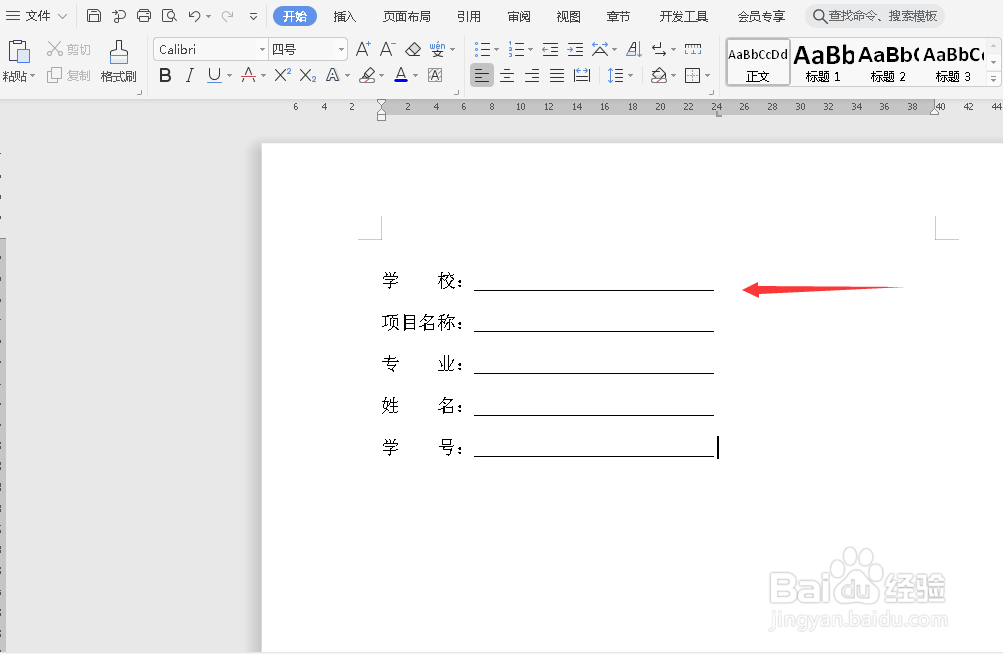
将鼠标的光标移动至位文字的后面,然后按Tab键,就能快速添加下划线了。
时间:2026-04-24 21:34:37
1、全选文字
按鼠标右键,选择段落的选项进入。
2、选择制表位
点击制表位的选项进入。
3、选择制表位位置
在制表位位置,输入24。
4、选择前导符
前导符选择第4个。
5、选择设置
点击设置按钮。
6、选择确定
点击确定按钮。
7、添加下划线
将鼠标的光标移动至位文字的后面,然后按Tab键,就能快速添加下划线了。
